


 Video Converter Ultimate
 Snimač zaslona
 Video popravak
Ultimativni vodič o tome kako jednostavno snimati Fortnite isječke na računalu
Fortnite je jedna od najuzbudljivijih i najdinamičnijih igara danas, a snimanje tvojih najboljih poteza ili najsmješnijih trenutaka je obavezno za svakog igrača. Bilo da želiš dijeliti istaknute trenutke na internetu, raditi tutorijale ili jednostavno sačuvati svoje najveće pobjede, snimanje igranja je pravi put. U ovom vodiču pokazat ćemo ti najbolje načine za snimanje Fortnita na PC‑u uz pomoć pouzdanih i jednostavnih alata. Od ugrađenih opcija do profesionalnih snimača ekrana, pronaći ćeš savršenu metodu koja odgovara tvom stilu, uz dodatne savjete kako da tvoji Fortnite klipovi izgledaju još bolje.
Jeste li spremni riješiti ovaj problem? Nastavite čitati!

Dio 1. Najbolji način za snimanje Fortnitea na računalu bez kašnjenja
Najbolji način za snimanje Fortnita na PC‑u je korištenje alata FVC Free Screen Recorder. Ovaj alat olakšava snimanje Fortnite trenutaka u visokoj kvaliteti, savršenoj za upload na YouTube ili dijeljenje s prijateljima. Ima čist i korisniku prilagođen interfejs, što ga čini idealnim čak i za početnike. Možeš birati snimanje preko cijelog ekrana, samo prozora ili prilagođenog područja, ovisno o tome što želiš uhvatiti. Snimač podržava i sistemski zvuk i ulaz s mikrofona, pa možeš dodavati live komentar dok igraš. Još jedna odlična stvar je mogućnost snimanja glatkih, visokokvalitetnih videa, što je ključno za brze igre poput Fortnita. Osim toga, možeš praviti snimke ekrana ili čak zakazati snimanja unaprijed.
Kako koristiti FVC snimač zaslona za snimanje Fortnitea na računalu:
Korak 1. Preuzmite i instalirajte FVC Screen Recorder na svoje računalo.
Besplatno preuzimanjeZa Windows 7 ili novijiSigurno preuzimanje
Besplatno preuzimanjeZa MacOS 10.7 ili novijiSigurno preuzimanje
Korak 2. Pokreni program i odaberi Game Recorder kako bi započeo snimanje svoje Fortnite igre.
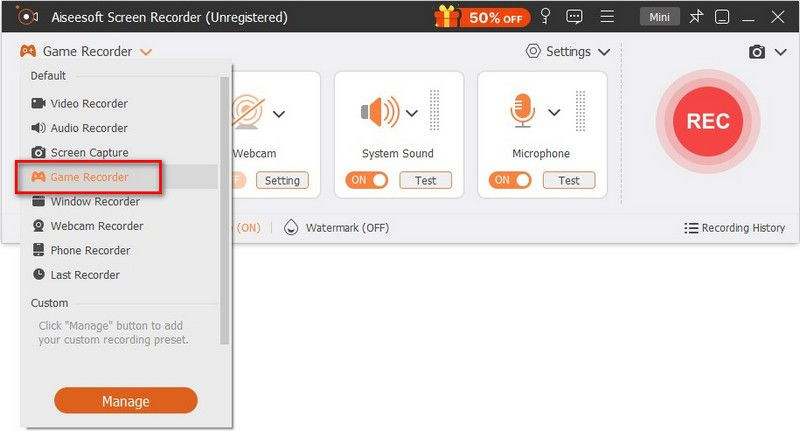
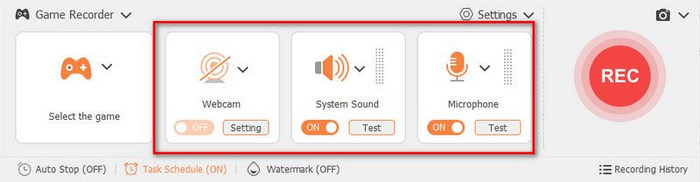
Korak 3. U panelu Select the Game (Odaberi igru) klikni padajuću strelicu i odaberi Fortnite s popisa pokrenutih igara. Po želji možeš uključiti System Sound, Microphone ili oboje, ako želiš zvuk iz igre i glasovni komentar.
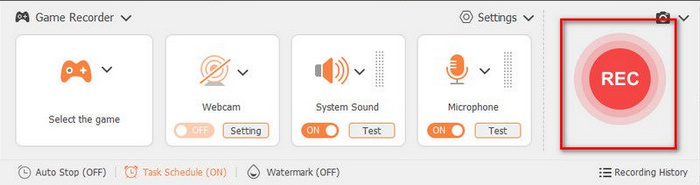
Korak 4. Kada je sve spremno, klikni REC da počneš snimati svoje igranje.
Korak 5. Kad završiš, klikni Stop, zatim odaberi Export kako bi spremio snimljeni Fortnite isječak.
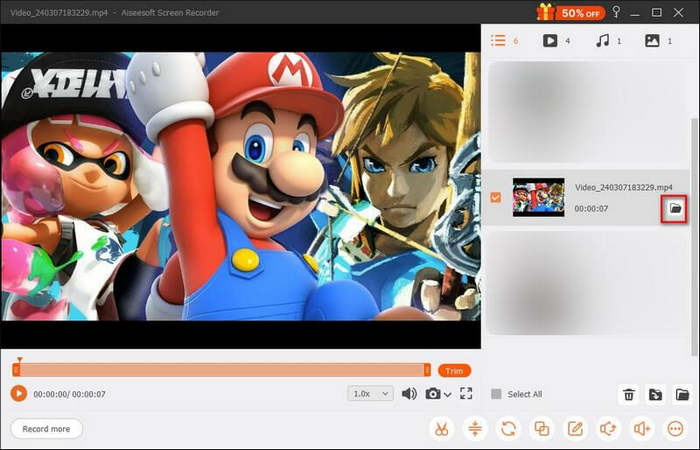
Napomena: Tijekom snimanja igre možeš koristiti značajke na alatnoj traci, uključujući izradu snimaka zaslona, postavljanje duljine snimanja i alate za uređivanje po želji.
Dio 2. Besplatno i otvoreno rješenje za snimanje Fortnitea na računalu
OBS Studio je jedan od najpopularnijih besplatnih i open‑source snimača ekrana za PC. Široko ga koriste gejmeri i streamer-i za snimanje visokokvalitetnog gameplaya, uključujući Fortnite. Uz OBS možeš snimati Fortnite klipove na razne načine, poput cijelog ekrana ili određenih prozora, hvatati zvuk iz sistema i mikrofona, pa čak i dodavati prikaz s web kamere. Iako je besplatan, nudi profesionalne opcije snimanja koje ti omogućuju prilagodbu rezolucije, bitratea i broja sličica u sekundi prema tvojim potrebama.
Evo kako snimiti Fortnite na računalu pomoću OBS Studija:
Korak 1. Prvo trebaš preuzeti i pokrenuti OBS Studio, a zatim na svom PC‑u pokrenuti Fortnite.
Korak 2. Zatim idi na traku Sources i dodaj Game Capture. Nakon toga klikni Create new i pritisni OK.
Korak 3. Klikni u prozor igre i vrati se u OBS Studio da provjeriš radi li sve. Ako je sve u redu, možeš kliknuti Start Recording da počneš snimati Fortnite.
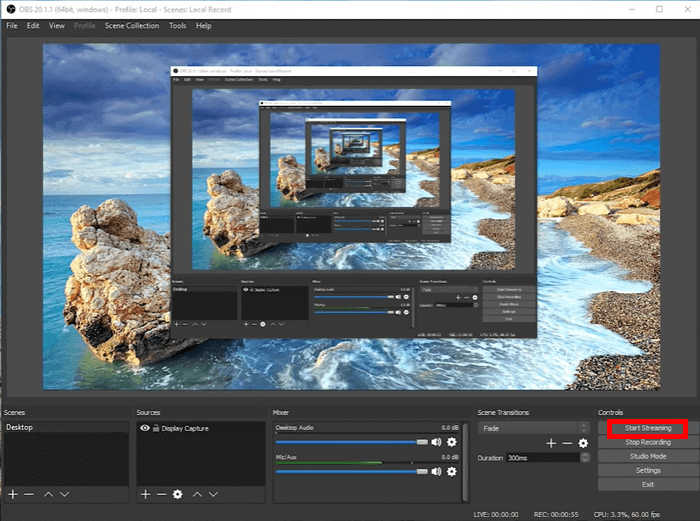
Korak 4. Kada završiš, možeš zaustaviti snimanje i pregledati snimljeni video na računalu. Ako želiš, snimku možeš izravno učitati i podijeliti na društvenim mrežama.
OBS Studio je izvrstan izbor za igrače koji žele pouzdan i prilagodljiv način snimanja Fortnitea na računalu besplatno. Nudi alate profesionalne razine poput podesive rezolucije i brzine prijenosa, savršene za stvaranje visokokvalitetnih isječaka. Međutim, početnicima se može činiti malo složenim zbog naprednih opcija postavljanja i konfiguracije.
Dio 3. Kako izravno snimati Fortnite s Xbox Game Barom
Još jedan alat za snimanje Fortnitea na računalu je putem Xbox Game Bara. Ovo je ugrađena značajka snimanja za Windows računala koja vam omogućuje snimanje igranja Fortnitea bez instaliranja aplikacija trećih strana. Dizajnirana je za brzi pristup, omogućujući vam pokretanje i zaustavljanje snimanja pomoću jednostavnih tipkovničkih prečaca. Alat radi glatko u pozadini, osiguravajući minimalan utjecaj na performanse tijekom igranja.
Evo kako snimati Fortnite na računalu pomoću Xbox Game Bara:
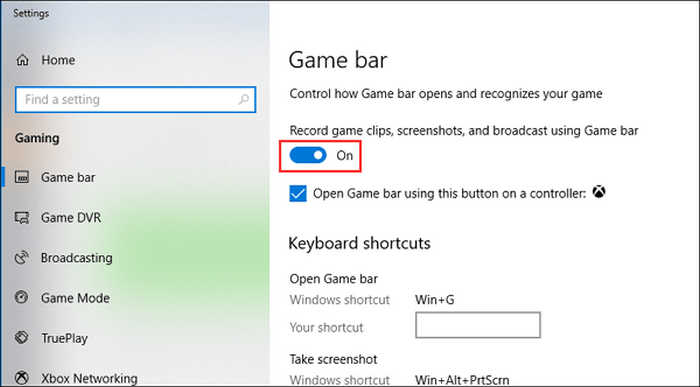
Korak 1. Najprije na svom Windows PC‑u klikni Start, odaberi Settings i pronađi Gaming kako bi otvorio dijalog Settings. Zatim idi na karticu Game bar i prebaci je na On. strana.
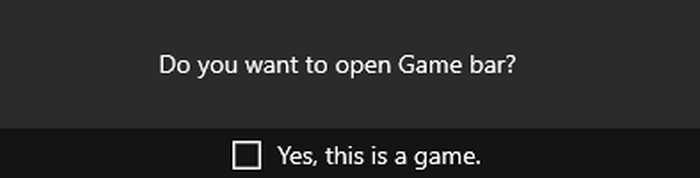
Korak 2. Zatim pritisni Win + G da otvoriš Game bar i odaberi opciju Yes, this is a game.
Korak 3. Pokreni Fortnite na računalu i klikni Crveno dugme da počneš snimati Fortnite.
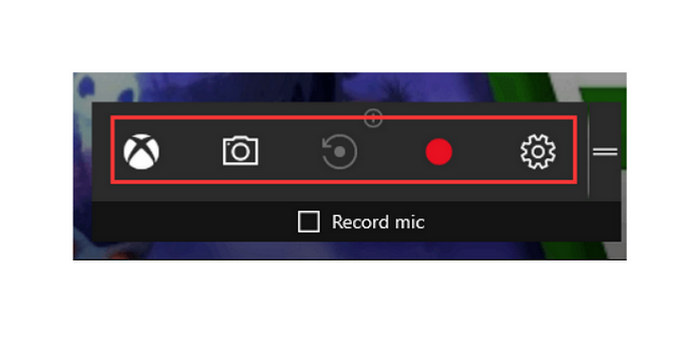
Korak 4. Ako želiš zaustaviti snimanje, možeš odabrati opciju Stop. Snimljeni videozapisi igre bit će spremljeni u mapu Captures na računalu.
Xbox Game Bar je praktična opcija za snimanje Fortnitea na računalu jer je već ugrađen u Windows i jednostavan je za korištenje. Idealan je za brzo snimanje bez potrebe za dodatnim softverom. Međutim, ima ograničene postavke i značajke u usporedbi s namjenskim snimačima, što ga čini manje prikladnim za napredno uređivanje ili snimanje profesionalne kvalitete.
Dio 4. Kako snimati Fortnite isječke na Nintendo Switchu
Drugi način snimanja Fortnite isječaka na računalu je putem ugrađene funkcije snimanja na Nintendo Switchu. Pritiskom i držanjem tipke za snimanje na kontroleru možete spremiti do 30 sekundi nedavnog igranja. Ova je značajka savršena za snimanje brzih vrhunaca, epskih eliminacija ili pobjeda u clutchu bez ikakvog dodatnog podešavanja. Nakon snimanja, možete pregledavati, izrezivati i dijeliti svoje Fortnite isječke izravno iz galerije Switcha.
Evo kako snimiti Fortnite na računalu putem Nintendo Switcha:
Korak 1. Drži pritisnut gumb Capture na lijevom Joy‑Conu.
Korak 2. Posljednjih 30 sekundi igranja automatski će se spremiti.
Korak 3. Pregledaj i podijeli svoje klipove u Albumu.
Napomena: Za duža snimanja koristi capture karticu povezanu s PC‑jem. Također imaj na umu da je na Nintendo Switch konzoli duljina snimanja strogo ograničena na 30 sekundi i da nema podrške za glas ili vanjski zvuk. Ipak, to je jedan od najjednostavnijih načina za snimanje Fortnite klipa na PC‑ju.
Dio 5. Kako snimiti Fortnite na računalu pomoću FBX Game Recordera
Konačno, ako koristite FBX Game Recorder, možete ga koristiti i za snimanje Fortnite isječaka na računalu.
FBX Game Recorder je poseban alat za snimanje napravljen za gejmere koji žele glatko i visokokvalitetno snimanje igranja. Automatski prepoznaje Fortnite i počinje snimati s minimalnim kašnjenjem, čak i tijekom brzih mečeva. FBX također uključuje korisne funkcije poput trenutnog spremanja klipova, prikaza web kamere i ugrađenih alata za uređivanje, što ga čini idealnim za igrače koji žele lako stvarati profesionalne Fortnite videozapise ili istaknute trenutke.
Evo kako snimiti Fortnite na računalu pomoću FBX Game Recordera:
Korak 1. Otvori FBX Game Recorder, zatim idi na Settings, odaberi Capture i izaberi Game.
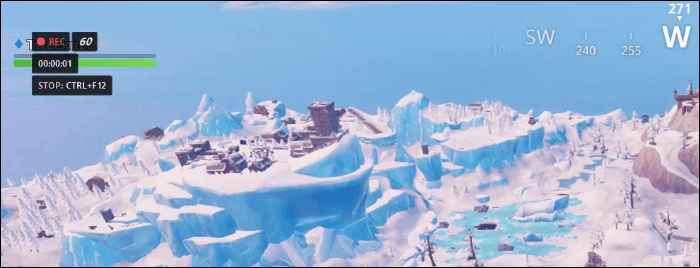
Korak 2. Zatim pokreni svoju Fortnite igru. Kada se FBX overlay pojavi na ekranu, pritisni tipkovničku kraticu za početak snimanja Ctrl + F12 da bi počeo snimati svoje igranje.
Korak 3. Za zaustavljanje snimanja ponovno pritisni Ctrl + F12. Spremljene snimke automatski će se pojaviti na kartici Recordings.
Sveukupno, FBX Game Recorder je dobar alat za snimanje Fortnitea na računalu jer glatko i kvalitetno snima igranje. Jednostavan je za korištenje i dolazi s korisnim značajkama poput trenutnog ponovnog prikazivanja i osnovnog uređivanja. Međutim, za neke napredne opcije potrebna je plaćena verzija, a visokokvalitetni videozapisi mogu zauzeti puno prostora za pohranu. Ipak, to je solidan izbor za igrače koji žele brze i pouzdane snimke.
Dio 6. Bonus savjet za snimanje Fortnitea bez gubitka kvalitete
A za bonus dio koji vam može pomoći da snimite Fortnite isječke na računalu bez gubitka kvalitete, evo nekoliko korisnih savjeta kako biste održali visoku kvalitetu tijekom snimanja:
Savjet 1: Koristi prave postavke. Odaberi najmanje 1080p rezoluciju i 60 FPS za glatku i jasnu snimku igranja.
Savjet 2: Uključi hardversko ubrzanje. Uključi kodiranje putem GPU‑a, poput NVENC ili AMD VCE, kako bi smanjio lag i poboljšao performanse.
Savjet 3: Zatvori pozadinske aplikacije. Oslobodi resurse sistema zatvaranjem nepotrebnih programa prije snimanja.
Savjet 4: Koristi brzi disk. Spremaj snimke na SSD kako bi izbjegao trzanje ili pad broja sličica.
Savjet 5: Ispravno podesi bitrate. Postavi bitrate između 10.000 i 20.000 kbps za visokokvalitetni video bez ogromnih veličina datoteka.
Savjet 6: Redovno ažuriraj grafičke drivere. Ažurirani driveri osiguravaju bolju stabilnost i optimizirane performanse snimanja.
Uz sve ove savjete, možete osigurati snimku bez gubitaka kvalitete kada snimate Fortnite na svoje računalo.
Dio 7. Često postavljana pitanja o snimanju Fortnitea na računalu
Zašto je snimanje mog Fortnitea sporo ili nije glatko?
Ako vaša Fortnite snimka izgleda sporo, vjerojatno je to zato što vaše računalo istovremeno obrađuje previše zadataka. Pokušajte smanjiti grafičke postavke igre, zatvoriti nekorištene aplikacije i uključiti hardversko ubrzanje u snimaču. Također, spremanje snimki na SSD može pomoći da ostanu glatke.
Koji je najbolji video format za snimanje Fortnitea?
MP4 format je najbolja opcija ako ćete snimati Fortnite isječke na računalu jer pruža dobru kvalitetu uz manju veličinu datoteke. Također je široko podržan na većini platformi, poput YouTubea ili društvenih mreža. Ali ako planirate kasnije uređivati snimke, možete odabrati MKV za veću fleksibilnost.
Mogu li snimati svoj glas dok igram Fortnite?
Da, možete istovremeno snimati i zvuk igre i svoj glas. Samo omogućite opciju mikrofona u alatima poput FVC Free Screen Recorder, OBS Studio ili FBX Game Recorder. Ovo je savršeno ako želite dodati komentar uživo tijekom igranja ili izraditi videozapise u stilu tutorijala.
Zaključak
Sada kada znaš kako snimati Fortnite na PC‑u, snimanje tvojih gaming trenutaka svakako bi trebalo biti na listi. Uz alate podijeljene u ovom vodiču možeš lako uhvatiti svaku pobjedu, smiješan trenutak ili epsku bitku u odličnoj kvaliteti. Bilo da odabereš OBS, Xbox Game Bar ili FBX Game Recorder, svaka metoda ti omogućuje da ponovno proživiš svoje najbolje poteze kad god poželiš. Zato odaberi alat koji ti najviše odgovara, pritisni record i počni pretvarati svoje Fortnite trenutke u sjajne klipove vrijedne dijeljenja.
-
 Recenzija ScreenPala: Sve što trebate znati o njemu
 Otkrijte sve u ovoj detaljnoj recenziji ScreenPala - značajke, prednosti, nedostatke, sigurnost i još mnogo toga. Saznajte činjenice prije korištenja ovog snimača zaslona u 2025. godini.
-
 Kako dobiti 4K kvalitetu na OBS-u: Najdetaljniji opis
 Ako igrate igru visoke rezolucije i želite snimiti najjasniji video svojih radnji, pročitajte ovaj vodič. Naučit ćemo vas kako postići 4K kvalitetu na OBS-u.
-
 Recenzija Tella Online Screen Recordera: Značajke, prednosti i nedostaci
 Recenzija Tella Online Screen Recordera s ključnim značajkama, prednostima i nedostacima. Otkrijte je li ovaj alat temeljen na pregledniku pravi za vaše potrebe snimanja i uređivanja.
