


 Video Converter Ultimate
 Snimač zaslona
 Video popravak
Kako koristiti alat za izrezivanje na Macu: najdetaljniji vodič
Kad je riječ o snimanju zaslona, različiti operativni sustavi imaju svoje načine rukovanja. U sustavu Windows možete koristiti prečac na tipkovnici za otvaranje alata za izrezivanje i snimanje onoga što je na vašem zaslonu, a Mac nije iznimka.
Bez obzira koristiš li MacBook Pro ili MacBook Air, oba dolaze s ugrađenim alatima za snimanje zaslona. Ako nisi siguran kako ih pronaći ili kako koristiti alat za izrezivanje (snipping tool) na Macu, ovaj je vodič za tebe. U njemu ćemo objasniti različite načine snimanja zaslona na Macu, kako ih aktivirati, koristiti i prilagoditi svom svakodnevnom radu.
Za korisnike kojima je potreban alat za snimke zaslona, ali im je potreban napredniji proizvod od standardnog alata za izrezivanje zaslona na Macu, preporučujemo i najbolji dostupni alternativni softver.

Dio 1. Različiti načini rada alata za izrezivanje
Imaju li Macovi alat za izrezivanje? Odgovor je jasan - da.
Vjerujemo da biste prije nego što ga počnete koristiti trebali razumjeti koje značajke alat za izrezivanje zaslona na Macu sadrži i kako vam svaka značajka može pomoći u snimanju zaslona.
Stoga ćemo ovaj odjeljak iskoristiti da vam ih predstavimo.
Glavni načini rada alata za izrezivanje na Macu su Izrezivanje cijelog zaslona, Izrezivanje prozora i Pravokutno izrezivanje. Evo detaljnog uvoda.” /]Isječak preko cijelog zaslona
Ovaj način rada omogućuje vam snimanje cijelog sadržaja prikazanog na zaslonu računala. Kada trebate snimiti cijeli zaslon, posebno kada istovremeno snimate sadržaj iz više prozora, možete omogućiti ovaj način rada.
Izrez prozora
Ovaj način rada pomaže vam snimiti određeni prozor na zaslonu, kao što je otvorena stranica preglednika, softversko sučelje, dijaloški okvir ili sadržaj mape. Nakon što omogućite ovaj način rada, jednostavno kliknite za odabir ciljnog prozora.
Pravokutni izrez
Ovo je najfleksibilniji i najčešće korišteni način rada. Omogućuje vam korištenje miša za crtanje bilo kojeg oblika pravokutnika za snimanje zaslona. Ako trebate snimiti nepravilan dio zaslona, poput područja s ikonom ili gumbom, možete koristiti ovaj način rada.
Snimke zaslona snimljene u sva tri načina rada bit će spremljene na tvoju radnu površinu u formatu Screen Shot [datum] at [vrijeme].png. Ako ih ne možeš pronaći, provjeri Finder.
Dio 2. Kako koristiti alat za izrezivanje na Macu
Nakon što steknemo opće razumijevanje koncepta, odmah ćemo se baciti na posao i vidjeti kako koristiti alat za izrezivanje na Macu. Općenito postoje dva načina za pokretanje alata za snimanje zaslona: prečaci i alatna traka. Ovaj odjeljak će predstaviti detalje ove dvije metode i pružiti dodatne smjernice o tome kako ga koristiti za snimanje videozapisa.
Kako koristiti alat za izrezivanje na Macu s prečacima
Najbrži način za pokretanje naredbe snip na Macu je korištenje tipkovničkih prečaca. Jednostavno pritisnite određenu kombinaciju tipki na tipkovnici za pokretanje odgovarajućeg načina snimanja zaslona.
Evo nekoliko Mac prečaca za alat za izrezivanje koji će vam biti korisni.
• Snimka cijelog zaslona
Za snimanje čitavog zaslona, istovremeno pritisni i otpusti sljedeće tri tipke: Shift + Command + 3.

• Snimka prozora
Istovremeno pritisni i otpusti sljedeće tri tipke: Shift + Command + 4. Nemoj povlačiti pokazivač preko zaslona. Umjesto toga, pritisni i otpusti razmaknicu, zatim pričekaj da se pokazivač pretvori u ikonu fotoaparata. Povuci ikonu fotoaparata preko prozora koji želiš snimiti, zatim klikni mišem da napraviš snimku zaslona.
Ako ste odabrali pogrešan prozor i želite izaći iz načina snimanja zaslona, pritisnite tipku Esc.

• Pravokutna snimka
Istovremeno pritisni i otpusti sljedeće tri tipke: Shift + Command + 4.
Kursor će se tada pretvoriti u križić.
Kliknite i držite tipku miša dok povlačite križić kako biste odabrali područje zaslona koje želite snimiti. Nakon odabira otpustite tipku miša za snimanje zaslona.

Kako napraviti izrezak na Macu pomoću alatne trake za snimku zaslona
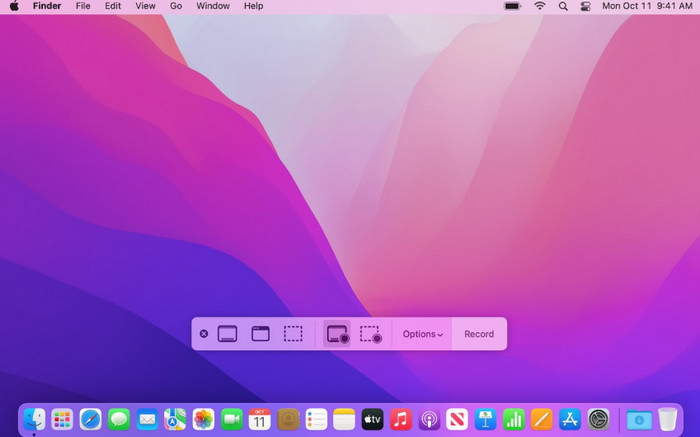
Ako ste zabrinuti zbog miješanja tipki prečaca ili pritiskanja krivih tipki, možete upotrijebiti drugu metodu: snimanje zaslona na Macu pomoću alatne trake za snimke zaslona. Na pravokutnoj alatnoj traci vidjet ćete ikone koje predstavljaju nekoliko načina snimanja zaslona.
Evo kako koristiti alat za izrezivanje na Macu s alatnom trakom za snimke zaslona.
Kako bi se na zaslonu prikazala alatna traka, i dalje trebaš istovremeno pritisnuti ovu kombinaciju tipki: Shift + Command + 5.
U ovom trenutku, zaslon će se zatamniti, a u sredini će se pojaviti pravokutna alatna traka. Kliknite odgovarajuću ikonu za početak snimanja zaslona.
Slično tome, sljedeće slike će se pojaviti kao minijature u donjem desnom kutu.
Kako snimati videozapis pomoću alata za izrezivanje na Macu
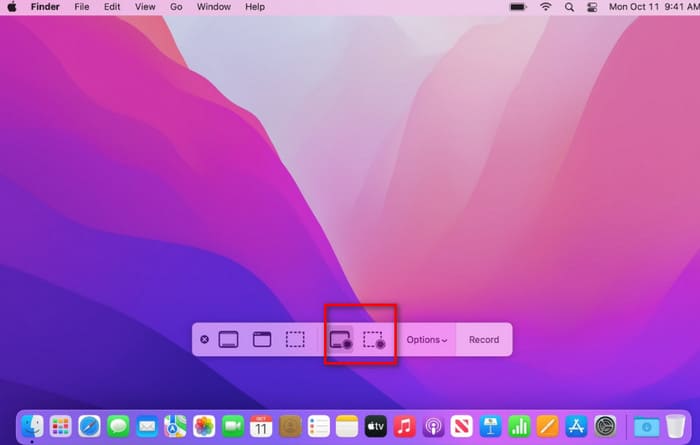
U alatnoj traci iz prethodnog odjeljka nalazi se opcija za snimanje videa. Prve tri opcije su za snimanje statičnih slika, dok su posljednje dvije za snimanje videa.
Prva ikona omogućuje snimanje cijelog zaslona. Druga ikona omogućuje snimanje odabranog dijela zaslona. Nakon pokretanja programa, možete povući miš za podešavanje okvira i odabrati dio koji želite snimiti.
Prije nego što počneš snimati video, trebaš kliknuti gumb Options i prilagoditi odbrojavanje za snimanje, mjesto spremanja, snimač zvuka i druge opcije.
Klikni gumb Record za početak snimanja.
Dio 3. Savjeti za korištenje alata za izrezivanje na Macu
Sada znaš kako napraviti snimku zaslona na Macu. Međutim, gore navedene metode omogućuju snimanje samo s zadanim postavkama. Ako želiš prilagoditi izlazni format snimke zaslona, promijeniti mjesto spremanja i smjestiti snimač zaslona na najprikladnije mjesto, potrebno je učiniti još nekoliko koraka.
Kako promijeniti lokaciju spremanja
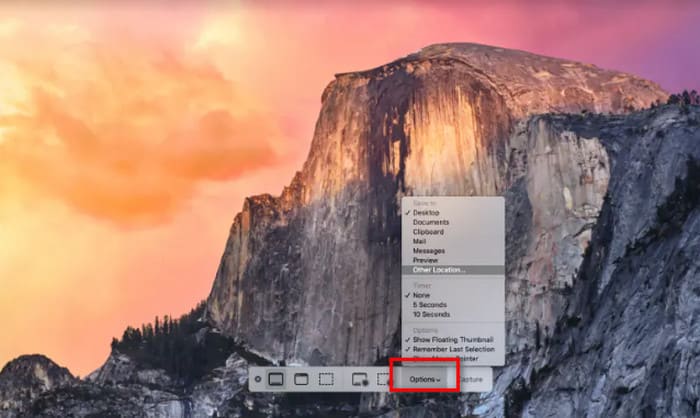
Mac će tvoje snimke zaslona prema zadanim postavkama spremati na radnu površinu. Ako želiš promijeniti put spremanja, prvo pritisni Shift + Command + 5 da se prikaže alatni okvir. Zatim klikni opciju Options kako bi se proširio donji izbornik.
U izborniku odaberi Save to, a zatim iz direktorija izaberi željeno mjesto spremanja.
Kako dodati alat za izrezivanje na dodirnu traku
Ne želite svaki put pritiskati tipku prečaca za otvaranje alatnog okvira? Zatim ga postavite da se pojavljuje na Mac Touch Baru za lakši pristup.
Evo kako to učiniti.
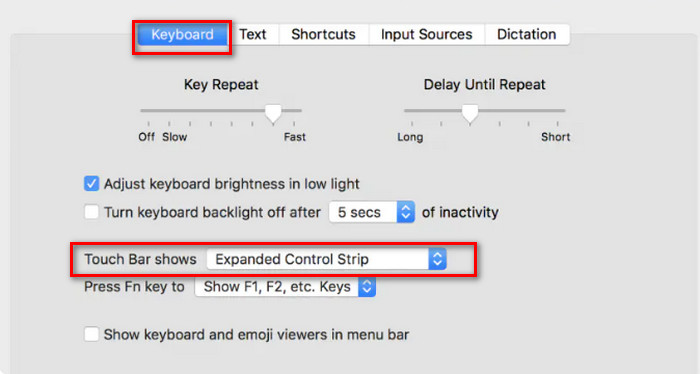
Korak 1. Otvori System Preferences i idi u postavke Keyboard.
Korak 2. U odjeljku Touch Bar shows koristi padajući izbornik i odaberi App Controls.
Korak 3. Klikni Customize Control Strip.
Korak 4. Iz prikazanih opcija pronađi Screenshot, zatim ga povuci na svoj Touch Bar.
Kako promijeniti format datoteke snimke zaslona
Zadani format snimke zaslona za Mac je PNG. Međutim, možete ga prilagoditi da se promijeni u JPEG, HEIC, GIF, PDF ili TIFF.
Evo vodiča.
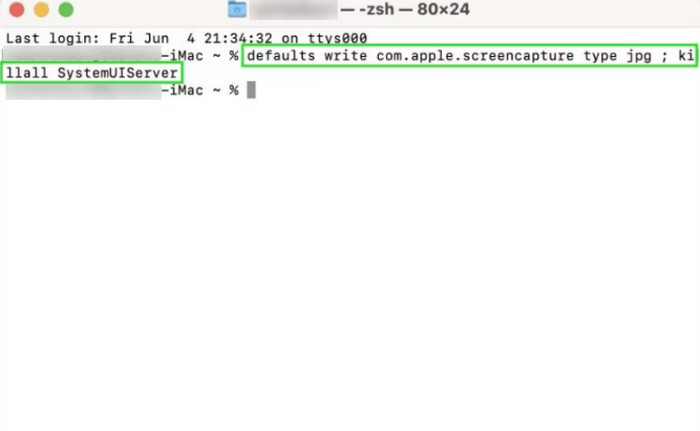
Korak 1. Idi na Applications > Utilities > Terminal.
Korak 2. Upiši sljedeću naredbu (zamijeni png željenim formatom, npr. jpg, pdf ili tiff):
defaults write com.apple.screencapture type jpg
Korak 3. Pokreni ovu naredbu da bi promjena stupila na snagu:
killall SystemUIServer
Dio 4. Najbolja alternativa Macovom Snipping Macu
Macov alat za izrezivanje jednostavan je za korištenje, ali sukladno tome, njegova funkcionalnost je vrlo osnovna, a naknadne funkcije snimanja zaslona i uređivanja također su prilično ograničene. Osim toga, može snimati samo sadržaj s trenutnog zaslona.
Korisnicima koji traže više mogućnosti snimanja toplo preporučujemo FVC Screen Recorder kao alternativu. Ovaj softver ne samo da podržava snimanje slike i videa s ekrana, zvuka s mikrofona ili sistemskih zvučnika, već i videa s web-kamere. Možeš čak spojiti svoj telefon na računalo i koristiti FVC Screen Recorder za snimanje sadržaja s zaslona telefona.
Što je još važnije, FVC Screen Recorder pruža cijeli niz značajki za uređivanje snimaka zaslona i videa. Na jednoj platformi možete dovršiti cijeli proces od snimanja do obrade i ispisa.
Besplatno preuzimanjeZa Windows 7 ili novijiSigurno preuzimanje
Besplatno preuzimanjeZa MacOS 10.7 ili novijiSigurno preuzimanje
Evo kako napraviti snimku zaslona pomoću programa FVC Screen Recorder.
Korak 1. Započni preuzimanjem i instaliranjem FVC Screen Recorder-a na svoje Windows računalo.
Korak 2. Pokreni program i na glavnom zaslonu odaberi funkciju koja ti treba – primjerice Video Recorder.

Korak 3. Klikni Screen Capture. Vidjet ćeš opcije poput Screen Capture, Scrolling Window i Popup Menu Capture. Samo odaberi onu koja odgovara tvojem zadatku.

Zaključak
Ovdje se nalazi potpuni vodič o tome kako koristiti Snipping Tool na Macu. Možeš naučiti kako aktivirati funkciju snimke zaslona pomoću prečaca na tipkovnici ili alatnog okvira, kao i kako snimati videozapise. Za korisnike koji žele prilagoditi postavke snimanja, pripremili smo vodič o tome kako promijeniti izlazni format i put spremanja.
Ako ti se čini da je Snipping Tool na Macu previše ograničen, preporučujemo da isprobaš FVC Screen Recorder.
-
 Snimanje zaslona QuickTime - snimite videozapis sa zvukom na Macu i računalu
 Zaslon za snimanje sa zvukom na Macu dobro dođe. Ugrađeni uređaj QuickTime Player to može učiniti. Pročitajte njegov post i znajte kako snimiti zaslon sa zvukom na Macu i PC-u.
-
 Top 8 najboljih snimača za web kamere za Windows i Mac
 Ako tražite najbolje snimače web kamerom, imamo ono što želite. Pročitajte ovaj članak s osam najboljih izbora za Windows i Mac.
-
 Recenzija Shottra: Najbolji softverski alat za snimanje zaslona za Mac
 Tražite li najbolji softver za snimke zaslona za svoj Mac? Isprobajte alat za snimke zaslona Shottr, izuzetno impresivan i uzoran besplatni alat.
