


 Video Converter Ultimate
 Snimač zaslona
 Video popravak
Popis najboljih MOV snimača kompatibilnih sa Windows i Mac računalima
MOV datoteke proizvodi QuickTime Movie. Općenito govoreći, svi Appleovi uređaji proizvode ovu vrstu datotečnog nastavka. U usporedbi s MP4, oba su formata s gubicima, što znači da je format komprimiran i skraćen, pa je veličina datoteke manja. To je korisno za većinu uređaja. Osim toga, ovaj nastavak podržava više video reproduktora. Neki od njih su iTunes, QuickTime, VLC, Elmedia Player i Windows Media Player. Zbog dostupnosti i visoke kvalitete slike koju ovaj format pruža, možda biste trebali razmisliti o njemu umjesto o drugim formatima. U međuvremenu, ako želite i vi dobiti takve datoteke, u nastavku su neki od najboljih .mov snimača.

Dio 1. FVC Screen Recorder - Najbolji MOV snimač za vaše računalo
Posebna značajka: Ovaj je alat posebno napravljen za savršenstvo. Kvaliteta videozapisa i zvuka je bez gubitaka.
Zaključajte svoj prozor tijekom snimanja i učinite stvari koje trebate. Ova nevjerojatna aplikacija može vas navesti da snimite određeni prozor bez da vas drugi zadaci muče. Osim toga, karakterizira ga napredna tehnologija kodiranja u stvarnom vremenu koja proizvodi slike i zvuk HD kvalitete. Povrh toga, snimljeni videozapisi su WMV, MOV i TS, GIF i MP4. Isprobajte FVC Screen Recorder za stvaranje živopisnih videozapisa sada! U međuvremenu, upotrijebiti ovaj alat evo kako.
Korak 1. Idite na službenu web-stranicu FVC Screen Recorder. Kliknite gumb za preuzimanje, a zatim pokrenite aplikaciju.
Besplatno preuzimanjeZa Windows 7 ili novijiSigurno preuzimanje
Besplatno preuzimanjeZa MacOS 10.7 ili novijiSigurno preuzimanje
Korak 2. Na glavnom sučelju odaberite način rada Video Recorder i zatim će se pojaviti sučelje za snimanje videa. Promijenite veličinu kadra i prilagodite je području koje ćete snimati.

Korak 3. Pritisnite gumb REC da biste započeli snimanje.
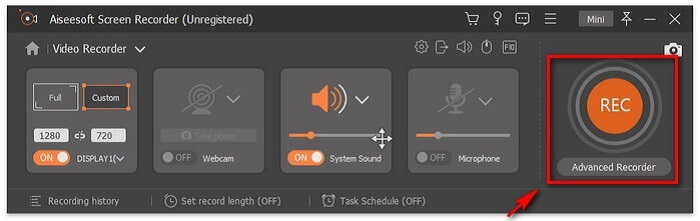
Korak 4. Nakon snimanja, kliknite gumb Kvadrat da biste ga zaustavili.

Korak 5. Nakon što kliknete gumb zaustavljanja, vidjet ćete novi prozor u kojem možete odabrati hoćete li datoteku spremiti ili ponovo snimiti.
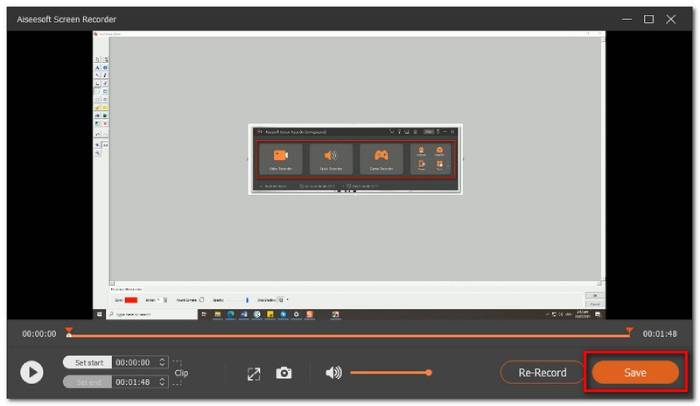
Da biste provjerili pregled, kliknite Povijest snimanja i odatle možete reproducirati snimku.
Dio 2. Ostala 4 najbolja besplatna MOV snimača
1. FVC besplatni snimač zaslona
Posebna značajka:
Ako tražite praktičniji alat, ovaj možete uzeti u obzir kao jednu od opcija. FVC Free Screen Recorder jedan je od najboljih alternativa koje možete koristiti. Zapravo se ne morate registrirati da biste ga koristili. To je također alat koji pri spremanju stvara MOV datoteke. Možete prilagoditi veličinu zaslona, postavke, pa čak i urediti snimku nakon toga. Alat je vrlo uglađen i intuitivan. Čak se ni početnik neće mučiti pri korištenju. Osim toga, koraci kako snimiti video u .mov formatu na PC-ju vrlo su jednostavni. Saznajte kako u nastavku.
Korak 1. Posjetite službenu stranicu FVC Free Screen Recorder.
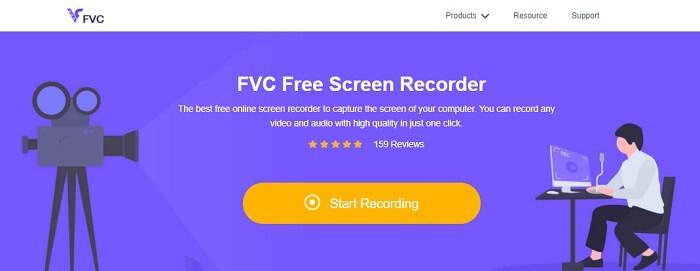
Korak 2. Pokrenite aplikaciju i dopustite potrebne dozvole.

Korak 3. Prilagodite područje koje će se snimati. Započnite snimanje klikom na gumb REC. Snimanje će tada započeti.

Korak 4. Kada završite, kliknite plavi kvadratni gumb da biste zaustavili snimanje.

Korak 5.Da biste pregledali snimku, provjerite popis u sredini plutajućeg traka sučelja.

Pros
- Izlaz kvalitete zvuka bez gubitaka.
- Podesiva brzina prijenosa.
- Podesiva brzina kadrova.
Protiv
- Nema značajke zaključavanja prozora.
- Nema značajke za uređivanje videa.
2. ScreenFlow
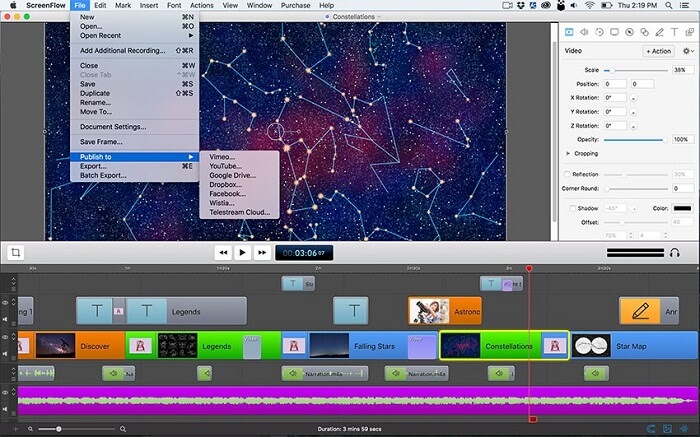
ScreenFlow je softver za uređivanje screencasta posebno dizajniran za operacijske sustave macOS. To vam omogućuje snimanje zaslona računala zajedno sa zvukom. Najnovija verzija alata uključuje podršku za iPhone, iPad touch ili iPad. Zapravo, Mac Word Web stranica posvećena rangiranju najboljeg softvera, označila je Screen flow kao izbor urednika i za to dobila nagradu. Dakle, ako se pitate je li ovo alat za razmatranje, da, jedan je od najboljih!
Pros
- Alat za više zadataka.
- Prilagodljiva knjižnica naslova i audio filter.
- Izravno objaviti na platformama društvenih medija.
Protiv
- Plaćena aplikacija.
3. OBS Studio
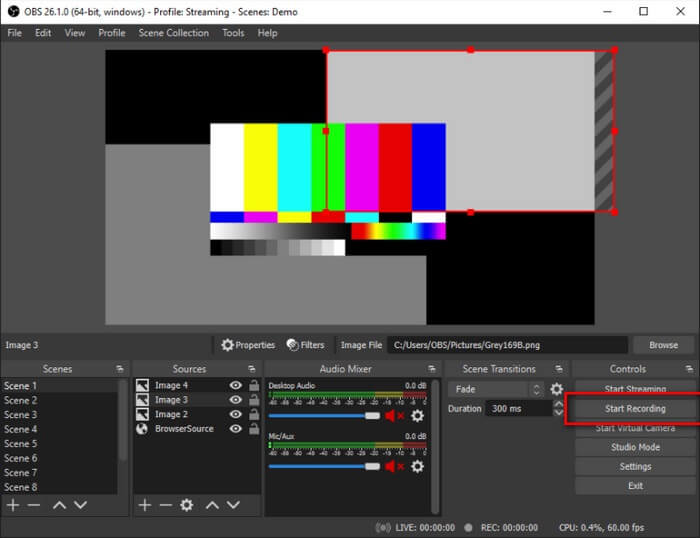
Naša sljedeća alternativa je OBS studio. Može se reći da je ovo jedan od najpopularnijih. Posebno za igrače. Razlog tome je sposobnost alata da obavlja više zadataka. Vrlo je koristan za live streamere i kreatore video tutoriala jer može istovremeno snimati zaslon i zvuk. Ovo je bez brige o video izlazu. Bez obzira radite li više zadataka, rezultat će biti zadovoljavajući. Vrijedi pokušati.
Pros
- Alat za strujanje i snimanje.
- Može snimati tijekom preslikavanja između uređaja.
- Izlaz kvalitete videa bez gubitaka.
Protiv
- Plaćena aplikacija.
- Kompliciran za korištenje.
- Nije za početnike.
4. Ezvid
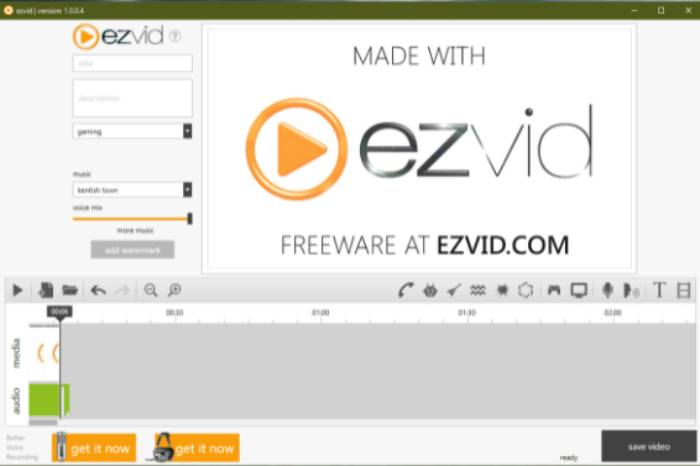
Napokon imamo Ezvida. Tvrtka sa sjedištem u Los Angelesu koja nudi neki od najboljih softvera putem weba. Ezvid je strašan alat za uređivanje videa, snimač zaslona i instant dijaprojekciju. Jednostavna je za navigaciju i može se preuzeti na Windows XP3, 7, 8 i 10. Jedna stvar koju možete primijetiti s ovim alatom su elegantne i revolucionarne značajke alata. Dakle, zaslužuje mjesto na našoj listi.
Pros
- Podržava Windows Xp3, 7, 8 i 10.
- Slideshow Maker.
- Uključena besplatna glazba.
Protiv
- Nedostaje kodek za povremeno snimanje.
Dio 3. Usporedna tablica
Možda će biti malo neodoljivo vidjeti sve informacije napisane u članku. Zato smo napravili tablicu u kojoj možete usporediti i vidjeti koji alati mogu dati najviše koristi prije nego što odaberete ili platite. Nadam se da će ovo pomoći.
| ZNAČAJKE | FVC SCREEN RECORDER PREMIUM | FVC SCREEN RECORDER BESPLATNO | PROTOK EKRANA | OBS STUDIO | EZVID |
| Spremite screencast na svoj tvrdi disk |  | | | | |
| Video Hosting |  | | | | |
| Trenutačno dijeljenje | | | | | |
| Snimanje zvuka i videa na računalu u isto vrijeme | | | | | |
| Snimite svoj glas | | | | | |
| Podesivi omjer zaslona | | | | | |
| Alati za uređivanje videa | | | | | |
Dio 4. Često postavljana pitanja o MOV snimaču
Je li MOV datoteka veća od MP4?
Općenito govoreći, da. MOV je veći od MP4. Kao što je već spomenuto, .mov je komprimiran kao i .mp4, ali se razlikuju po veličini datoteke. Ako želite pretvoriti MP4 u MOV, kliknite ovdje za nastavak čitanja.
Podržava li Windows Media Player MOV datoteke?
Odgovor na vaše pitanje je da. To vrijedi ako koristite WMP verziju 12.0. Ako ne, ne možete. Osim ako ne preuzmete neki MOV multimedijski reproduktor treće strane, poput VLC-a.
Koji je najbolji alat za pretvaranje MOV formata datoteke?
Na internetu se može naći mnoštvo pretvornika. Možete isprobati FVC Free Online Video Converter, Convertio, Zamzar, Online converter, Clipconverter i CloudConvert.
Zaključak
Ukratko, snimač zaslona jedan je od najvažnijih alata koji treba imati u ovoj generaciji jer služi u razne svrhe kao što su obrazovanje, posao i druga područja. Omogućuje nam snimanje važnih događaja i snimanje materijala za učenje na najopsežniji način na učinkovit način. Srećom, imamo nekoliko softvera kao što su FVC Screen Recorder Premium, FVC Screen Recorder Free, ScreenFlow, OBS Studio i EZVID, svaki je najbolji snimač za MOV format datoteke. Oni sigurno mogu zadovoljiti i poboljšati vaše iskustvo u bilježenju trenutaka uživo na mreži.
-
 Snimanje zaslona QuickTime - snimite videozapis sa zvukom na Macu i računalu
 Zaslon za snimanje sa zvukom na Macu dobro dođe. Ugrađeni uređaj QuickTime Player to može učiniti. Pročitajte njegov post i znajte kako snimiti zaslon sa zvukom na Macu i PC-u.
-
 DU Recorder Review 2021: Sigurnost & Cijena & Funkcije & Upotreba & Ocjene
 DU Recorder je snimač zaslona i zvuka za iPhone i Android. Je li vrijedno preuzimanja? Da li je sigurno? Pročitajte cjeloviti pregled da biste vidjeli je li aplikacija prikladna za vas.
-
 Pregled Movavi Screen Recorder - Pros / Cons / Price / Tutorial / Alternative
 Ovo je cjelovita recenzija Movavi Screen Recorder-a. Možete znati radi li Movavi Screen Recorder dobar posao u snimanju zaslona. Štoviše, možete dobiti besplatnu alternativu snimanju zaslona bez vodenog žiga.
