


 Video Converter Ultimate
 Snimač zaslona
 Video popravak
Vodič za početnike: Najlakši način za rješavanje problema s nazubljenim stranicama OBS-a
Jeste li ikada koristili OBS i doživjeli trzaje i isprekidane efekte tijekom i nakon snimanja zaslona? Ne brinite, niste jedini. Cik-cak efekt u OBS‑u čest je problem s kojim se susreće mnogo korisnika. Od zrnate slike i izobličenih rubova do usporene reprodukcije – ti problemi mogu uništiti ono što je trebalo biti glatko i profesionalno snimanje.
Iako može biti frustrirajuće susresti se s tim, dobra je vijest da se ovaj problem obično može riješiti s nekoliko jednostavnih metoda. U ovom članku shvatit ćete što uzrokuje nazubljene rubove u OBS snimanju i naučiti kako ih lako popraviti. Uz prave prilagodbe, u tren oka ćete snimati oštre, visokokvalitetne videozapise, pa krenimo!

1. dio. Što uzrokuje nazubljene rubove i nisku kvalitetu u OBS snimkama
OBS nazubljeni ili nazubljeni rubovi i slike loše kvalitete u OBS snimkama obično su rezultat pogrešno konfiguriranih postavki ili hardverskih ograničenja. Kada video izlaz izgleda pikselizirano, mutno ili isprekidano, to može biti frustrirajuće, posebno kada želite stvoriti sadržaj profesionalnog izgleda. U nastavku su navedeni najčešći uzroci tih problema:
Nestabilna internetska veza:
Stabilna internetska veza je važna, posebno kada koristite online alat. Ako vam veza padne ili fluktuira, OBS može automatski smanjiti kvalitetu streama kako bi održao stabilnost, što rezultira prekidima u OBS-u.
Netočne postavke rezolucije:
Kada izlazna rezolucija u OBS-u ne odgovara osnovnoj rezoluciji, softver mora skalirati video. To skaliranje može zamutiti fine detalje što će na kraju rezultirati problemima s nazubljenim rubovima u OBS-u.
Hardverska ograničenja:
Kamere niske klase ili loši uvjeti osvjetljenja mogu stvoriti šum, zrnatost ili pikselizaciju u snimkama. Osim toga, korištenje neusklađenih brzina osvježavanja ili rezolucija na više monitora može zbuniti OBS i dovesti do vizualnih nedosljednosti.
Netočna konfiguracija sustava:
OBS se oslanja na specifične postavke, kao što su brzina prijenosa podataka, koder, broj sličica u sekundi i filter smanjenja skale, kako bi proizveo jasan video. Pogrešno konfigurirane opcije mogu preopteretiti vaš sustav ili previše komprimirati video, što dovodi do niske kvalitete, mutnih ili isprekidanih rezultata.
Nema dovoljno procesorske snage:
Kodiranje videa zahtijeva puno resursa. Ako vaš CPU ili GPU nisu dovoljno snažni ili ako koristite softversko kodiranje na slabom CPU-u, OBS se može suočiti s poteškoćama. To rezultira isprekidanim radom OBS-a zbog ispuštenih kadrova, sporog renderiranja i općenito loše kvalitete snimanja.
Dio 2. Kako riješiti problem s nazubljenim dijelovima OBS-a [3 načina]
Sada kada znate moguće uzroke nazubljenog OBS-a, krenimo s time kako ih možete jednostavno popraviti:
Metoda 1: Prebacite se na stabilnu mrežu
Jedan od glavnih uzroka isprekidanih ili neravnomjernih OBS snimaka je nestabilna internetska veza. Da biste to riješili, pokušajte prijeći na stabilniju i bržu mrežu. Dosljedna veza osigurava glatkiji prijenos podataka tijekom streaminga ili prijenosa, što pomaže u sprječavanju video problema, ispuštanja kadrova i gubitka kvalitete. Ako je moguće, koristite žičanu Ethernet vezu umjesto Wi-Fi-ja radi bolje stabilnosti.
Metoda 2: Promjena postavki OBS-a
Drugi učinkovit način za rješavanje problema s OBS-om je podešavanje nekoliko ključnih postavki unutar softvera. Promjena postavki brzine sličica u sekundi i rezolucije pomaže uravnotežiti performanse i vizualnu kvalitetu, posebno ako se vaš sustav bori s zahtjevnim kodiranjem.
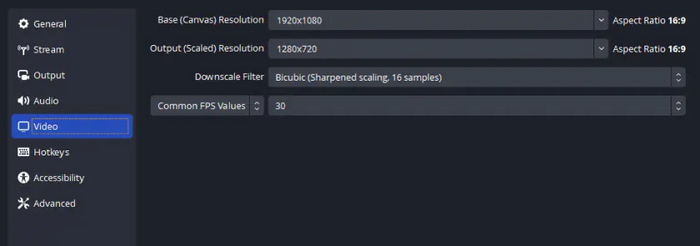
Promjena broja sličica u sekundi (frameratea)
Korak 1. U OBS‑u otvorite Video postavke (Video Settings).
Korak 2. Zatim idite na Common FPS Values i odaberite željenu vrijednost. Nakon toga kliknite Apply (Primijeni).
Promjena rezolucije
Korak 1. Idite na karticu File i odaberite Settings.
Korak 2. Sada u Video Settings odaberite i promijenite i Base i Output Resolution. Za najbolje rezultate, preporučuje se da Base uskladite s rezolucijom svog sustava, a izlaznu (Output) rezoluciju smanjite (downscale).
Metoda 3: Ponovno pokretanje OBS-a
Ponekad je najjednostavnije rješenje za problem s nazubljenim OBS-om ponovno pokretanje softvera. To briše privremene greške i primjenjuje sve nedavne promjene postavki.
Da biste to učinili:
Korak 1. Prvo jednostavno zatvorite OBS aplikaciju.
Korak 2. Zatim kliknite desnom tipkom miša na radnu površinu i odaberite Refresh (Osvježi).
Korak 3. Nakon toga ponovno otvorite aplikaciju.
Dio 3. Snimanje visokokvalitetnog videa s najboljom alternativom OBS-u
Ako vam nijedna od tih metoda nije riješila problem cik-cak efekta u OBS‑u, najbolje što možete učiniti jest isprobati neki drugi alat za snimanje zaslona. Jedna od najboljih alternativa OBS‑u je FVC Screen Recorder. Ovaj alat nudi korisnički prilagođeno sučelje i osigurava glatka, visokokvalitetna snimanja bez složenih postavki koje OBS ponekad zahtijeva.
FVC Besplatni snimač zaslona omogućuje vam:
• Snimite zaslon, web kameru ili oboje uz samo nekoliko klikova.
• Istovremeno snimanje zvuka sustava i mikrofona.
• Odaberite željenu rezoluciju i broj sličica u sekundi za jasniji ispis.
• Spremite videozapise u uobičajene formate poput MP4, MOV itd., što ih čini jednostavnima za dijeljenje ili uređivanje.
Kako snimiti visokokvalitetni video pomoću FVC Free Screen Recorder‑a:
Korak 1. Preuzmite i instalirajte FVC Screen Recorder na svoje računalo. Dostupan je za Windows i macOS.
Besplatno preuzimanjeZa Windows 7 ili novijiSigurno preuzimanje
Besplatno preuzimanjeZa MacOS 10.7 ili novijiSigurno preuzimanje
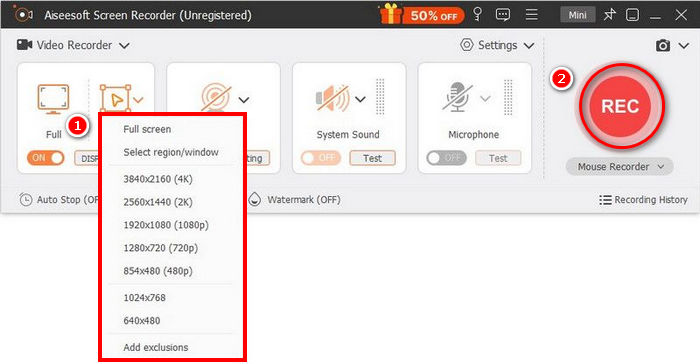
Korak 2. Nakon toga pokrenite alat i kliknite gumb REC za početak snimanja zaslona. Možete odabrati veličinu ili način snimanja zaslona. Kada završite, samo kliknite gumb za zaustavljanje.
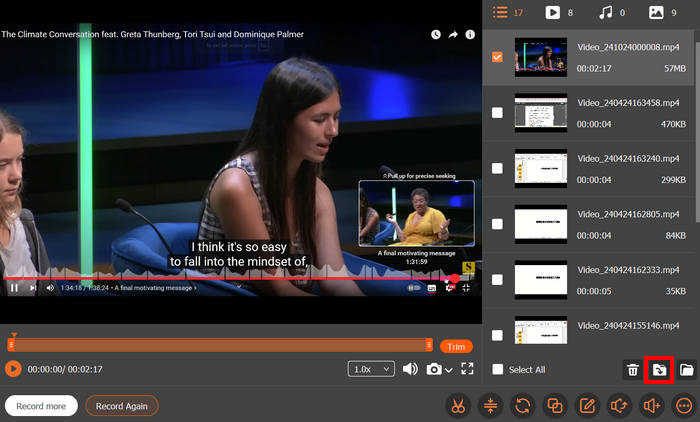
Korak 3. Sada imate mogućnost uređivanja videa. Kada ste zadovoljni, kliknite gumb Import da biste spremili svoj snimljeni video.
Jedna stvar koja razlikuje FVC Free Screen Recorder od OBS-a je njegovo jednostavno i intuitivno sučelje. Bilo koji korisnik, čak i početnici, može lako koristiti alat. Štoviše, budući da je riječ o laganoj desktop aplikaciji, FVC radi glatko bez prevelikog opterećenja vašeg sustava, pomažući vam da izbjegnete probleme poput kašnjenja ili nazubljenog video izlaza.
Dio 4. Često postavljana pitanja o Jagged OBS-u
Postoji li jednostavnija alternativa OBS-u za snimanje zaslona?
Da. Ako vam se OBS čini previše složenim ili se problemi i dalje pojavljuju, možete isprobati jednostavniju alternativu kao što je FVC Free Screen Recorder. Nudi jednostavnije sučelje, optimizirane performanse i visokokvalitetno snimanje bez naprednog podešavanja, što ga čini idealnim za početnike.
Trebam li dobru internetsku vezu da bi OBS ispravno snimao?
Da. Jaka internetska veza posebno je važna ako streamate ili koristite alate za snimanje u oblaku poput OBS-a. Loša ili nestabilna veza može uzrokovati fluktuacije brzine prijenosa koje rezultiraju neravnomjernim prijenosom u OBS-u.
Mogu li niske specifikacije sustava uzrokovati probleme s nazubljenim OBS-om?
Da. OBS zahtijeva dovoljno CPU i GPU resursa za glatko kodiranje videa. Ako vašem računalu nedostaje procesorske snage ili koristite softversko kodiranje na slabom CPU-u, to može dovesti do propuštenih kadrova, zastajkivanja ili nazubljenih rubova u vašim snimkama.
Zašto je moja OBS snimka nazubljena ili isprekidana?
OBS snimke mogu postati nazubljene ili isprekidane zbog nekoliko čimbenika, kao što su nestabilna internetska veza, netočne postavke rezolucije ili broja sličica u sekundi, hardverska ograničenja ili nedostatak procesorske snage. Ovi problemi ometaju glatko kodiranje i rezultiraju pikselizacijom ili kašnjenjem u konačnom videu.
Zaključak
Za kraj, detaljno smo analizirali moguće razloge koji mogu uzrokovati vaš cik-cak efekt u OBS‑u. Također smo ponudili neka izvediva rješenja kako biste OBS vratili u normalan rad. Međutim, neke ozbiljne situacije trzanja i dalje se ne mogu riješiti. Stoga toplo preporučujemo FVC Screen Recorder kao najbolju alternativu jer je stabilniji, napredniji i moćniji.
-
 9 najboljih alternativa za Loom za jednostavno snimanje zaslona
 Tražite najbolje Loom alternative za snimanje zaslona? Istražite 9 najbolje ocijenjenih alata koji nude slične ili čak bolje značajke i kompatibilnost u 2025. godini.
-
 9 najboljih snimača zaslona bez vodenog žiga: Detaljni uvodi
 Evo 9 najboljih snimača zaslona bez vodenog žiga. Svaki ima detaljan uvod, najbolje za što, prednosti i nedostatke. Pročitajte i filtrirajte onaj koji vam odgovara.
-
 10 najboljih alternativa Bandicamu: za što je najbolje, prednosti i nedostaci
 Ovaj članak odabire 10 najboljih alternativa za Bandicam među snimačima zaslona i navodi njihove prednosti, nedostatke i najbolje. Nadam se da će vam ovaj post pomoći.
