


 Video Converter Ultimate
 Snimač zaslona
 Video popravak
Kako snimati igre s NVIDIA-om: Sveobuhvatni vodič
U prošlosti je većina ljudi prvenstveno igrala igre za jednog igrača i nisu imali sredstava za potpunu interakciju s drugim igračima. Međutim, razvojem online platformi i video web stranica, sve više ljudi počelo je dijeliti videozapise igranja online, stvarati vizualne tutorijale, pa čak i pokretati prijenose igara uživo. Sve te aktivnosti oslanjaju se na jedan ključni alat: snimače zaslona.
Ako ste korisnik NVIDIA GPU-a koji želi snimiti svoju igru, razmislite o korištenju vlastitog rješenja tvrtke: GeForce Experience. Ono ne samo da snima vaš zaslon, već i izrađuje snimke zaslona i pomaže u streamingu igara.
Ovaj će vas vodič provesti kroz snimanje igara pomoću NVIDIJE, streamanje putem ove platforme, hvatanje snimaka zaslona i još mnogo toga. Nadamo se da ćete ovdje pronaći sve što vam je potrebno.

Dio 1. Što je Geforce Experience i NVIDIA ShadowPlay
Mnogi korisnici možda nisu upoznati s pojmovima GeForce Experience i NVIDIA ShadowPlay, posebno u vezi s njihovom funkcionalnošću. Stoga, prije nego što se upustimo u korisnički priručnik, prvo istražimo koncepte koji stoje iza ovih naziva.
Što je GeForce iskustvo
GeForce Experience je sveobuhvatan alat tvrtke NVIDIA dizajniran za rješavanje zadataka povezanih s grafičkim karticama. Njegove primarne funkcije uključuju optimizaciju postavki igre, prijenos uživo, snimanje snimki igranja i ažuriranje upravljačkih programa grafičke kartice.
Što je NVIDIA ShadowPlay?
NVIDIA ShadowPlay je alat za snimanje zaslona koji pruža GeForce Experience. Omogućuje korisnicima snimanje visokokvalitetnih isječaka igranja ili snimki zaslona te olakšava dijeljenje snimljenog sadržaja.
Važno je napomenuti da GeForce Experience također podržava kontinuirano snimanje. To korisnicima omogućuje praćenje ranijih videozapisa igranja.
Dio 2. Kako koristiti NVIDIA ShadowPlay za snimanje igranja
U redu, sada kada razumijete da je NVIDIA ShadowPlay posebno dizajniran za snimanje igranja, krenimo odmah na to kako ga koristiti.
Imajte na umu da NVIDIA ShadowPlay zahtijeva da vaše računalo bude opremljeno NVIDIA grafičkom karticom.
Prvo ćemo vas voditi kroz proces snimanja igara s NVIDIA-om.
Prati ove korake:
Korak 1. Započnite preuzimanjem i postavljanjem aplikacije GeForce Experience na svoje računalo.
Korak 2. Prijavite se na svoj NVIDIA račun, idite na Settings u gornjem desnom kutu i pod stavkom General uključite opciju In-Game Overlay.
Korak 3. Upotrijebite prečac na tipkovnici Alt + Z kako biste otvorili upravljačku ploču za snimanje.
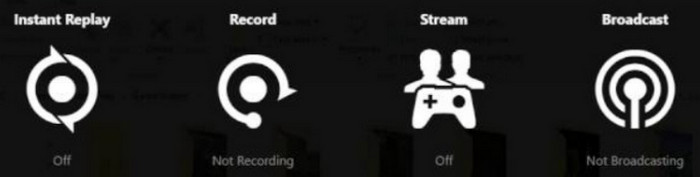
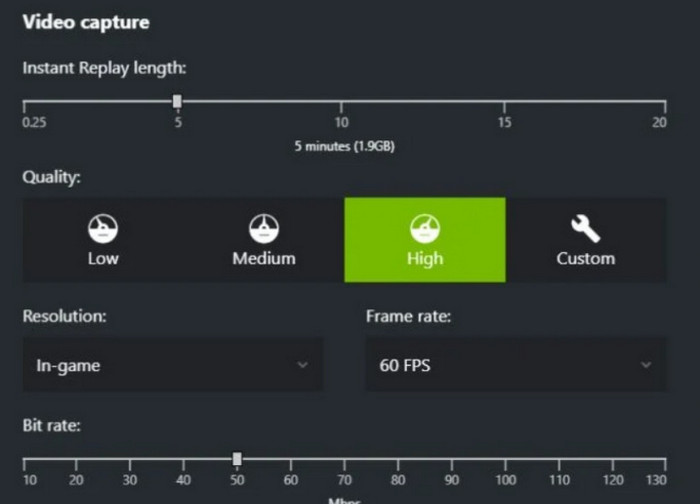
Korak 4. U izborniku Settings prilagodite kvalitetu snimanja – poput rezolucije, broja sličica u sekundi i bitratea – te odlučite želite li uključiti zvuk mikrofona.
Korak 5. Pokrenite igru i pritisnite Alt + F9 kako biste započeli snimanje.
Dio 3. Kako koristiti Instant Replay u NVIDIA ShadowPlayu
Što ako zaboravim uključiti snimanje kada naiđem na uzbudljiv trenutak? Moram li ga ponovno reproducirati?
Sve dok ste aktivirali Instant Replay u NVIDIA ShadowPlayu, ovo neće biti problem. Radi u pozadini, kontinuirano snima vaš zaslon i može spremiti do dvadeset minuta snimki igranja.
I da, čak i ako niste ručno započeli snimanje, automatski će se snimiti vaših posljednjih 20 minuta igranja. Međutim, imajte na umu da ako ne spremite snimljene videozapise, oni će se automatski izbrisati nakon što završite trenutnu sesiju igranja kako bi se spriječilo prekomjerno korištenje prostora za pohranu.
U redu, evo kako snimati igre pomoću NVIDIA Instant Replaya.
Korak 1. Kliknite gumb Share u gornjem desnom kutu ili brzo otvorite overlay pritiskom na Alt + Z kako biste pokrenuli ShadowPlay.
Korak 2. U izborniku overlaya odaberite Instant Replay, a zatim otvorite Settings.
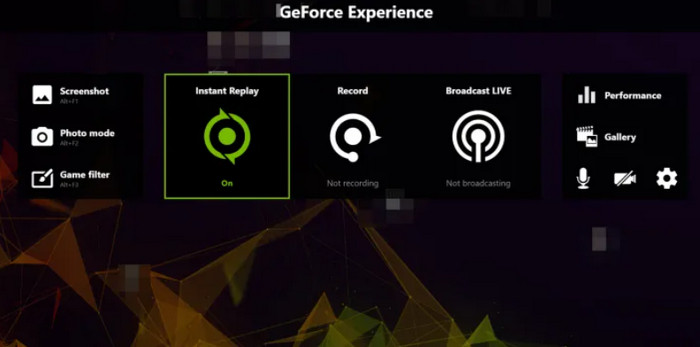
Korak 3. Postavite koliko dugo želite da ShadowPlay čuva povijest vaše igre i prilagodite detalje kvalitete videa. Ne zaboravite kliknuti Save kada završite.
Korak 4. Vratite se u overlay, odaberite Instant Replay i kliknite Turn On. Od tog trenutka alat će neprestano snimati vaše sesije.
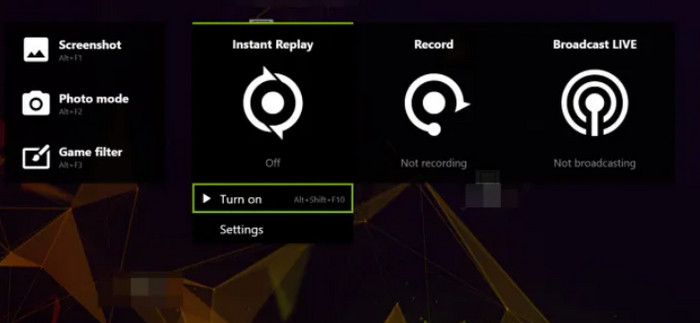
Ako se dogodi nešto vrijedno pamćenja što želite sačuvati, otvorite overlay i pritisnite Save ili jednostavno upotrijebite prečac Alt + F10.
Dio 4. Kako strujati snimljenu igru uživo u NVIDIA ShadowPlayu
Sada dolazimo do funkcije prijenosa uživo. Da, NVIDIA ShadowPlay, poput mnogih snimača igara, podržava izravan prijenos na razne platforme. Trenutačno je kompatibilan s platformama za streaming, uključujući YouTube, Facebook i Twitch.
Za nesmetan početak streaminga, još uvijek morate obaviti neke pripremne radove.
Evo kako postaviti i streamati pomoću NVIDIA ShadowPlaya:
Korak 1. Pritisnite Alt + Z kako biste otvorili ShadowPlay overlay. Zatim kliknite Broadcast Live i uđite u Settings, gdje ćete pronaći opcije specifične za stream.
Korak 2. Odaberite svoju streaming platformu, zatim prilagodite postavke kvalitete videa, poput rezolucije, broja sličica u sekundi i bitratea.
Korak 3. Odaberite bilo koje prilagođene overlaya koje želite, na primjer, za sakrivanje in‑game chata ili prikaz vlastitog brendiranja.
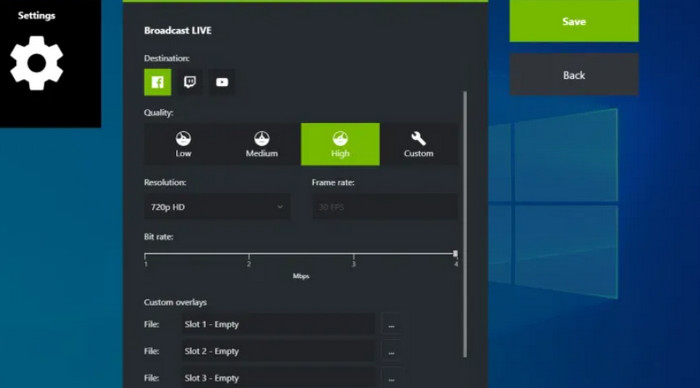
Korak 4. Provjerite je li odabran ispravan ingest poslužitelj za vašu regiju kako biste osigurali gladak prijenos.
Korak 5. Vratite se u overlay, otvorite Broadcast Live i odaberite Start.
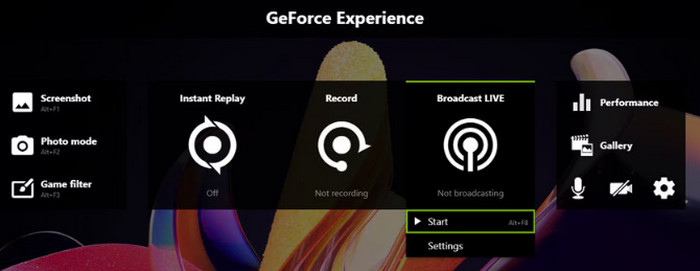
Ispunite osnovne podatke - prijavu na platformu, naslov streama (do 140 znakova), ciljnu publiku i lokaciju
Zatim kliknite Broadcast ili pritisnite Alt + F8 kako biste krenuli uživo.
Dio 5. Kako koristiti NVIDIA ShadowPlay za snimanje zaslona
Iako se postavljanje snimanja NVIDIA igara može činiti pomalo kompliciranim, moramo priznati da je alat za snimke zaslona NVIDIA ShadowPlaya vrhunski. Ne samo da se brzo aktivira, već su i koraci za njegovo korištenje izuzetno jednostavni.
Pratite nas dok ukratko pregledavamo kako to funkcionira:
Korak 1. Pokrenite igru koju želite igrati i pauzirajte je na točnom prizoru koji želite zabilježiti.
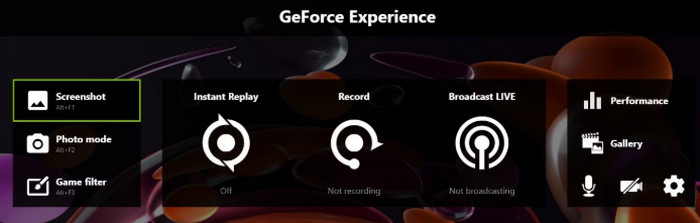
Korak 2. Pritisnite Alt + Z na tipkovnici kako biste otvorili GeForce Experience overlay.
Korak 3. Kliknite opciju Screenshot ili jednostavno upotrijebite prečac Alt + F1 kako biste odmah snimili sliku.
Dio 6. Najbolja alternativa NVIDIA snimaču zaslona - FVC snimač zaslona
Jeste li primijetili ključnu točku u prethodnom odjeljku? To jest, samo korisnici s NVIDIA grafičkim karticama mogu koristiti ugrađeni softver za snimanje zaslona i naučiti kako snimati igre s NVIDIA GeForce Experience.
Ako koristite drugu grafičku karticu ili ustanovite da NVIDIA Screen Recorder ne zadovoljava u potpunosti vaše potrebe, preporučujemo da isprobate drugi visoko kompatibilni softver: FVC Screen Recorder.
FVC Screen Recorder je aplikacija za snimanje zaslona za stolna računala za Windows i Mac. Ne samo da snima bilo koji video i zvuk koji se pojavljuje na vašem zaslonu, već istodobno bilježi i snimku s vaše web‑kamere te zvuk mikrofona. Još impresivnije, može povezati vaš telefon s računalom putem Wi‑Fi veze ili USB kabela kako bi snimio zaslon vašeg telefona izravno na računalu.
Besplatno preuzimanjeZa Windows 7 ili novijiSigurno preuzimanje
Besplatno preuzimanjeZa MacOS 10.7 ili novijiSigurno preuzimanje
Njegove glavne značajke navest ćemo u točkama:
Ključne značajke
• Istovremeno snimajte zvuk i sa sustava i s mikrofona.
• S lakoćom preuzmite kontrolu nad snimanjem s radne površine ili web kamere.
• Spojite telefon kako biste snimili zaslon izravno s računala.
• Birajte između raznih opcija snimki zaslona kao što su cijeli zaslon, samo prozor ili prilagođeno područje.
• Uredite svoje videozapise, slike i zvuk pomoću širokog skupa ugrađenih alata.
Kako snimiti svoju igru ovim snimačem zaslona:
Korak 1. Preuzmite i instalirajte FVC Screen Recorder na svoj uređaj. Pokrenite ga. Za snimanje igranja na računalu započnite odabirom opcije Game Recorder na glavnoj ploči.

Korak 2. Kliknite Select the game kako biste odredili koji proces igre želite snimati. U ovoj fazi možete također uključiti web‑kameru, zvuk sustava i mikrofon.

Korak 3. Kada je sve spremno, pritisnite gumb REC i vaša će se sesija igranja odmah početi snimati.
7. dio. Često postavljana pitanja o snimanju igara s NVIDIA-om
Kako natjerati NVIDIA da snima samo zvuk iz igre?
Kako bi NVIDIA snimala samo zvuk igre, onemogućite mikrofon u GeForce Experience > Settings > Audio, ostavljajući uključene samo zvukove sustava. Time osiguravate da se nikakav vanjski šum ne pojavi u vašim snimljenim isječcima.
Kako snimati isječke iz igre na računalu s NVIDIA?
Za snimanje igranja na računalu pritisnite Alt + F9 za pokretanje ili zaustavljanje snimanja. Također možete upotrijebiti Alt + F10 kako biste odmah spremili zadnjih 30 sekundi do nekoliko minuta igranja. Snimljeni videozapisi automatski će se spremiti u vašu odabranu mapu.
Da li NVIDIA ShadowPlay košta novac?
NVIDIA ShadowPlay je besplatan i dolazi u paketu s GeForce Experience programom - nije potrebna zasebna kupnja. Sve značajke snimanja i streaminga možete odmah koristiti sve ako vaša grafička kartica podržava tu aplikaciju.
Zaključak
U ovom smo vodiču obradili kako snimati igre pomoću NVIDIA Experiencea, uključujući snimanje standardnih videozapisa igranja, izvođenje trenutnih repriza u igri, pokretanje prijenosa uživo na platformama i izradu snimaka zaslona pomoću NVIDIA ShadowPlaya. Ovaj jedan vodič odgovara na sva vaša operativna pitanja.
Za korisnike koji nisu upoznati s NVIDIA ShadowPlayom ili one koji koriste grafičke kartice koje nisu od NVIDIA-e, preporučujemo najbolju alternativu: FVC Screen Recorder. Nudi snažnu kompatibilnost, jednostavno rukovanje, raznolike značajke, pa čak i podršku za uređivanje - što ga čini savršenim izborom.
-
 Pronađite besplatne stranice za preuzimanje PC igara: 6 opcija za vas
 Ako ste spremni uživati u uzbudljivim računalnim igrama, ali ne znate gdje preuzeti resurse, pogledajte ovaj vodič. Evo 6 besplatnih web-mjesta za preuzimanje PC igara.
-
 Recenzija Fraps Screen Recordera: Isplati li se još uvijek?
 Je li Fraps Screen Recorder na vašem popisu i želite saznati više o njemu? Pročitajte ovu detaljnu recenziju i saznajte što je to, kako ga koristiti i isplati li se.
-
 Sveobuhvatan pregled Snimatora zaslona akcije [2025]
 Saznajte više o Action Screen Recorderu, njegovim glavnim značajkama, prednostima, nedostacima i našoj presudi. Također, ne propustite priliku otkriti njegovu najbolju alternativu.
