


 Video Converter Ultimate
 Snimač zaslona
 Video popravak
Snimanje igara pomoću Steama i spremanje vašeg iskustva igranja
Steam je popularna platforma za digitalnu distribuciju koju je razvila tvrtka Valve Corporation, a koja korisnicima omogućuje kupnju, preuzimanje i igranje tisuća videoigara. Osim same trgovine igrama, Steam nudi i društvene značajke poput popisa prijatelja, chata, foruma zajednice i ažuriranja igara, što ga čini jednom od najvećih i najkorištenijih platformi za PC igre u svijetu.
Konačno, Steam sada ima ugrađeni alat za snimanje ekrana pod nazivom Steam Game Recorder. S ovom novom značajkom korisnici mogu izravno snimati svoju igranje unutar samog programa. Dakle, ako koristiš Steam i nisi znao za ovu novu značajku, ne brini, tu smo da ti pomognemo! U ovom članku naučit ćeš četiri različite metode koje možeš koristiti za snimanje igara pomoću Steama. Ako pak želiš alternativan način da snimaš svoje igre pomoću Steama, odabrali smo ti i jedan zamjenski alat. Pa što čekaš? Krenimo!

Dio 1. Ima li Steam ugrađenu značajku snimanja?
Kao što je i predstavljeno, da, Steam sada ima ugrađenu značajku snimanja pod nazivom Steam Game Recorder. Pomoću ove značajke korisnici mogu snimiti svoju igru izravno unutar Steam klijenta, eliminirajući potrebu za vanjskim softverom za snimanje.
Steam Game Recorder nudi dva glavna načina snimanja:
• Snimanje u pozadini: snima svu igru i omogućuje ti da spremiš neočekivane trenutke za koje možda nisi ni pomislio da ćeš ih snimati
• Snimanje na zahtjev: snima igru samo kada ga uključiš.
Značajka se integrira sa Steam Overlayom, pružajući jednostavnu vremensku crtu za pregled snimki i stvaranje isječaka. Korisnici mogu prilagoditi postavke kao što su korištenje prostora na disku, izvori zvuka i tipke prečaca, što je čini praktičnom opcijom za igrače koji žele brzo snimiti i spremiti svoje trenutke igranja.
Dio 2. Kako snimati na Steamu?
Sada kada imate ideju o Steam Game Recorderu, vrijeme je da naučite različite načine snimanja igara na Steamu. Za nesmetan proces, slijedite metodu koja vam najbolje odgovara.
Kako omogućiti snimanje na Steamu
Da biste započeli, prvo morate omogućiti snimanje na Steamu. Da biste to učinili, slijedite korake u nastavku:
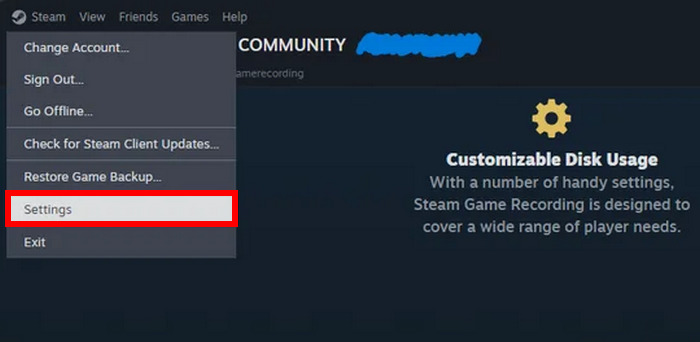
Korak 1. Najprije pokreni Steam. Kada se otvori, klikni desnom tipkom miša i zatim iz padajućeg izbornika odaberi Settings (Postavke).
Korak 2. Zatim idi na Interface (Sučelje) i odaberi Client Beta Participation. Ondje odaberi Steam Beta Update.
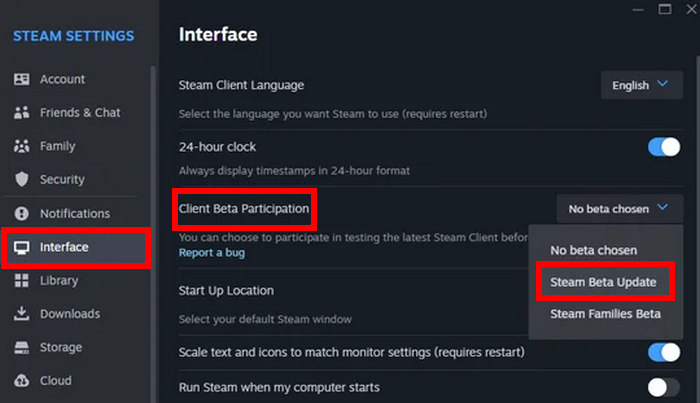
Korak 3. Sada ćeš primijetiti novi odjeljak nazvan Game Recording. To znači da je Steam Game Recorder sada instaliran i da ga treba konfigurirati.
Kako snimati videozapise iz Steam igara
Sada kada ste konačno omogućili Steam Game Recorder, lakše vam je snimati videozapise sa Steam igara. Imajte na umu da imate dvije mogućnosti snimanja na Steamu: možete odabrati Snimanje u pozadini ili Snimanje na zahtjev. Za ovaj dio koristit ćemo Snimanje u pozadini. Da biste to učinili, slijedite korake u nastavku:
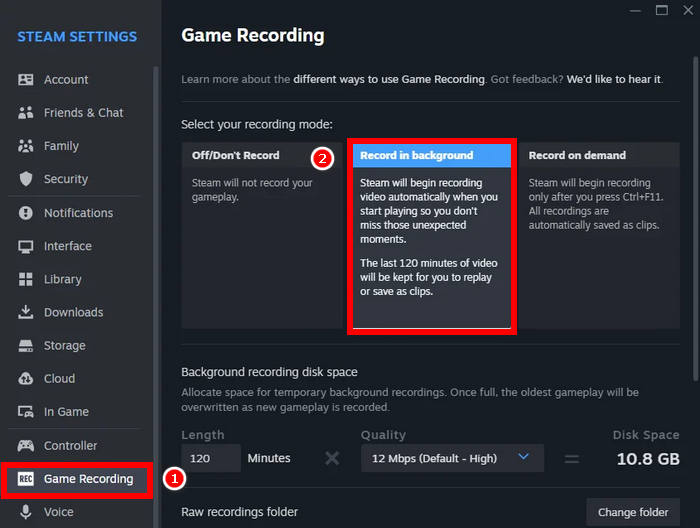
Korak 1. U svojim Steam postavkama klikni na Game Recording u izborniku i odaberi Record in Background (Snimaj u pozadini).
Korak 2. Kada budeš spreman, pritisni Ctrl + F11 na tipkovnici kako bi započeo snimanje.
Snimanje zvuka pomoću Steam Game Recordinga
U međuvremenu, ako želite snimiti svoju igru i uključiti svoj glas, Steam Game Recorder vam to također može omogućiti. Da biste to učinili, slijedite korake u nastavku:
Korak 1. U svojim Steam Settings (Steam postavkama) ponovno idi na Game Recording.
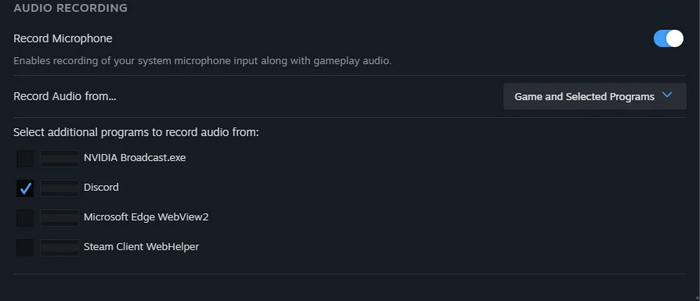
Korak 2. Ondje uključi Record Microphone pod Audio Recording.
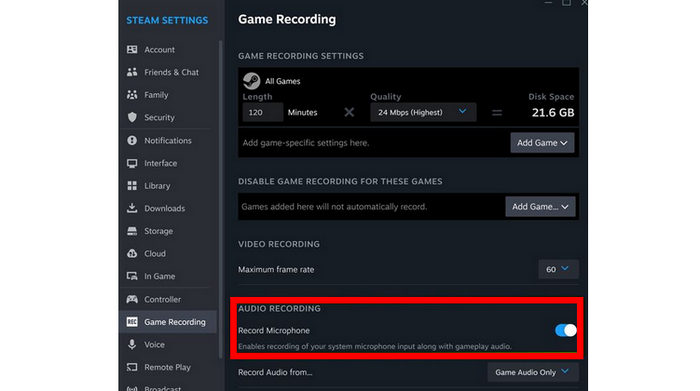
Omogućavanje mikrofona za snimanje idealno je ako želite da se vaš glas uključi u snimku. To pomaže u komentiranju uživo, objašnjavanju igre ili snimanju glasovnog razgovora s prijateljima tijekom igranja.
Istovremeno snimanje igranja i Discorda putem Steama
Ako često igrate s prijateljima i koristite Discord za glasovni chat, Steam Game Recorder olakšava istovremeno snimanje igre i razgovora. Omogućavanjem snimanja zvuka u igri i mikrofona, Steam može snimati što se događa u igri, kao i vaš glas i glasove drugih u vašem Discord pozivu.
Ovo je posebno korisno ako želite stvarati grupne videozapise igranja, streamati najzanimljivije trenutke ili jednostavno spremiti zabavne trenutke s prijateljima. Samo provjerite dolazi li zvuk s Discorda kroz sistemski izlaz i je li vam mikrofon omogućen u postavkama snimanja igara na Steamu.
Za to samo trebaš odabrati Discord kao dodatni program iz kojeg će se snimati zvuk. Idi na Game Recording u Steam postavkama i odaberi Audio recording. Ondje ćeš biti zatražen da odabereš dodatni program kako bi snimao svoj zvuk.
Dio 3. Najbolja alternativa alatu za snimanje na Steamu
Ako tražite alternativni alat za snimanje igara na Steamu, postoji pouzdan alat za snimanje zaslona koji može olakšati snimanje igre.
FVC Screen Recorder je svestran i početnicima prilagođen alat koji ti omogućuje snimanje ekrana, zvuka sustava, mikrofona i web‑kamere. Savršen je za gamere koji žele više kontrole nad postavkama snimanja, poput prilagođene brzine kadrova, rezolucije, izlaznih formata i još mnogo toga. Za razliku od Steamova ugrađenog snimača, FVC Screen Recorder radi s bilo kojom igrom ili aplikacijom, ne samo s onima pokrenutima preko Steama. Također možeš zakazivati snimanja, raditi snimke zaslona i izvoziti svoje videozapise bez vodenog žiga. Odlična je opcija ako želiš lagan, ali punokrvni alat za snimanje izvan Steama.
Evo kako snimati igre na Steamu pomoću FVC Screen Recordera:
Korak 1. Prvo moraš preuzeti i instalirati FVC Screen Recorder na svoje računalo. Imaj na umu da je dostupan za Windows i macOS.
Besplatno preuzimanjeZa Windows 7 ili novijiSigurno preuzimanje
Besplatno preuzimanjeZa MacOS 10.7 ili novijiSigurno preuzimanje
Korak 2. Zatim pokreni alat i odaberi Game Recorder kako bi snimio svoje igranje.
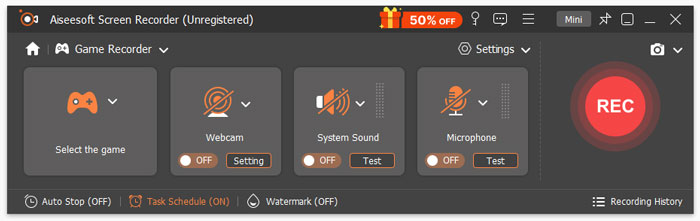
Korak 3. Zatim prijeđi na Select the Game panel i klikni na gumb sa strelicom prema dolje kako bi označio igru koja je pokrenuta s popisa. Osim toga, možeš uključiti System Sound, Microphone ili oboje, prema potrebi.
Korak 4. Kada sve podesiš, klikni gumb REC da započneš snimanje.
Napomena: Tijekom snimanja igre možeš koristiti značajke na alatnoj traci, uključujući izradu snimaka zaslona, postavljanje duljine snimanja i alate za uređivanje po želji.
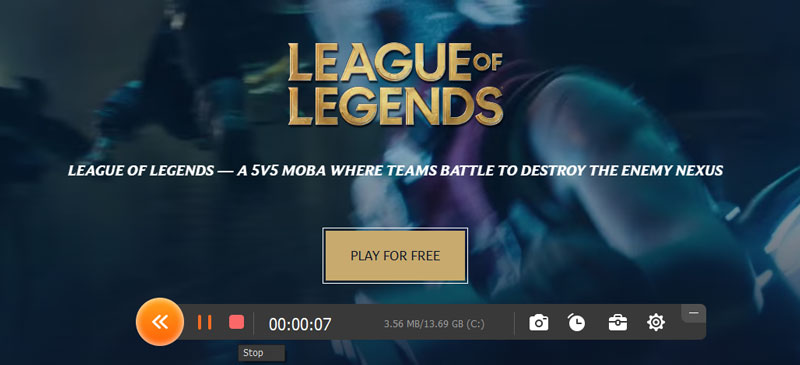
FVC Screen Recorder je doista jedan od najboljih snimača igara ako tražiš alternativni alat za Steam. Jednostavan je za korištenje, može snimati igranje i ima napredne značajke snimanja ekrana koje su korisne gamerima koji stalno snimaju svoje igre.
Dio 4. Često postavljana pitanja o snimanju igara putem Steama
Mogu li snimiti bilo koju igru sa Steam Game Recorderom?
Da, sve dok je igra pokrenuta putem Steam klijenta, možete je snimiti pomoću značajke Steam Game Recorder.
Snima li Steam i video i audio?
Da. Steam Game Recorder može snimati video i zvuk igre, uključujući sistemske zvukove i vaš mikrofon, ako je omogućeno u postavkama.
Radi li Steam Game Recorder u pozadini?
Da. Možete koristiti način rada Snimanje u pozadini za automatsko snimanje svega, čak i ako zaboravite ručno pokrenuti snimanje.
Zaključak
Snimanje igara pomoću Steama sada je jednostavnije zahvaljujući njegovom ugrađenom Game Recorderu. Možeš snimiti svoje igranje, zvuk i čak glasovni chat bez korištenja softvera trećih strana. A ako ti treba više mogućnosti, postoje alternativni alati poput FVC Screen Recorder‑a. Samo odaberi metodu koja ti najviše odgovara i počni snimati svoje omiljene gaming trenutke već danas!
-
 10 najboljih alternativa Bandicamu: za što je najbolje, prednosti i nedostaci
 Ovaj članak odabire 10 najboljih alternativa za Bandicam među snimačima zaslona i navodi njihove prednosti, nedostatke i najbolje. Nadam se da će vam ovaj post pomoći.
-
 Recenzija ScreenPala: Sve što trebate znati o njemu
 Otkrijte sve u ovoj detaljnoj recenziji ScreenPala - značajke, prednosti, nedostatke, sigurnost i još mnogo toga. Saznajte činjenice prije korištenja ovog snimača zaslona u 2025. godini.
-
 Kako dobiti 4K kvalitetu na OBS-u: Najdetaljniji opis
 Ako igrate igru visoke rezolucije i želite snimiti najjasniji video svojih radnji, pročitajte ovaj vodič. Naučit ćemo vas kako postići 4K kvalitetu na OBS-u.
