


 Video Converter Ultimate
 Snimač zaslona
 Video popravak
Najboljih 8 snimača zaslona s alatima za crtanje koje ne biste smjeli propustiti
Snimanje zaslona postalo je jedan od najkorištenijih alata danas, bilo za izradu tutorijala, snimanje igranja, objašnjavanje lekcija ili snimanje sastanaka. Više se ne radi samo o pritiskanju gumba za snimanje, već o jasnom i zanimljivom prenošenju ideja.
Tu na scenu stupaju programi za snimanje zaslona s alatima za crtanje. Uz ovakvu vrstu snimača zaslona korisnici sada mogu dodavati napomene, isticanja i naglašavati važne točke dok snimaju, pretvarajući obične videozapise u interaktivne i lako razumljive vodiče. U ovom članku smo za vas odabrali osam najboljih snimača zaslona s alatima za crtanje koje ne biste smjeli propustiti, savršenih za svakoga tko želi snimati, objašnjavati i učinkovitije se povezati sa svojom publikom.
1. dio. 8 najboljih snimača zaslona s alatima za crtanje
Snimač zaslona s alatima za crtanje više je od obične aplikacije za snimanje. To je alat koji vam omogućuje snimanje svega što se događa na vašem zaslonu i interakciju s njim u stvarnom vremenu. Za razliku od osnovnih snimača zaslona koji snimaju samo ono što se prikazuje, ovi alati omogućuju vam crtanje, isticanje ili dodavanje bilješki izravno na zaslonu tijekom snimanja. To čini vaše videozapise zanimljivijima, informativnijima i lakšima za praćenje. Da biste se upoznali s različitim alatima za snimanje zaslona i odabrali onaj koji vam najbolje odgovara, pogledajte recenziju u nastavku:
Snimač zaslona FVC
Jedan od najboljih snimača zaslona s alatima za crtanje je FVC Screen Recorder. Pomoću ovog alata možete snimati svoj zaslon, izrađivati snimke zaslona, uređivati ih i dodavati im napomene. Osim toga, radi i na Windowsu i na macOS‑u, što korisnicima daje fleksibilnost da ga koriste bez obzira na operativni sustav. Štoviše, ovaj alat za snimanje zaslona podržava zvuk sustava, unos mikrofona, pa čak i snimanje web‑kamerom, što ga čini izvrsnim izborom za internetske sastanke, video vodiče i snimanje igara.
Glavna značajka:
• Omogućuje snimanje cijelog zaslona, odabranog prozora ili prilagođenog područja.
• Snimajte videopozive, sastanke, igranje i online nastavu
• Omogućuje dodavanje teksta, linija, istaknutih dijelova i oblika tijekom snimanja.
• Može snimati i sistemski zvuk i glas s mikrofona.
• Podržava razne formate video i audio izlaza.
• Snimanje videozapisa na zaslonu u HD kvaliteti.
• Dostupno za Windows i macOS
Koraci za korištenje FVC Screen Recorder‑a:
Korak 1. Preuzmite i instalirajte FVC Screen Recorder na svoje računalo. Dostupan je za Windows i macOS.
Besplatno preuzimanjeZa Windows 7 ili novijiSigurno preuzimanje
Besplatno preuzimanjeZa MacOS 10.7 ili novijiSigurno preuzimanje
Korak 2. Nakon toga pokrenite alat i kliknite gumb REC za početak snimanja zaslona. Možete odabrati veličinu ili način snimanja zaslona. Kada završite, samo kliknite gumb za zaustavljanje.
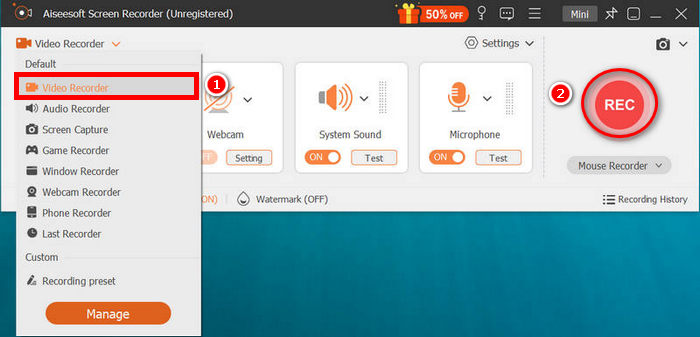
Korak 3. Sada imate mogućnosti za uređivanje videa pomoću njegovih alata za crtanje. Kada budete zadovoljni, kliknite gumb Import kako biste spremili svoj snimljeni videozapis.
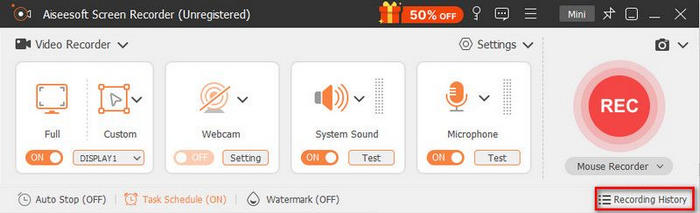
Pomoću FVC Screen Recordera možete jednostavno dodavati bilješke i koristiti alate za crtanje tijekom i nakon snimanja zaslona. Također, nema složeno sučelje koje bi početnicima otežavalo korištenje. Dakle, ako tražite snimač zaslona s alatima za crtanje, FVC Screen Recorder trebao bi biti na vašem top popisu.
Bandicam
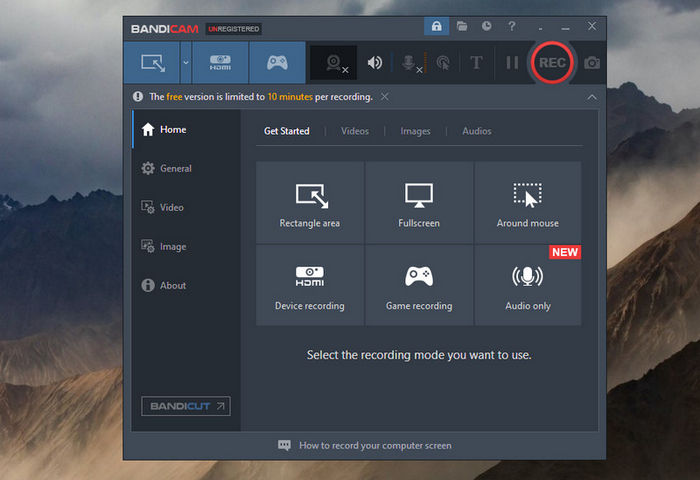
Još jedan izvrstan snimač zaslona s alatom za crtanje je Bandicam. Ovaj alat za snimanje zaslona omogućuje vam snimanje prezentacija s napomenama na zaslonu. Za razliku od većine snimača, Bandicam pruža dodatnu praktičnost nudeći brze prečace za pristup svojim alatima za crtanje. Možete lako istaknuti važne dijelove koristeći oblike, strelice, brojeve, oblačiće i olovke, a ako pogriješite, tu je i alat za brisanje kojim to možete odmah ispraviti.
Pros
- Omogućuje crtanje i bilješke u stvarnom vremenu tijekom snimanja.
- Podržava 4K UHD snimanje i više načina snimanja.
- Lagan i jednostavan za korištenje s minimalnim kašnjenjem.
- Omogućuje izravan prijenos na YouTube i Vimeo.
Protiv
- Besplatna verzija ima vodeni žig i vremensko ograničenje.
- Ograničene mogućnosti uređivanja u usporedbi s naprednim uređivačima.
Bandicam se ističe po glatkom radu, alatima za crtanje u stvarnom vremenu i izvrsnoj kvaliteti snimanja. Međutim, korisnici koji traže ugrađene značajke uređivanja ili potpuno besplatno iskustvo mogu smatrati njegova ograničenja ograničavajućima.
ScreenRec
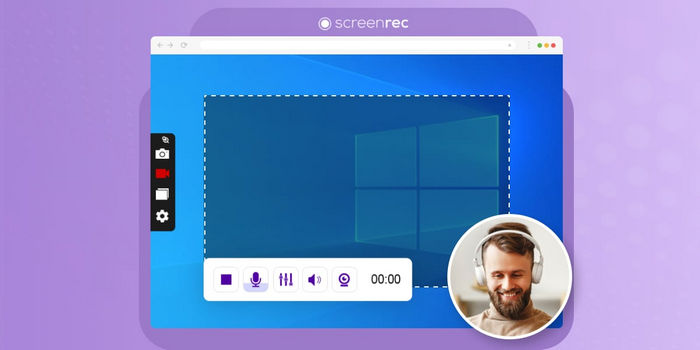
ScreenRec je lagani snimač zaslona s alatima za crtanje. Pomoću ovog alata korisnici mogu istovremeno snimati zaslon, web kameru i zvuk. Ono što ga izdvaja je ugrađena značajka bilješki koja korisnicima omogućuje crtanje, isticanje ili dodavanje oblika kako bi naglasili detalje tijekom snimanja ili nakon snimanja zaslona. ScreenRec također trenutno generira poveznicu za dijeljenje, što ga čini idealnim za tutorijale i timsku suradnju.
Pros
- Alati za anotacije u stvarnom vremenu.
- Trenutno dijeljenje putem privatnih poveznica.
- Snima u HD-u s jasnom kvalitetom zvuka.
- Besplatno za korištenje bez vodenih žigova ili vremenskih ograničenja.
Protiv
- Ograničena prilagodba za napomene.
- Ne podržava napredne značajke uređivanja videa.
ScreenRec je najbolji za brze, visokokvalitetne snimke zaslona i jednostavno dijeljenje. Iako mu nedostaju napredni alati za uređivanje, njegova jednostavnost i besplatno iskustvo bez vodenih žigova čine ga savršenim za svakodnevnu upotrebu.
Snimač zaslona za sladoled
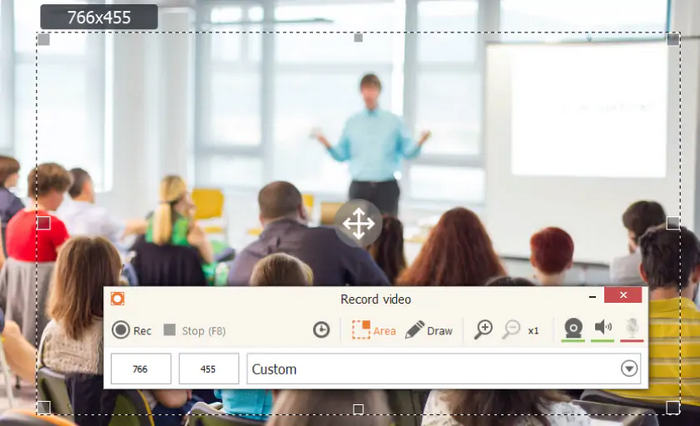
Icecream Screen Recorder je alat za snimanje i snimanje zaslona. Ovaj alat omogućuje korisnicima jednostavno snimanje cijelog zaslona ili odabir određenih područja za snimanje. Također, ovaj alat za snimanje zaslona uključuje značajku snimanja zaslona koja vam omogućuje snimanje fotografija zaslona i dodavanje napomena. Štoviše, ima razne značajke u kojima možete uživati, i u besplatnoj i u profesionalnoj verziji.
Pros
- Jednostavno i početnicima prilagođeno sučelje.
- Podržava i sistemski audio i mikrofonski ulaz.
- Omogućuje vam dodavanje sloja web kamere za osobne komentare.
- Nudi zakazano snimanje za korištenje bez upotrebe ruku.
Protiv
- Neke napredne značajke zaključane su iza Pro verzije.
- Ograničeni formati izvoza u usporedbi s drugim alatima.
- U besplatnoj verziji izlaznih videa postoji vodeni žig.
Icecream Screen Recorder idealan je za početnike koji žele jednostavno i pouzdano iskustvo snimanja. Iako besplatna verzija ima neka ograničenja, njezin jednostavan dizajn i solidne performanse čine ga pouzdanim izborom.
ShareX
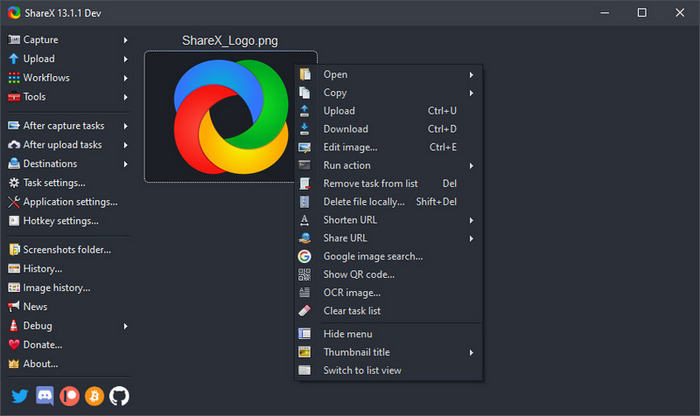
ShareX je besplatni snimač zaslona otvorenog koda s alatom za crtanje. Omogućuje korisnicima snimanje zaslona i izradu snimki zaslona s moćnim opcijama za bilješke. Možete crtati oblike, strelice ili označavati tekst i područja u stvarnom vremenu ili nakon snimanja. Zahvaljujući prilagodljivom tijeku rada i bez ograničenja vodenog žiga, ShareX je omiljen među programerima i edukatorima.
Pros
- Potpuno besplatno i otvorenog koda bez vodenih žigova.
- Opsežni alati za anotacije i uređivanje.
- Podržava razne načine snimanja i opcije automatizacije.
- Lagan s brzim mogućnostima dijeljenja i prijenosa.
Protiv
- Sučelje može biti previše za početnike.
- Ne uključuje preklapanje web kamere tijekom snimanja.
ShareX nudi nenadmašnu vrijednost kao besplatan, potpuno prilagodljiv snimač zaslona. Iako ima krivulju učenja, njegova fleksibilnost i alati za bilješke čine ga jednom od najsposobnijih dostupnih opcija.
EaseUS RecExperts
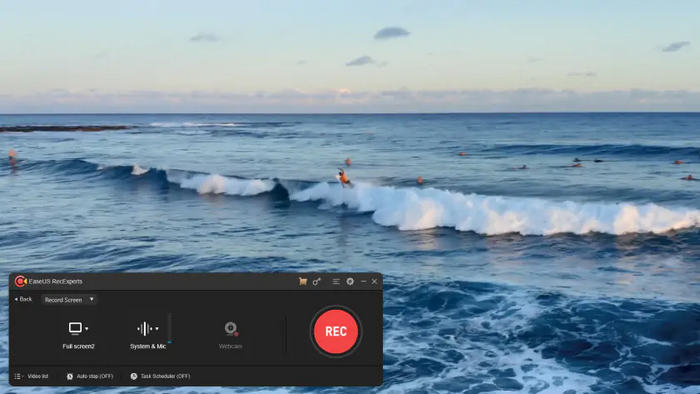
EaseUS RecExperts svestrani je snimač zaslona s alatima za crtanje, poznat po jednostavnim alatima za dodavanje napomena i visokokvalitetnim snimkama. Omogućuje vam da tijekom snimanja dodajete napomene, tekst ili ističete ključna područja. Osim toga, ovaj snimač zaslona savršen je za izradu vodiča i prezentacija. Na kraju, podržava 4K snimanje, smanjenje šuma i zakazane zadatke, što ga čini odličnim izborom za profesionalce.
Pros
- Nudi alate za crtanje i označavanje u stvarnom vremenu.
- Podržava 4K snimanje s glatkim performansama.
- Ugrađene opcije za obrezivanje i uređivanje.
- Omogućuje istovremeno snimanje s web kamere i zvuka sustava/mikrofona.
Protiv
- Besplatna verzija ima vremenska ograničenja snimanja.
- Neke napredne značajke zahtijevaju premium pretplatu.
EaseUS RecExperts pruža profesionalne rezultate uz podršku za 4K i jednostavne alate za anotacije. Iako je besplatna verzija ograničena, njezina svestranost i uglađeni rezultati čine je vrijednom nadogradnje.
Screencast-O-Matic
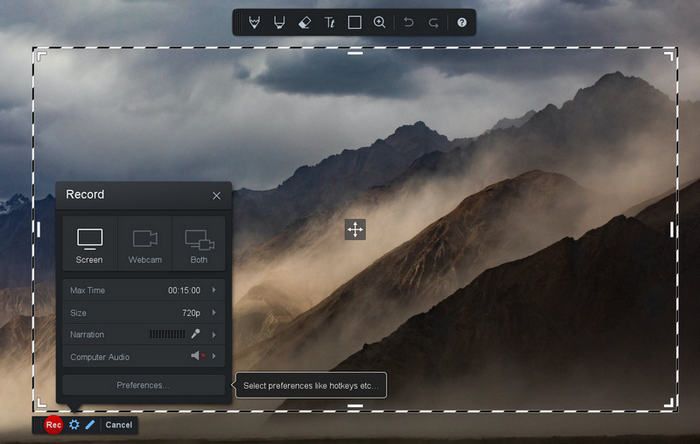
Screencast-O-Matic, sada ScreenPal, je jednostavan snimač zaslona s alatom za crtanje. Pomoću ovog alata možete označavati područja, crtati oblike ili dodavati tekst tijekom snimanja, što ga čini idealnim za edukativni ili tutorijalski sadržaj. Također nudi ugrađeni uređivač za izrezivanje, dodavanje titlova i primjenu efekata.
Pros
- Ugrađeni alati za crtanje i označavanje.
- Intuitivno sučelje prilagođeno svim korisnicima.
- Uključuje video editor za postprodukciju.
- Podržava snimanje putem web kamere i mikrofona.
Protiv
- Besplatni plan uključuje vodene žigove.
- Ograničena napredna prilagodba osim ako ne nadogradite.
ScreenPal postiže izvrsnu ravnotežu između jednostavnosti korištenja i funkcionalnosti. Iako je besplatna verzija ograničena, njegov intuitivni dizajn i ugrađeni uređivač čine ga snažnom opcijom za učitelje i kreativce.
Vodeni demo
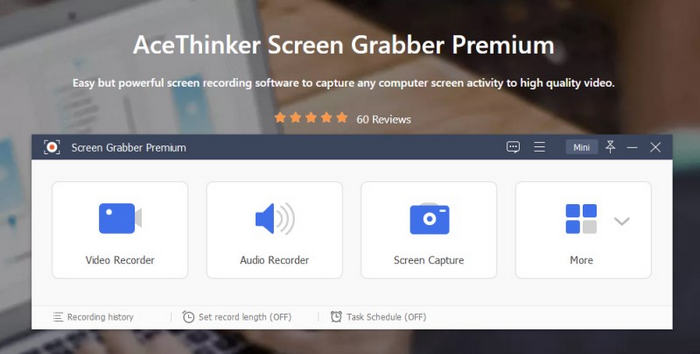
Aqua Demo je profesionalni snimač zaslona s alatima za crtanje. Podržava više izlaznih formata i 4K rezoluciju pri 60 sličica u sekundi. Pomoću ovog alata možete crtati strelice, oblike i istaknute dijelove tijekom snimanja, čineći svoje videozapise interaktivnijima. Također vam omogućuje praćenje pokreta miša zvučnim klikovima, pa čak i preklapanje web kamere za prezentaciju slika u slici.
Pros
- Alati za crtanje u stvarnom vremenu s podrškom za 4K.
- Istovremeno snima zvuk sustava i mikrofona.
- Uključuje prekrivni sloj web kamere za tutorijale ili prezentacije.
- Za punu funkcionalnost potrebna je premium verzija.
Protiv
- Sučelje se može činiti prenatrpanim značajkama za povremene korisnike.
- Aqua Demo je idealan za profesionalce koji žele i jasnoću i kontrolu. Iako je više funkcionalan-
Aqua Demo je idealan za profesionalce koji žele i jasnoću i kontrolu. Iako je bogatiji značajkama od većine alata, povremeni korisnici mogu ga smatrati previše zahtjevnim ako ne istraže njegov puni potencijal.
Camtasia
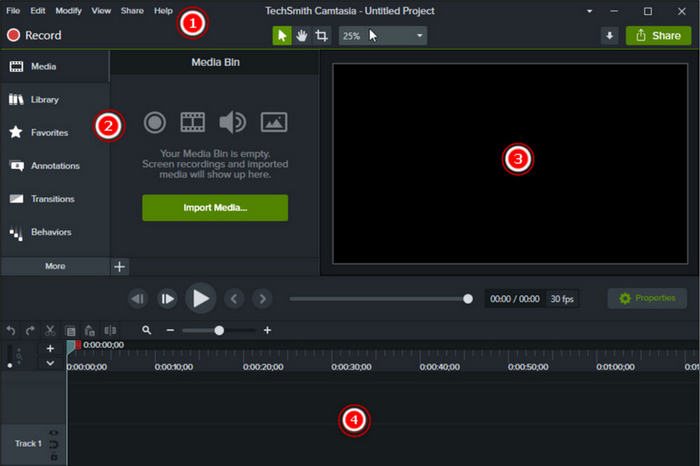
Camtasia je jedan od najpouzdanijih alata za snimanje zaslona s alatom za crtanje. Dolazi s raznim alatima za bilješke, uključujući oblačiće, oblike i donje trećine. Također možete skicirati na zaslonu tijekom snimanja kako biste naglasili ključne detalje.
Pros
- Nudi napredne alate za anotacije i uređivanje.
- Podržava više video formata i visokokvalitetni izvoz.
- Korisnički prilagođeno sučelje idealno za edukatore i profesionalce.
Protiv
- Visoki jednokratni trošak kupnje.
- Može biti zahtjevno za resurse za slabija računala
Camtasia pruža profesionalno sveobuhvatno iskustvo snimanja i uređivanja. Iako dolazi s višom cijenom, vrhunska kvaliteta i kreativni alati čine ga vrijednim svake lipe.
Zaslonost
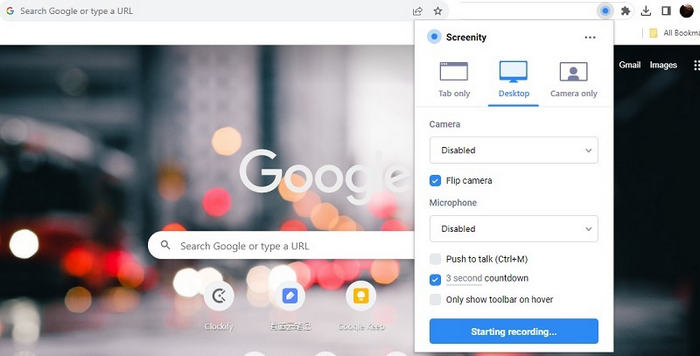
Screenity je moćno Chromeovo proširenje koje vam omogućuje snimanje zaslona izravno iz preglednika. Pomoću ovog snimača zaslona s alatom za crtanje možete crtati, označavati, dodavati tekst ili koristiti strelice u stvarnom vremenu tijekom snimanja. Savršen je za edukatore, studente i profesionalce kojima je potreban brz alat za snimanje temeljen na pregledniku bez muke s instalacijom.
Pros
- Besplatno i bazirano na pregledniku.
- Alati za označavanje i isticanje u stvarnom vremenu.
- Neograničeno vrijeme snimanja i bez vodenih žigova.
- Jednostavne opcije dijeljenja i izvoza.
Protiv
- Radi samo na preglednicima Chrome.
- Nedostaju napredne značajke uređivanja koje se nalaze u desktop aplikacijama.
Screenity je savršen za one koji žele brz i besplatan snimač zaslona s alatima za bilješke izravno iz preglednika. Iako nije toliko napredan kao softver za stolna računala, njegova dostupnost i jednostavnost korištenja čine ga odličnim izborom za edukatore i povremene korisnike.
Dio 2. Često postavljana pitanja o snimaču zaslona s alatima za crtanje
Mogu li koristiti alate za crtanje tijekom snimanja ili tek nakon snimanja?
To ovisi o snimaču zaslona koji koristite. Mnogi moderni alati, poput Bandicama, EaseUS RecExpertsa i FVC Screen Recordera, omogućuju crtanje u stvarnom vremenu tijekom snimanja. Drugi mogu ponuditi opcije za napomene nakon snimanja za naknadno uređivanje videa. Najbolje je provjeriti specifične značajke vašeg alata prije snimanja.
Uključuju li svi snimači zaslona alate za crtanje?
Ne, nemaju svi snimači zaslona alate za crtanje ili značajke bilješki. Mnogi osnovni snimači snimaju samo ono što je na vašem zaslonu.
Jesu li snimači zaslona temeljeni na pregledniku s alatima za crtanje pouzdani?
Alati temeljeni na pregledniku poput Screenityja pouzdani su za brze zadatke i edukativne snimke. Ne zahtijevaju instalaciju i nude praktične alate za bilješke, iako im možda nedostaju napredne značajke i mogućnosti uređivanja koje se nalaze u desktop aplikacijama.
Zaključak
Zaključno, korištenje snimača zaslona s alatima za crtanje može vaše videozapise učiniti interaktivnijima, jasnijima i privlačnijima. Dakle, ako se još uvijek mučite s odabirom snimača zaslona koji želite koristiti, detaljno proučite ovu iscrpnu recenziju i počnite stvarati kreativne i zanimljive snimke zaslona.
-
 9 najboljih alternativa za Loom za jednostavno snimanje zaslona
 Tražite najbolje Loom alternative za snimanje zaslona? Istražite 9 najbolje ocijenjenih alata koji nude slične ili čak bolje značajke i kompatibilnost u 2025. godini.
-
 9 najboljih snimača zaslona bez vodenog žiga: Detaljni uvodi
 Evo 9 najboljih snimača zaslona bez vodenog žiga. Svaki ima detaljan uvod, najbolje za što, prednosti i nedostatke. Pročitajte i filtrirajte onaj koji vam odgovara.
-
 6 najboljih alternativa Camtasiji za besprijekorno snimanje zaslona
 Tražite alternative za Camtasiju? Otkrijte 6 moćnih snimača zaslona s alatima za uređivanje koji odgovaraju početnicima, profesionalcima i onima s ograničenim budžetom.
