


 Video Converter Ultimate
 Snimač zaslona
 Video popravak
Pronađite snimač zaslona s timerom koji može zakazivati
Zamislite da trebate snimiti online tečaj koji traje sat ili čak nekoliko sati, ili nadolazeći prijenos uživo, ali nemate toliko vremena sjediti pred računalom i upravljati njime. Što biste trebali učiniti?
Nema potrebe za panikom — postoji i drugo rješenje: upotrijebite snimač zaslona s tajmerom. Kao što i sam naziv kaže, ovaj softver nudi mogućnosti snimanja unaprijed i zakazanog snimanja. Vrijeme početka i trajanje možete postaviti izravno u programu. To vam omogućuje da se slobodno udaljite, a da se vratite tek kad imate vremena pregledati rezultate i skratiti snimku.
Iako postoji mnogo snimača zaslona, ne nude svi zakazano snimanje. Kako bismo vam uštedjeli muke s pronalaženjem odgovarajućih opcija, u ovom smo vodiču odabrali 8 najboljih automatskih snimača zaslona. Osim toga, prije nego što se upustite u to, pružit ćemo vam tablicu koja će vam pomoći da brzo filtrirate svoje izbore - kako se ne biste preopteretili čitajući beskrajne detalje.

Kako pregledavamo i testiramo
• Prije sastavljanja preporuka za naše proizvode, prvo detaljno analiziramo potrebe korisnika i prikupljamo pouzdane podatke kako bismo osigurali točnost svake informacije.
• Nakon što napravimo uži izbor alata koji podržavaju zakazano snimanje, provodimo praktična testiranja. U tim sesijama razmatramo čimbenike kao što su jednostavnost postavljanja timera, ukupna kompatibilnost, kvaliteta ispisa, opcije uređivanja i dostupni načini snimanja.
• Također uzimamo u obzir stvarne povratne informacije drugih korisnika. Pregledom komentara i ocjena na različitim platformama dobivamo objektivniji uvid u performanse svakog proizvoda.
• Konačno, cijenimo kontinuirani korisnički doprinos. Redovito provjeravamo konkurentske platforme i korisničke recenzije, što nam omogućuje da pravovremeno ažuriramo svoje preporuke i uvodimo poboljšanja.
Dio 1. Kratki pregled snimača zaslona s timerom
Počnimo sa sažetnom tablicom kako bismo dobili opći pregled rasporeda 8 snimača zaslona:
2. dio. Top 8 snimača zaslona s timerom
Snimač zaslona FVC
Ako vam je potreban snimač zaslona koji može redovito snimati i podržava više platformi, tada je FVC Screen Recorder vrlo prikladan izbor. Ne samo da stabilno radi i na Windowsu i na Macu, već nudi i različite načine snimanja, tako da možete jednostavno sve — od snimanja cijelog zaslona do prilagođavanja područja snimanja.
Štoviše, FVC Screen Recorder je automatski snimač zaslona za Windows 10. Dolazi s funkcijama automatskog zaustavljanja i planiranja zadataka, koje vam omogućuju da unaprijed postavite trajanje snimanja i vrijeme završetka, pa čak i automatski dovršite zadatak kada niste ispred računala, što vam stvarno štedi vrijeme i trud.
Besplatno preuzimanjeZa Windows 7 ili novijiSigurno preuzimanje
Besplatno preuzimanjeZa MacOS 10.7 ili novijiSigurno preuzimanje
Glavne značajke:
• Podržava snimanje videa s radne površine sa sistemskim zvukom i mikrofonom.
• Istovremeno snimanje zaslona i web kamere.
• Bogati izlazni formati: video se može spremiti kao MP4, MKV, AVI itd., a zvuk kao MP3, AAC, M4A itd.
• Omogućite alate za bilješke u stvarnom vremenu tijekom snimanja.
• Snimanje s Android ili iPhone uređaja (potrebna je veza).
• Raspored zadataka omogućuje vam prilagodbu početne i završne točke snimanja.
• Podržava izrezivanje i jednostavno uređivanje datoteka nakon snimanja.
Evo kako primijeniti zakazano snimanje zaslona:
Korak 1. Nakon preuzimanja i instalacije FVC Screen Recorder-a, pokrenite program i otvorite stranicu koju želite snimati.
Korak 2. U glavnom sučelju odaberite način rada Video Recording.

Postavite raspon snimanja (cijeli zaslon ili prilagođeno) i prilagodite audio ulaz.

Korak 3. Uključite Auto Stop. U novom prozoru možete prilagoditi Recording length, Recording file size i Ending time.

Da biste postavili vrijeme početka i završetka snimanja, morate uključiti Task Schedule i kliknuti gumb Add new task.
Tako ćete stvoriti zadatak za snimanje.

Na kraju kliknite crveni gumb Record da biste započeli snimanje i spremite ga na svoje računalo kada završite.
Podržane platforme: Windows, Mac
Podrška za snimanje s pomicanjem: Nije podržano
Uređivanje nakon snimanja: Podržava osnovno skraćivanje i uređivanje.
Bandicam
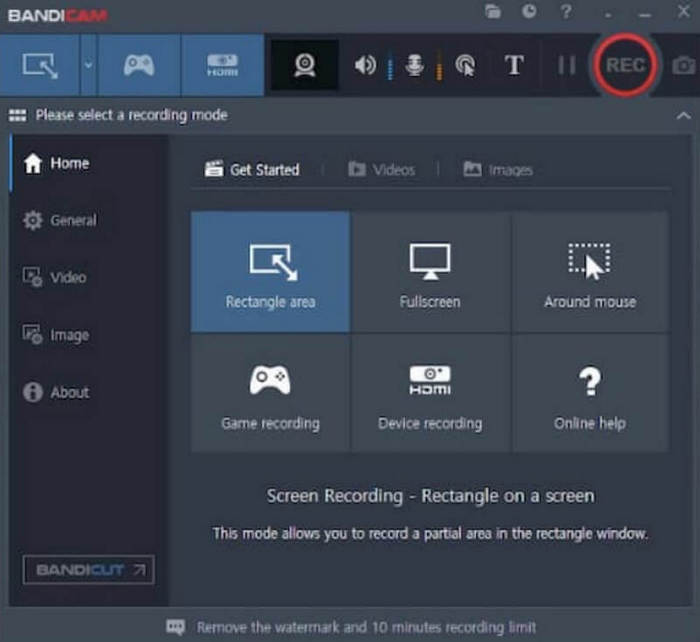
Bandicam je vrlo učinkovit izbor ako želite brzo započeti i završiti snimanje zaslona u visokoj kvaliteti u određeno vrijeme.
Njegovo sučelje je čisto i jednostavno, bez kompliciranih operacija, što ga čini prikladnim za brz početak početnika. Pomoću funkcije rasporeda možete unaprijed postaviti vrijeme i parametre snimanja i pustiti da se zadatak snimanja izvrši automatski.
Pros
- Pruža funkciju snimanja s timerom.
- Podržava istovremeno snimanje zaslona i web kamere.
- Pruža fleksibilne opcije snimanja videa i zvuka.
Protiv
- Samo Windows platforma.
- Besplatna verzija dodaje vodeni žig izlaznom videu.
Podržane platforme: Windows
Podrška za snimanje s pomicanjem: Ne
Uređivanje nakon snimanja: Ograničeno
Snimač zaslona za sladoled
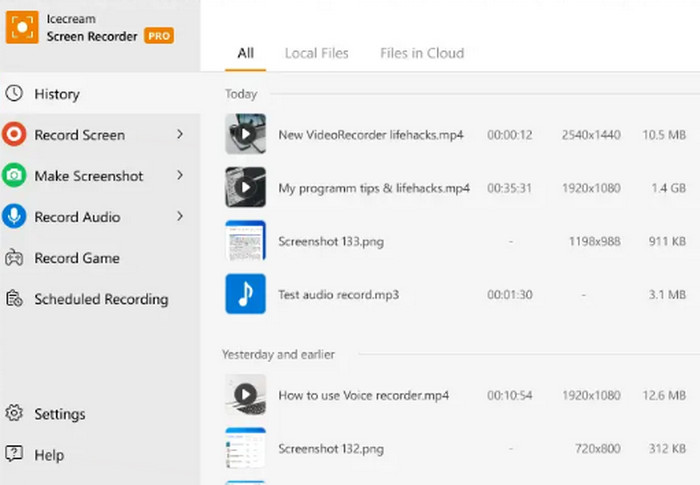
Icecream Screen Recorder je dobar izbor ako trebate snimati vremenski ograničeno na različitim uređajima. Podržava Windows, Mac, pa čak i Android, a možete zakazati vrijeme početka i završetka snimanja kako ne biste morali cijelo vrijeme biti za računalom.
Osim funkcije timera, ovaj snimač zaslona s timerom za Android također ima moćan alat za bilješke koji korisnicima omogućuje dodavanje teksta, strelica ili drugih grafičkih bilješki tijekom procesa snimanja.
Pros
- Podržava stolna računala i mobilne uređaje.
- Pruža postavke zadatka snimanja s vremenskim ograničenjem.
- Ugrađene razne funkcije za označavanje i crtanje.
Protiv
- Besplatna verzija ima ograničene funkcije.
- Neki uobičajeni video formati i kodeci nisu podržani.
Podržane platforme: Windows, Mac, Android
Podrška za snimanje s pomicanjem: Ne
Uređivanje nakon snimanja: Bilješke i skraćivanje
EaseUS RecExperts
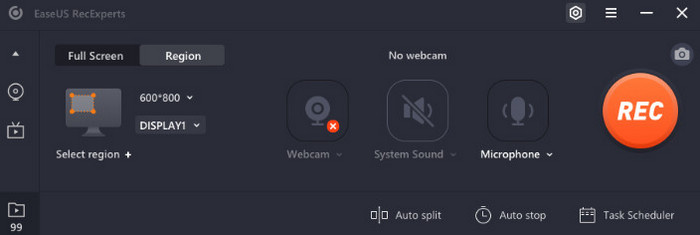
Vrijedi isprobati EaseUS RecExperts ako želite alat koji vam omogućuje snimanje u redovitim intervalima i jamči visokokvalitetni izlaz.
Ovaj automatski snimač zaslona za Mac i Windows omogućuje vam prilagodbu raspona snimanja i postavljanje snimanja u tihom načinu rada kako biste izbjegli ometanje okoline. Pomoću raspoređivanja zadataka možete zakazati snimanje za automatsko snimanje sadržaja zaslona ili kamere.
Pros
- Vremenski ograničeni zadaci snimanja mogu se izvršavati automatski.
- Podržava virtualno snimanje u pozadini.
- Kvaliteta videa može se nadograditi na 4K/8K.
Protiv
- Funkcija uređivanja je nedovoljna.
- Neke se značajke mogu otključati uz naknadu.
Podržane platforme: Windows, Mac
Podrška za snimanje s pomicanjem: Ne
Uređivanje nakon snimanja: Osnovno uređivanje, uklanjanje šuma
FlashBack Express
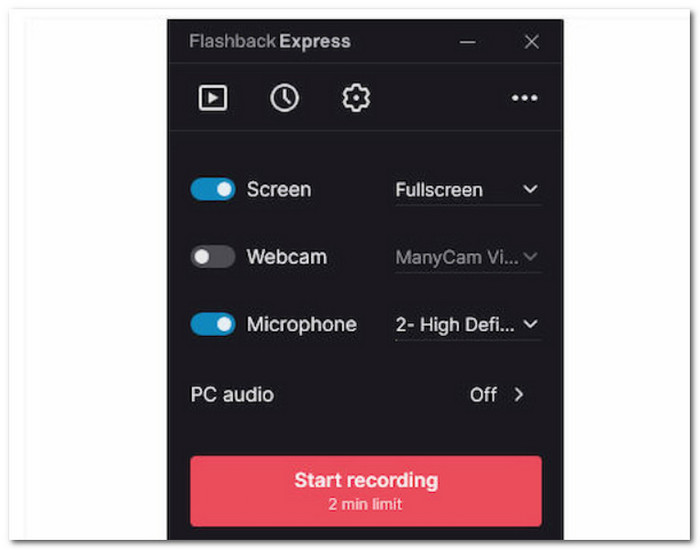
FlashBack Express je odličan alat za one koji žele lagan alat koji može brzo obaviti posao.
Omogućuje vam postavljanje timera za snimanje, ima jednostavno i intuitivno sučelje te istovremeno snima zaslon, kameru i zvuk. Kada završite sa snimanjem, videozapis možete spremiti lokalno ili ga izravno prenijeti na YouTube, Google Drive i druge usluge.
Pros
- Podržava automatsko snimanje s timerom.
- Sučelje je jednostavno i lako.
- Pruža mnogo načina za izvoz videa.
Protiv
- Besplatna verzija može snimati samo do 720p rezolucije.
- Ograničene mogućnosti uređivanja.
Podržane platforme: Windows
Podrška za snimanje s pomicanjem: Ne
Uređivanje nakon snimanja: Minimalno
Softver za snimanje zaslona Debit
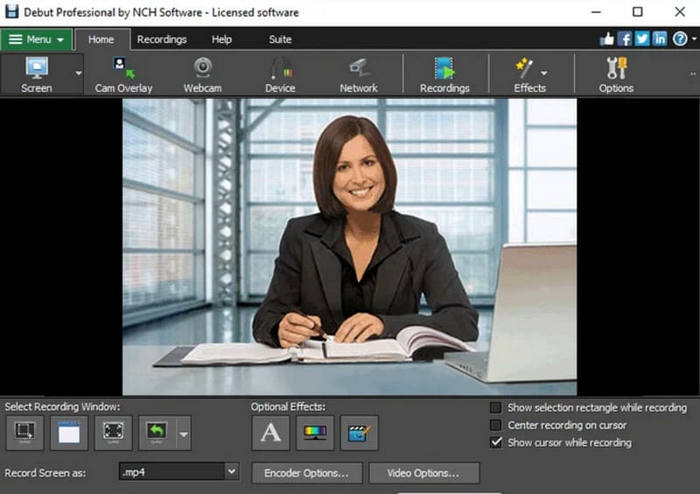
Ako vam je potreban profesionalni alat za snimanje s vremenskim ograničenjem i snimanje iz više izvora, vrijedi razmotriti Debut Screen Recorder Software.
Ovaj besplatni snimač zaslona s timerom podržava snimanje cijelog zaslona, prozora ili odabranih područja, kao i snimanje s web kamere. Pomoću raspoređivanja zadataka možete postaviti softver da automatski počne snimati u određeno vrijeme i dodaje posebne efekte videozapisu tijekom procesa snimanja.
Pros
- Podržava snimanje s timerom i podsjetnike za zadatke.
- Snimajte više video i audio izvora istovremeno.
- Širok izbor izlaznih formata.
- Dostupna je besplatna osobna verzija.
Protiv
- Komplicirano sučelje.
- Značajke uređivanja potrebno je nadograditi da bi se otključale.
Podržane platforme: Windows, Mac
Podrška za snimanje s pomicanjem: Ne
Uređivanje nakon snimanja: Efekti + osnovni alati (Pro verzija)
Vidmore snimač zaslona
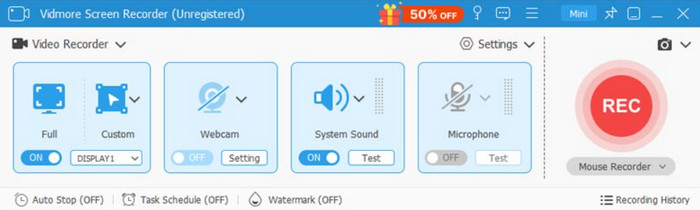
Vidmore Screen Recorder je dobar besplatni automatski snimač zaslona ako želite alat s punim značajkama, podrškom za snimanje s timerom i bez ograničenja vodenog žiga.
Snima zvuk radne površine, web kamere, sistemskog zvuka i mikrofona te podržava snimanje zaslona vašeg telefona. Korisnici mogu unaprijed postaviti vrijeme završetka snimanja ili definirati trajanje snimanja kako bi proces snimanja bio potpuno automatiziran.
Pros
- Omogućuje snimanje s timerom i funkciju automatskog zaustavljanja.
- Dostupni su višestruki izlazni formati.
- Podržava anotacije i uređivanje tijekom snimanja.
Protiv
- Za punu funkcionalnost potrebna je nadogradnja na plaćenu verziju.
Podržane platforme: Windows, Mac
Podrška za snimanje s pomicanjem: Ne
Uređivanje nakon snimanja: Bilješke i skraćivanje
Movavi snimač zaslona
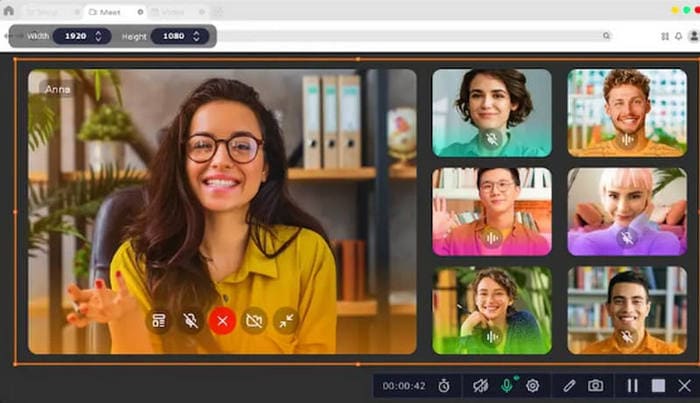
Movavi Screen Recorder je odličan alat koji možete isprobati ako vam je potrebno jednostavno sučelje s podrškom za snimanje pomoću timera.
Ne samo da snima cijeli zaslon ili prilagođena područja, već može i prekrivati snimke kamere i označavati ključna područja alatom za crtanje. Njegova značajka snimanja s timerom omogućuje vam postavljanje rasporeda snimanja i dovršetak snimanja bez nadzora.
Pros
- Intuitivno sučelje.
- Funkcije vremenskog snimanja i raspoređivanja zadataka su praktične.
- Podržava više načina snimanja.
Protiv
- Besplatna verzija ima više ograničenja.
- Nije prijateljski nastrojeno prema starim uređajima.
Podržane platforme: Windows, Mac
Podrška za snimanje s pomicanjem: Ne
Uređivanje nakon snimanja: Osnovni alati za uređivanje
Zaključak
Ovaj vodič sadrži 8 opcija: najjednostavniji i najbogatiji FVC Screen Recorder, lagani Bandicam, Icecream Screen Recorder s izvrsnim alatima za bilješke, EaseUS RecExperts s bogatim opcijama boja, FlashBack Express za jednostavno učitavanje na YouTube, Debut Screen Recorder Software s vrlo fleksibilnim prilagođenim postavkama, Vidmore Screen Recorder za snimanje zaslona na mobilnim uređajima i sveobuhvatni Movavi Screen Recorder.
Vjerujemo da uz pomoć tablice i detaljnih opisa možete odabrati snimač zaslona s tajmerom koji najbolje odgovara vašim potrebama.
-
 9 najboljih alternativa za Loom za jednostavno snimanje zaslona
 Tražite najbolje Loom alternative za snimanje zaslona? Istražite 9 najbolje ocijenjenih alata koji nude slične ili čak bolje značajke i kompatibilnost u 2025. godini.
-
 6 najboljih alternativa Camtasiji za besprijekorno snimanje zaslona
 Tražite alternative za Camtasiju? Otkrijte 6 moćnih snimača zaslona s alatima za uređivanje koji odgovaraju početnicima, profesionalcima i onima s ograničenim budžetom.
-
 Snimka zaslona u sustavu Windows bez ispisa zaslona [Vodič za 2025.]
 Tražite načine za snimanje zaslona u sustavu Windows bez ispisa zaslona. Ovaj vam je članak olakšao. Pročitajte ovo sada i snimite svoj zaslon bez napora!
