


 Video Converter Ultimate
 Snimač zaslona
 Video popravak
Zašto ne mogu snimati ekran? Sve što trebate znati
Snimanje zaslona postalo je važnije nego ikad. Bez obzira snimate li filmove, igranje igrica, spremate li online seminare ili izrađujete tutorijale, mogućnost snimanja zaslona moćan je alat za produktivnost i zabavu.
Međutim, što se događa kada snimanje zaslona ne radi onako kako ste očekivali, posebno na vašem računalu ili Android uređaju? Ne brinite, jer mi imamo rješenje. U ovom članku možete saznati zašto ne možete snimati zaslon, kako to popraviti i koje druge alternative postoje kako bi vaše snimanje zaslona bilo glađe nego ikad. Jeste li spremni riješiti ovaj problem? Krenimo!

1. dio. Zašto ne mogu snimati zaslon?
Nema poznatih specifičnih razloga zašto ne možete snimati zaslon; međutim, postoji nekoliko stvari koje bi mogle uzrokovati problem. Ponekad bi to mogla biti jednostavna postavka koja je previđena, ograničenje sustava ili ograničenje aplikacije koje sprječava ispravan rad snimanja. Ti se problemi razlikuju ovisno o uređaju koji koristite i mogu proizaći iz softverskih i hardverskih čimbenika. S tim u vezi, provjerite moguće razloge u nastavku kako biste lakše odredili sljedeći korak:
Ograničenja uređaja: Neke aplikacije, posebno na Androidu i iOS‑u, blokiraju snimanje zaslona zbog razloga privatnosti ili autorskih prava. Streaming platforme poput Netflixa ili Amazon Primea, na primjer, često onemogućuju snimanje kako bi spriječile piratstvo.
Prostor za pohranu: Vaš uređaj možda nema dovoljno prostora za spremanje snimke. Snimke zaslona, osobito one u visokoj rezoluciji, mogu zauzeti veliku količinu prostora.
Zastarjeli softver: Zastarjeli operativni sustav ili aplikacija za snimanje zaslona mogu dovesti do pogrešaka ili problema s kompatibilnošću. Uvijek provjerite je li vaš softver ažuriran.
Postavke dozvola: Vaš alat za snimanje zaslona možda nema potrebne dozvole, poput pristupa vašem mikrofonu ili zaslonu. Provjerite postavke uređaja i omogućite sve potrebne dozvole.
Pozadinske aplikacije ili preopterećenje: Pokretanje previše aplikacija odjednom može uzrokovati zastajkivanje ili rušenje uređaja tijekom snimanja zaslona. Pokušajte zatvoriti nekorištene aplikacije i ponovno pokrenuti uređaj prije snimanja.
Ograničenja hardvera: Stariji uređaji možda ne mogu glatko podržavati funkcije snimanja zaslona, osobito pri snimanju u visokoj rezoluciji ili pri velikim brzinama sličica.
Dio 2. Rješavanje problema snimanja zaslona koje ne radi u sustavu Windows
Snimanje zaslona na Windowsima sada je bitna stvar, posebno ako želite snimiti videozapis na zaslonu, svoju igru itd. Međutim, postoje trenuci koji su neizbježni, baš kao što ne mogu snimiti probleme sa snimanjem zaslona, a najbolji način za rješavanje toga je korištenje alata za snimanje zaslona treće strane poput FVC Screen Recordera.
FVC Screen Recorder je profesionalan i namjenski alat za snimanje zaslona. Iako to ne može izravno riješiti razlog zašto ne možete snimati zaslon, ovaj je alat savršena alternativa koja vam omogućuje jednostavno snimanje zaslona na računalu. Ono što korisnici sada mogu dobiti ovim alatom za snimanje jest njegova mogućnost da zabilježi gotovo svaku aktivnost na zaslonu.
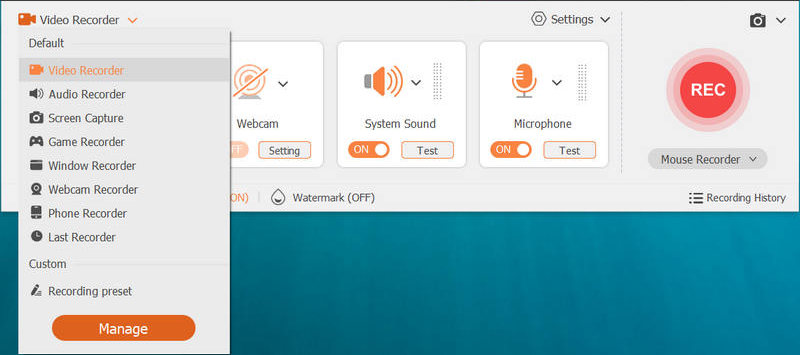
Glavne značajke:
• Snimajte aktivnosti na zaslonu za tutorijale, igranje, videokonferencije i predavanja.
• Snimanje videozapisa sa zvukom sustava, glasom mikrofona ili oboje.
• Dodajte sloj web kamere tijekom snimanja igre ili prezentacija.
• Zrcalite i snimajte zaslone iPhonea ili Androida na računalu.
• Snimite snimke zaslona, uključujući snimke prozora s pomicanjem.
• Crtajte ili pišite bilješke na zaslonu tijekom snimanja pomoću alata poput kista i olovke.
• Uredite i izrežite snimke prije spremanja.
• Izvoz videozapisa u popularnim formatima kao što su MP4, MOV, MKV i AVI.
• Spremite audio snimke u MP3, M4A, WMA, FLAC i drugim formatima.
Dio 3. Popravak snimanja zaslona koje ne radi na Macu
Baš kao i Windows, i macOS može imati problema sa snimanjem zaslona, ali ne brinite! Postoje brza rješenja koja će vam pomoći da to lako riješite, posebno kada ne možete snimati zaslon na računalu.
Provjerite je li snimanje zaslona omogućeno:
Na Macu prvo je potrebno omogućiti neke alate, posebno one koji mogu snimati zaslon. To znači da aplikacijama morate ručno dati dopuštenje za snimanje zaslona. Da biste to učinili, idite na Postavke sustava, Privatnost i sigurnost i Snimanje zaslona te provjerite je li aplikacija za snimanje zaslona omogućena. Nakon toga, možda ćete morati ponovno pokrenuti aplikaciju nakon što je omogućite.
Provjerite dostupnu pohranu:
Ako vašem Macu ponestaje prostora za pohranu, to može spriječiti spremanje snimaka zaslona. To je jedan od razloga zašto ne možete snimati zaslon. Da biste to učinili, otvorite Apple izbornik, idite na O ovom Macu, a zatim Pohrana da biste provjerili prostor na disku. Nakon toga možete osloboditi prostor ako je potrebno kako biste riješili problem.
Provjerite ažuriranja sustava:
U slučaju da ste zaboravili ažurirati svoj macOS sustav, možda je sada vrijeme da to provjerite jer je možda to uzrok zašto ne možete snimati zaslon. Da biste ažurirali sustav, idite na ikonu Apple u gornjem lijevom kutu zaslona i kliknite na Postavke sustava. Odatle odaberite Ažuriranje softvera. To će vam omogućiti da izvršite sva dostupna ažuriranja, a zatim možete ponovno pokušati snimati zaslon.
Dio 4. Riješite problem sa snimanjem zaslona iPhonea koji ne radi
Zašto ne mogu snimati zaslon na iPhoneu? To je još jedan frustrirajući problem. Zamislite da snimate videozapis na svom iPhoneu i odjednom ne radi ili od samog početka stvarno ne radi. Srećom, ovaj problem obično uzrokuje nekoliko jednostavnih čimbenika i često se može riješiti bez puno muke. U nastavku su navedene brze metode koje možete koristiti za rješavanje ovog problema:
Dodajte snimanje zaslona u Kontrolni centar:
Provjerite je li ikona Snimanje zaslona dodana u vaš Kontrolni centar. Ako nedostaje, prijeđite prstom prema dolje od gornjeg desnog kuta zaslona i provjerite pojavljuje li se gumb. Ako se ne pojavljuje, idite u Postavke, zatim dođite do Kontrolnog centra i potražite Prilagodi kontrole, a zatim dodirnite plus pored Snimanja zaslona da biste ga ponovno dodali.
Ažurirajte svoj iPhone:
Još jedno uobičajeno brzo rješenje koje se često podcjenjuje je ažuriranje vašeg iPhonea. Baš kao i kod Mac uređaja, vaš iPhone mora ostati ažuriran kako bi značajke ispravno funkcionirale. Ako je vaš iOS zastario, to može uzrokovati kvar aplikacija ili sistemskih alata poput snimanja zaslona. Da biste ažurirali svoj iPhone, idite u Postavke, dodirnite Općenito, zatim idite na Ažuriranje softvera i instalirajte sva dostupna ažuriranja prije ponovnog pokušaja.
Provjerite prostor za pohranu:
Nedostatak prostora za pohranu može spriječiti spremanje snimaka zaslona. Ako je interna memorija vašeg iPhonea gotovo puna, snimke zaslona mogu se tiho prestati snimati. Da biste provjerili prostor za pohranu, idite u Postavke, dodirnite Općenito i idite na Pohrana iPhonea. Odatle provjerite dostupan prostor i izbrišite nepotrebne datoteke ili aplikacije kako biste oslobodili prostor.
Dio 5. Popravak snimanja zaslona koje je prestalo raditi na Androidu
Kao i na iPhoneima, postoje trenuci kada ne možete snimati zaslon na Android uređajima, osobito kada ugrađeni snimač zaslona ne uspije pokrenuti snimanje, zaustavi se usred snimanja ili ne spremi ispravno datoteku. Ovaj problem može proizaći iz nedostatka prostora, zastarjelog softvera ili onemogućenih dozvola. Srećom, postoje jednostavni načini za rješavanje tih problema i vraćanje funkcije snimanja zaslona u normalu. U nastavku su navedene neke praktične metode koje možete isprobati.
Provjerite prostor za pohranu:
Nedostatak prostora za pohranu čest je razlog zašto se snimanje zaslona ne sprema ili čak ne pokreće. To se više puta spominje od početka. Sada, da biste provjerili prostor za pohranu u Androidu, idite u Postavke i prijeđite na Pohranu. Ako vam ponestaje prostora, izbrišite nekorištene datoteke, aplikacije ili velike medije kako biste oslobodili prostor i pokušajte ponovno snimati.
Ponovno pokrenite uređaj:
Ponekad jednostavno ponovno pokretanje može riješiti privremene probleme koji utječu na funkcionalnost snimanja zaslona. Pritisnite i držite gumb za uključivanje/isključivanje, odaberite Ponovo pokreni i provjerite radi li snimač ispravno nakon ponovnog pokretanja.
Ažurirajte svoj softver:
Zastarjele verzije Androida mogu uzrokovati probleme s kompatibilnošću s ugrađenim snimačem zaslona vašeg uređaja ili snimačem zaslona treće strane. Da biste ažurirali softver, idite u Postavke, zatim dodirnite Sustav i potražite Ažuriranje softvera. Odatle instalirajte najnoviju verziju Androida kako biste poboljšali performanse i ispravili pogreške.
Dio 6. Često postavljana pitanja o rješavanju problema sa snimanjem zaslona
Zašto nema zvuka na snimci zaslona?
Ako snimke zaslona nemaju zvuk, moguće je da mikrofon ili sistemski audio ulaz nisu bili omogućeni. Prije početka snimanja provjerite ima li snimač dopuštenje za pristup zvuku i je li snimanje zvuka uključeno. Na mobilnim uređajima dvaput provjerite je li ikona mikrofona uključena u kontrolnom centru.
Zašto se snimka zaslona ne sprema?
Jedan od glavnih razloga zašto se snimke zaslona ne spremaju jest nedovoljan prostor za pohranu na vašem uređaju. Snimke zaslona, posebno u visokoj rezoluciji, zahtijevaju značajnu memoriju. Oslobodite prostor ili premjestite postojeće datoteke u pohranu u oblaku ili na vanjski uređaj, a zatim pokušajte ponovno snimiti.
Gdje se spremaju snimke mog zaslona?
Snimke zaslona spremaju se na različita mjesta ovisno o vašem uređaju. Na iPhoneu ili iPadu idu u aplikaciju Fotografije. Na Androidu se obično nalaze u Galeriji. Na Macu se snimke prema zadanim postavkama spremaju na radnu površinu. Na Windowsima se nalaze u mapi Snimke pod Ovo računalo. Također možete provjeriti postavke snimača zaslona kako biste vidjeli gdje se vaše datoteke spremaju.
Zaključak
Sada kada znate zašto ne možete snimati zaslon na računalu ili mobitelu i koja su moguća rješenja za taj problem, možete s pouzdanjem otkloniti poteškoće kad god se pojave. Od provjere dozvola i prostora za pohranu do ažuriranja softvera ili prelaska na pouzdaniji alat za snimanje, ove brze mjere mogu vam uštedjeti vrijeme i frustracije. Ako ugrađeni alat i dalje ne radi, nemojte se ustručavati isprobati aplikaciju treće strane kao što je FVC Screen Recorder kako bi vaše snimke zaslona ostale glatke i neprekinute.
-
 Pregled Camtasia Screen Recorder i besplatna alternativa za Windows / Mac
 Pročitajte i nabavite najnoviju recenziju Camtasia Screen Recorder. Uz njegove prednosti i nedostatke, možete reći je li TechSmith Camtasia najbolja opcija za vas.
-
 Snagit vs. Camtasia: Koji pruža najbolje iskustvo snimanja
 Ako ne znate koji snimač zaslona odabrati, pročitajte ovaj članak o usporedbi Snagita i Camtasije. Analizirat ćemo njihove razlike iz svih kutova i pomoći vam da se odlučite.
-
 iSpring Free Cam Screen Recorder Review i njegova besplatna alternativa za Mac
 U ovoj recenziji iSpring Screen Recordera vidjet ćete njegove značajke, cijenu, prednosti, nedostatke, upotrebu i najbolje alternative. Nadamo se da ćemo vam pomoći da ga razumijete 100%.
