


 Video Converter Ultimate
 Snimač zaslona
 Video popravak
Obavještava li Instagram kada snimite priče ili objave
Jeste li ikada bili prozvani od strane nekoga s kim razgovarate na Instagramu zato što ste radili snimke zaslona vašeg razgovora, ili ste dobili obavijest da je netko napravio snimku zaslona vaše konverzacije nakon što ste poslali fotografiju ili video? Ne brinite, jer imamo sve što trebate znati o snimanju zaslona na Instagramu. U ovom ćemo članku razotkriti istinu o tome obavještava li Instagram doista nekoga kada napravite snimku zaslona i naučiti 3 metode kako to možete učiniti bez brige i oklijevanja.

Dio 1. Obavještava li Instagram kada napravite snimku zaslona
Instagram je popularna i naširoko korištena platforma društvenih medija diljem svijeta koja korisnicima omogućuje dijeljenje fotografija, videozapisa i priča, pa čak i komunikaciju sa svojim obiteljima, prijateljima i voljenima. Ovo je izvrstan alat kada se bavite estetikom ili samo nekome tko želi sačuvati i cijeniti trenutke.
Međutim, iako ovo nudi obećavajuće značajke u kojima korisnici mogu uživati, postoji jedna stvar u vezi s Instagramom oko koje se korisnici pitaju – obavještava li aplikacija nekoga kada napravite snimku zaslona ili ne. Odgovor na to je ne. Kada je riječ o običnim objavama, Reelsima ili profilima, Instagram ne obavještava kada napravite snimku zaslona. To znači da možete raditi snimke zaslona bilo kojeg sadržaja koji vidite na svom Instagram feedu.
U međuvremenu, kada je riječ o razgovorima, posebno slanju nestalih fotografija i videa i razgovorima u načinu rada za nestajanje, Instagram će doista obavijestiti pošiljatelja ako netko napravi snimku zaslona. Ova obavijest ima za cilj zaštititi privatnost korisnika i potaknuti obje strane na uvažavajuću interakciju unutar privatnih poruka. Stoga je važno razumjeti u kojoj mjeri vam ova platforma omogućuje snimanje zaslona bez da nekoga obavijestite kako biste izbjegli nesporazume, posebno kada samo želite napraviti snimke zaslona iz zabave.
Dio 2. Kako napraviti snimku zaslona na Instagramu u načinu rada Vanish bez da oni to znaju
Značajka načina rada Instagram Vanish dizajnirana je za privatne razgovore u kojima poruke nestaju nakon pregleda. Snimanje snimaka zaslona na Instagramu pomoću ovog načina rada obavijestit će vas i osobu s kojom razgovarate. Ali ne brini. Još uvijek postoje načini za jednostavno snimanje zaslona na Instagramu, a da to nitko ne zna.
Metoda 1: Korištenje FVC Screen Recorder
Prva i najbolja metoda da izbjegnete da vas uhvate kako radite Instagram snimke zaslona jest korištenje alata treće strane za snimanje zaslona, kao što je FVC Screen Recorder, budući da nisu izravno povezani sa sustavom aplikacije. Ovaj alat ima funkciju snimanja zaslona telefona koja omogućuje mobilnim uređajima poput Androida i iPhonea da zrcale svoj zaslon na računalo. Korisnici mogu lako koristiti sučelje aplikacije i neće imati nepotrebnih poteškoća. Potreban im je samo računal s instaliranim FVC Screen Recorderom i mobilni uređaj na kojem je instalirana Instagram aplikacija.
Korak 1. Najprije preuzmite i otvorite FVC Screen Recorder na svom računalu.
Besplatno preuzimanjeZa Windows 7 ili novijiSigurno preuzimanje
Besplatno preuzimanjeZa MacOS 10.7 ili novijiSigurno preuzimanje
Korak 2. Sada pokrenite alat i na lijevoj strani zaslona sustava Windows pronaći ćete opciju Phone recorder. Kliknite na nju.
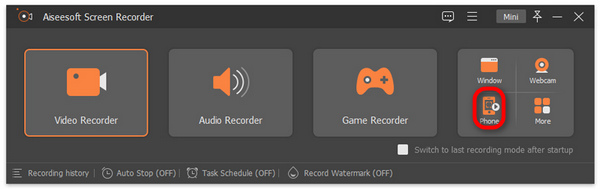
Korak 3. Zatim, ako koristite Android uređaj, kliknite na Android Recorder, a ako ste iPhone korisnik, odaberite iOS Recorder.
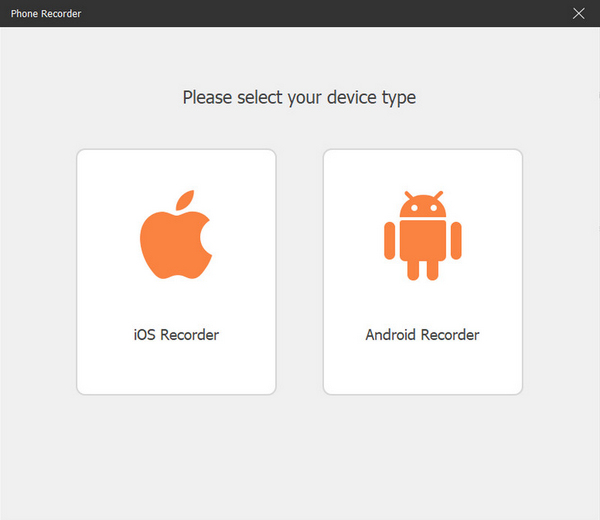
Korak 4. Nakon toga morat ćete odabrati između Screen Mirroring ili Audio Mirroring. Screen Mirroring.
Korak 5. Sada na svom iPhoneu otvorite Control Center i od tamo kliknite Screen Mirroring kako biste otvorili padajući popis. Zatim kliknite na Aiseesoft Screen Recorder da povežete iPhone s računalom.

U međuvremenu, korisnici Androida moraju preuzeti aplikaciju FoneLab Mirror. Zatim provjerite jesu li vaš Android telefon i računalo spojeni na isti WLAN. Na kraju otvorite aplikaciju i zrcalite zaslon pomoću opcija Detect, PIN Code i QR Code.

Korak 6. Sada na svom mobilnom uređaju otvorite Instagram.
Korak 7. Nakon toga kliknite na ikonu Snapshot kada želite napraviti snimku zaslona.
Korak 8. Na kraju pristupite svojim snimkama zaslona iz prozora računala. Sve snimke zaslona izravno se spremaju u tu mapu.

S FVC Screen Recorderom možete jednostavno napraviti snimke zaslona na Instagramu bez da o tome obavijestite nekoga. Također, nećete se osjećati tjeskobno jer ovaj alat nije povezan sa sustavom aplikacija, tako da u osnovi možete učiniti mnogo s ovim alatom osim snimanja zaslona na Instagramu, ali i sa ukupnim aktivnostima zaslona na vašim telefonima.
Metoda 2: Korištenje web-preglednika
Instagram ima web verziju. Međutim, obično ga ne koristi većina korisnika instagrama jer praktički nije praktičan za korištenje u usporedbi s njegovom verzijom aplikacije. No, web verzija sada ima potpuno funkcionalno sučelje koje korisnicima omogućuje provjeru priča, slanje poruka i više. Iznenađujuće, snimanje Instagram snimki zaslona pomoću web verzije ne obavještava pošiljatelja.
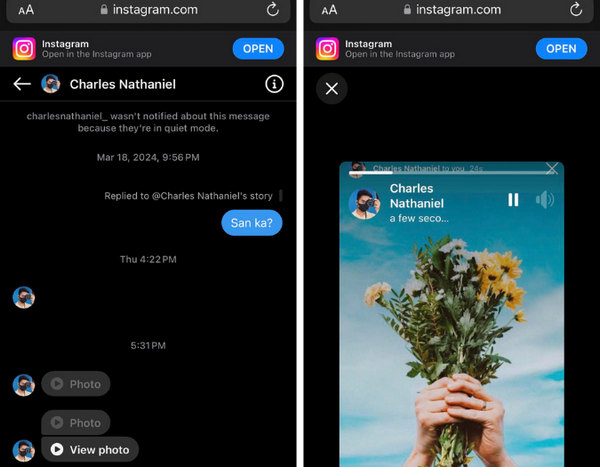
Korak 1. Najprije otvorite bilo koji dostupni preglednik na svom mobilnom telefonu, potražite Instagram i prijavite se na svoj račun.
Korak 2. Nakon što se prijavite, učinite isto: idite na poruke i pošaljite nestajuće ili „bomb“ poruke poput fotografija i videa te napravite snimku zaslona.
Ova metoda se sada razmatra, možda zato što je web verzija Instagrama dizajnirana za pregledavanje i osnovne interakcije. Iako možda ima potpuno sučelje, nedostaju mu neke značajke dostupne u mobilnoj aplikaciji. Međutim, Instagram u bilo kojem trenutku može promijeniti svoja pravila u vezi sa sigurnošću i privatnošću, stoga je važno biti ažuriran s ovom vrstom informacija.
Metoda 3: Uključivanje načina rada u zrakoplovu
Još jedan način snimanja zaslona na Instagramu bez njihovog znanja je prebacivanje telefona u način rada u zrakoplovu. Razlog za to je što se Instagram oslanja na internetsku vezu, pa isključivanje ove radnje uključivanjem načina rada u zrakoplovu sprječava aplikaciju da priopći ovu radnju.
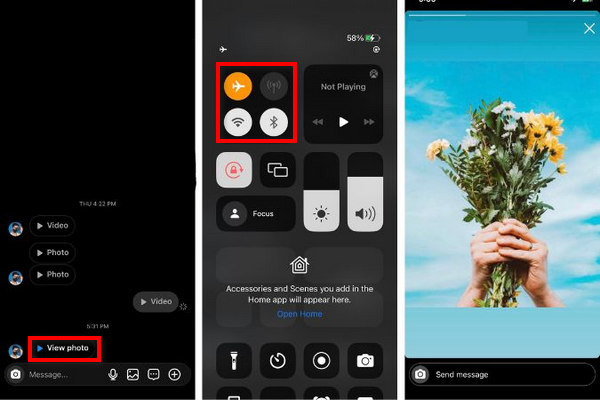
Korak 1. Najprije otvorite svoj Instagram i idite na razgovor u kojem se nalazi nestajuća poruka koju ste primili u chatu. Imajte na umu: nemojte je otvarati.
Korak 2. Sada isključite mobilne podatke i druge mreže tako da na svom telefonu uključite Airplane mode.
Korak 3. Nakon toga dodirnite View Photo i fotografija će se prikazati na zaslonu.
Korak 4. Brzo napravite snimku zaslona i pristupite joj u svojoj aplikaciji Photos u mapi Screenshot.
Napomena: Ovo funkcionira samo za 'bomb' poruke ili nestajuće poruke, poput fotografija i videa. No, ako to pokušate u razgovoru u vanish modu, neće raditi. Za više načina kako napraviti snimku zaslona na Androidu, možete pogledati ovdje.
Dio 3. Česta pitanja o obavijestima o snimci zaslona na Instagramu
Kako mogu zaštititi svoje Instagram fotografije od snimki zaslona?
Najsigurnija stvar koju možete učiniti kako biste zaštitili svoj Instagram od drugih koji snimaju snimke zaslona vašeg sadržaja jest učiniti svoj račun privatnim. Postavljanje vašeg Instagram računa na privatni znači da samo odobreni pratitelji mogu vidjeti vaše objave. To na neki način smanjuje rizik da nepoznate osobe naprave snimke zaslona vaših fotografija.
Kako možete vidjeti tko snima vaše slike na Instagramu?
U ovom trenutku Instagram nema značajku koja korisnicima omogućuje da znaju tko snima njihove priče i postove. Jedini put kada snimka zaslona Instagrama obavijesti nekoga je kada je u načinu rada za nestajanje, a netko zgrabi poruku koja nestaje.
Obavještava li Instagram kada snimite zaslon videopoziva?
Da. Tijekom video poziva na Instagramu možete snimati snimke zaslona. Instagram neće obavijestiti osobu s kojom razgovarate videopozivom da ste napravili snimku zaslona. Međutim, ponekad mogu čuti zvuk kamere dok snimate snimke zaslona, stoga budite oprezni s tim.
Zaključak
Obavještava li Instagram kada napravite snimku zaslona? Odgovor je da. Međutim, to vrijedi samo za vanish mod i nestajuće poruke. Osim toga, možete slobodno raditi snimke zaslona na Instagramu. Dakle, ako želite raditi snimke zaslona na Instagramu i ne želite da vas uhvate, slijedite metode navedene u ovom članku.
-
 4 načina za snimanje zaslona na Snapchatu, a da oni to ne znaju
 Želite li napraviti screenshot na Snapchatu, a da oni to ne znaju? Ovaj članak sadrži 4 učinkovite metode skrojene samo za vas. Provjerite sada i isprobajte sami!
-
 Jednostavno snimite zaslon videozapisa pomoću ovog osnovnog vodiča [2025]
 Naučite kako jednostavno napraviti snimke zaslona iz videozapisa pomoću ovih jednostavnih metoda. Slijedite naš vodič i odmah počnite snimati snimke zaslona svojih omiljenih videozapisa!
-
 Kako jednostavno snimiti snimke zaslona na HP-u [2025 Vodič]
 Naučite kako napraviti snimku zaslona na Dell računalima pomoću našeg vodiča korak po korak. Povećajte svoju učinkovitost i uštedite vrijeme ovim jednostavnim postupkom. Čitaj SAD!
