


 Video Converter Ultimate
 Snimač zaslona
 Video popravak
Kako napraviti snimke zaslona s pomicanjem u sustavu Windows: 6 alata
Alat za izrezivanje (Snipping Tool) ugrađeni je alat namijenjen za snimanje zaslona na računalima sa sustavom Windows. Pomoću ovog alata korisnici mogu u nekoliko sekundi i uz par klikova jednostavno snimiti bilo koji sadržaj na svom zaslonu. Trenutačno je Snipping Tool dostupan samo u sustavu Windows 11; međutim, u starijim verzijama sustava Windows, poput Windowsa 10, postoji isti alat, ali se zove Snip and Sketch. Ako se pitate kako koristiti Snipping Tool na svom Windows računalu, na pravom ste mjestu. U ovom ćemo vam članku pokazati najjednostavniji način snimanja zaslona pomoću ovog alata. Osim toga, nemojte propustiti priliku otkriti i druge alternative ako želite napredniji alat za izrezivanje. Pomaknite se dolje za više informacija!
Dio 1. Kako koristiti alat za izrezivanje u sustavu Windows 10/11?
Snimanje zaslona u sustavu Windows jednostavno je pomoću alata za izrezivanje, ali koraci se mogu malo razlikovati između sustava Windows 10 i Windows 11. U sustavu Windows 10 možda koristite klasični alat za izrezivanje ili alat za izrezivanje i skiciranje. U sustavu Windows 11 oba alata su kombinirana u jednu ažuriranu verziju s čišćim izgledom i novim značajkama. U nastavku su navedena dva načina kako možete snimiti zaslon pomoću alata za izrezivanje u sustavu Windows:
Windows 11
Korak 1. Prvo otvorite Snipping Tool tako da kliknete na Windows ikonu, poznatu i kao Start. Nakon što je kliknete, u traku za pretraživanje iznad upišite Snipping Tool i potražite ga.
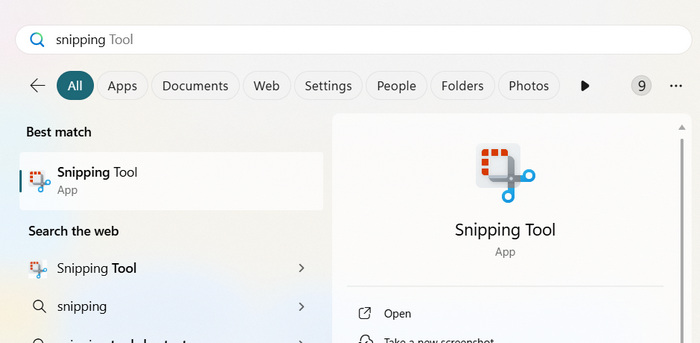
Korak 2. Kada se pojavi, otvorite ga i kliknite na ikonu Snipping Mode. Na raspolaganju imate 3 mogućnosti: Rectangle, Freeform, Window i Full Screen.
Korak 3. Sada, da biste počeli snimati zaslon, pritisnite Ctrl + Windows + S kako biste brzo pristupili Snipping Toolu i odaberite način na koji želite snimiti svoj zaslon.

Korak 4. Ako želite snimiti samo dio zaslona, možete odabrati Rectangle iz ponuđenih opcija. Ako želite snimiti cijeli prozor (Window), odaberite Window. U međuvremenu, ako želite snimiti cijeli zaslon računala, odaberite Full Screen. Na kraju, ako želite biti kreativni, možete odabrati Free Form kako biste napravili kreativnu snimku zaslona.
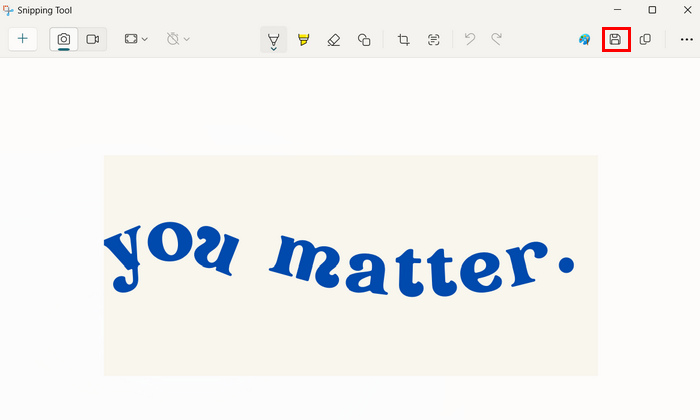
Korak 5. Nakon što snimite zaslon, datoteku možete spremiti klikom na gumb Save na vrhu.
Windows 10
Korak 1. Prvo, na svom računalu pristupite alatu Snip and Sketch jednostavnim pritiskom na Ctrl + Window + S.
Korak 2. Nakon toga ćete primijetiti da je zaslon lagano posivio. Zatim odaberite područje koje želite snimiti tako da kliknete i držite lijevu tipku miša te povučete okvir oko tog područja.
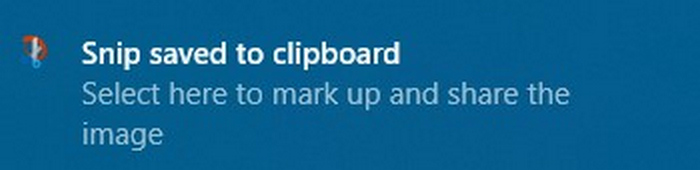
Korak 3. Sada ćete dobiti obavijest da je vaš zaslon snimljen, a u donjem desnom kutu zaslona pojavit će se poruka da je snimka zaslona spremljena u međuspremnik (clipboard).
Korak 4. Odmah nakon toga zalijepite snimku zaslona u dokument pritiskom na tipke Ctrl + V u isto vrijeme ili desnim klikom u dokument i odabirom opcije Paste u kontekstnom izborniku.
Korak 5. Snimku zaslona možete spremiti i kao datoteku klikom na obavijest u donjem desnom kutu. Otvorit će se prozor Snip & Sketch, a zatim samo kliknite ikonu Save kako biste spremili sliku snimke zaslona.
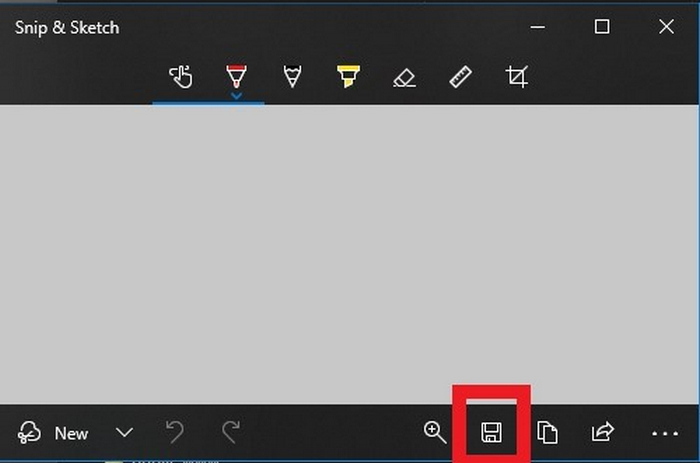
Metode za snimanje zaslona u Windows Snipping Toolsu, bez obzira je li riječ o Windowsu 10 ili 11, gotovo su iste.
Dio 2. Gdje alat za izrezivanje sprema?
Prema zadanim postavkama, alat za izrezivanje sustava Windows ne sprema automatski snimke zaslona kao slikovne datoteke. Umjesto toga, kada napravite izrez, on se kopira u međuspremnik, što vam omogućuje da ga izravno zalijepite u dokument, e-poštu ili uređivač slika pomoću tipki Ctrl + V.
Međutim, ako želite snimku zaslona spremiti kao datoteku, morate kliknuti obavijest koja se pojavi nakon izrezivanja. Time se slika otvara u Snipping Toolu, gdje možete kliknuti ikonu Save kako biste odabrali lokaciju, naziv datoteke i format, kao što su PNG, JPG ili GIF datoteke.
Dio 3. Može li alat za izrezivanje snimati zaslon?
Da, možete snimiti zaslon pomoću alata za izrezivanje sustava Windows na računalu. Međutim, imajte na umu da je dostupan samo ako koristite Windows 11 s najnovijim ažuriranjima. Nova verzija alata za izrezivanje uključuje ugrađenu značajku snimanja zaslona koja vam omogućuje snimanje videozapisa zaslona bez potrebe za dodatnim softverom.
Da biste ga koristili, otvorite Alat za izrezivanje i kliknite ikonu Snimi. Zatim odaberite dio zaslona koji želite snimiti i pritisnite Start. Nakon što završite, kliknite Stop i snimka će biti dostupna za pregled i spremanje.
Dio 4. Najbolja alternativa alatu za izrezivanje
Ako tražite alternativni alat za Windows Snipping Tool, možete isprobati FVC Screen Recorder. Ovaj alat za snimanje zaslona omogućuje vam da jednostavno snimate snimke zaslona na svom računalu. Baš kao i Snipping Tool, možete snimiti bilo koji dio zaslona, bilo da je riječ o cijelom zaslonu, određenom prozoru ili prilagođenom području. Za razliku od nekih besplatnih alata, ne dodaje vodene žigove na vaše snimke zaslona ili snimke, što znači da vaše slike i videozapisi izgledaju čisto i profesionalno.
Jedna od istaknutih značajki su alati za uređivanje u stvarnom vremenu. Tijekom snimanja možete dodavati tekst, crtati oblike ili označavati dijelove snimke zaslona. Štoviše, podržava visokokvalitetno snimanje zaslona sa zvukom iz vašeg sustava ili mikrofona. Konačno, podržava više izlaznih formata i formata slika.
Da biste to koristili, slijedite korake u nastavku:
Korak 1. Najprije preuzmite i instalirajte FVC Screen Recorder na svoje Windows računalo.
Besplatno preuzimanjeZa Windows 7 ili novijiSigurno preuzimanje
Besplatno preuzimanjeZa MacOS 10.7 ili novijiSigurno preuzimanje
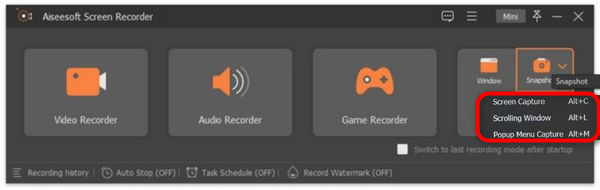
Korak 2. Sada kliknite na ikonu Snapshot u desnom kutu nakon što ste pokrenuli alat. Nakon klika na ikonu Snapshot, imate tri mogućnosti kako ćete snimiti zaslon. Možete odabrati Screen Capture, Scrolling Window ili Pop-up Menu Capture.
Korak 3. Sada povucite pokazivač preko područja zaslona na svom Windows uređaju kako biste odabrali dio koji želite snimiti.
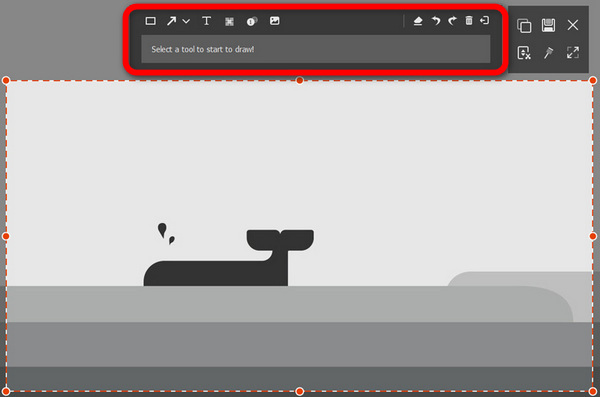
Korak 4. Nakon toga, ako želite urediti svoju sliku, pristupite izborniku iznad. Prilagodite snimku zaslona ovisno o svojim potrebama. Na kraju kliknite gumb Save.
FVC Screen Recorder je zaista jedna od najboljih alternativa za Windows Snipping Tool. Vrlo je jednostavan za korištenje, sučelje je intuitivno i lako se njime upravlja. Ima i druge napredne značajke koje Snipping Tool nema.
Dio 5. Često postavljana pitanja o alatu za izrezivanje u sustavu Windows
Mogu li izravno u alatu za izrezivanje dodavati bilješke na snimke zaslona?
Da. Nakon što izrežete sliku, možete upotrijebiti ugrađenu značajku unutar alata za izrezivanje sustava Windows za isticanje, crtanje ili pisanje izravno na njoj prije spremanja ili kopiranja. To je posebno korisno za dodavanje brzih bilješki ili vizualnog naglaska.
Mogu li promijeniti zadani format datoteke prilikom spremanja pomoću alata za izrezivanje?
Ne, Windows Snipping Tool vam ne omogućuje postavljanje zadanog formata datoteke. Svaki put kada spremate fotografiju morate ručno odabrati format, bilo PNG, JPG, JPEG ili GIF. Zadano predlaže PNG.
Je li moguće snimiti prozor koji se pomiče pomoću alata za izrezivanje?
Ne, alat za izrezivanje sustava Windows ne podržava snimanje pomicanjem prozora. Ako trebate snimiti cijelu web stranicu ili dugi dokument, morat ćete upotrijebiti alat treće strane poput FVC Screen Recordera za snimanje zaslona pomicanjem.
Sada kada znate kako koristiti Snipping Tool u sustavima Windows 10 i 11, možete početi snimati snimke zaslona na zaslonu svog računala. Međutim, ovaj alat ne nudi naprednije značajke koje bi vam mogle zatrebati pri snimanju zaslona. Ako vam zatrebaju, možete koristiti FVC Screen Recorder kako biste uživali u naprednim funkcijama snimanja zaslona koje će zadovoljiti i ispuniti vaše potrebe.
-
 Kako dobiti 4K kvalitetu na OBS-u: Najdetaljniji opis
 Ako igrate igru visoke rezolucije i želite snimiti najjasniji video svojih radnji, pročitajte ovaj vodič. Naučit ćemo vas kako postići 4K kvalitetu na OBS-u.
-
 Recenzija Tella Online Screen Recordera: Značajke, prednosti i nedostaci
 Recenzija Tella Online Screen Recordera s ključnim značajkama, prednostima i nedostacima. Otkrijte je li ovaj alat temeljen na pregledniku pravi za vaše potrebe snimanja i uređivanja.
-
 Recenzija Looma: Vrijedi li isprobati snimač zaslona za vas
 Otkrijte ključne značajke, cijene, prednosti i nedostatke Looma u ovoj detaljnoj recenziji kako biste vidjeli je li to pravi izbor za vaše potrebe snimanja i dijeljenja videa.
