


 Video Converter Ultimate
 Snimač zaslona
 Video popravak
Snimajte snimke zaslona bez napora na svom Chromebooku [Vodič za 2025.]
Snimanje snimaka zaslona bitna je funkcija za mnoge korisnike Chromebooka, bilo za dokumentaciju, suradnju ili jednostavno dijeljenje informacija. Razumijevanje različitih dostupnih metoda i prečaca koji mogu poboljšati vašu produktivnost i jednostavnost korištenja. Uz to, ako tražite metode za snimanje zaslona na Chromebooku, imamo vas! U ovom vodiču istražit ćemo različite metode za snimanje zaslona bez napora na vašem Chromebooku, osiguravajući da možete snimiti važne trenutke ili informacije s pouzdanjem i praktičnošću. Zaronimo i otkrijmo kako snimiti savršenu snimku zaslona na svom Chromebooku!

Dio 1. Kako napraviti snimku zaslona na Chromebooku pomoću [prečaca]
Snimanje zaslona na Chromebooku bez Windows tipke jednostavno je pomoću ovih jednostavnih prečaca. Bilo da želite snimiti cijeli zaslon ili samo njegov dio, Chromebookovi nude praktične kombinacije tipki za obje opcije.
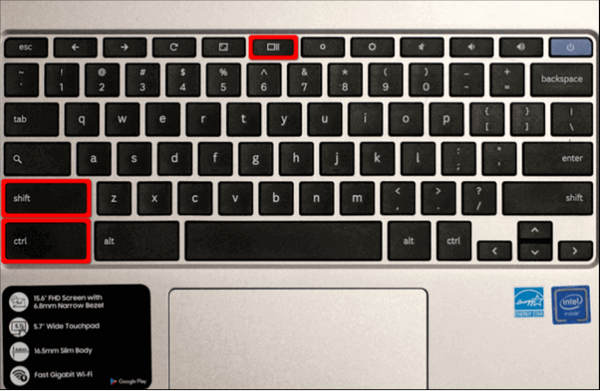
Za snimke cijelog zaslona:
Pritisnite tipku Ctrl + Pokaži Windows
To je ključ koji izgleda kao pravokutnik s dvije crte pored njega.
Za djelomične snimke zaslona:
Pritisnite tipku Ctrl + Shift + Prikaži Windows.
Upotrebom ovih prečaca možete brzo i bez napora snimati snimke zaslona na svom Chromebooku, povećavajući svoju produktivnost i omogućujući vam da s lakoćom uhvatite važne informacije.
Dio 2. Kako napraviti snimku zaslona na Chromebooku bez prečaca - izvrsna snimka zaslona
Kada određene tipke ne rade pri snimanju snimke zaslona na Chromebooku, korištenjem verzije prečaca, korisnici umjesto toga mogu upotrijebiti proširenje preglednika. Ova se proširenja neprimjetno integriraju u vaše iskustvo pregledavanja, nudeći značajke poput snimanja određenih područja ili cijelih web stranica, zajedno s dodacima kao što su alati za bilješke. Kompatibilnost s Chromebookom je zajamčena, a redovita ažuriranja osiguravaju pristup najnovijim značajkama bez problema.
Sada, jedan od najpopularnijih alata preglednika proširenja za ovo je Awesome Screenshot. Ovaj je alat Chromeovo proširenje dizajnirano za snimanje i označavanje snimki zaslona na Chromebookovima. Korisnicima omogućuje snimanje odabranih područja, cijelih web stranica ili vidljivih dijelova web stranica izravno iz preglednika. Uz alate za bilješke jednostavne za korištenje i opcije za spremanje i dijeljenje, to je prikladan izbor za korisnike Chromebooka koji trebaju snimiti i poboljšati snimke zaslona.

Korak 1. Instalirajte proširenje Awesome Screenshot iz Chrome Web Storea.
Korak 2. Na alatnoj traci preglednika kliknite ikonu proširenja.
Korak 3. Odaberite vrstu snimke zaslona koju želite.
Korak 4. Po potrebi označite ili uredite snimku zaslona.
Korak 5. Spremite ili podijelite snimku zaslona.
Korištenjem proširenja kao što je Awesome Screenshot, korisnici Chromebooka mogu pojednostaviti proces svog tijeka rada, povećati svoju produktivnost i stvoriti vizualno zanimljivije i informativnije snimke zaslona za razne svrhe, kao što su prezentacije, dokumentacija ili suradnja.
Dio 3. Snimka zaslona na Chromebooku iz Brzih postavki
Snimanje zaslona na Chromebooku iz Brzih postavki najbolji je izbor iz nekoliko razloga. Brze postavke je lako pronaći i koristiti, a nalaze se u programskoj traci za brzi pristup. Unutar Brzih postavki, alat za snimanje zaslona omogućuje vam odabir onoga što želite snimiti: cijeli zaslon, određeni prozor ili samo njegov dio. Ova fleksibilnost znači da možete dobiti točan snimak koji vam je potreban. Osim toga, Brze postavke čine proces brzim i jednostavnim tako da možete napraviti snimku zaslona u tren oka.
Da biste to učinili, slijedite korake u nastavku:
Korak 1. Otvorite Brze postavke i kliknite na Snimi zaslon.
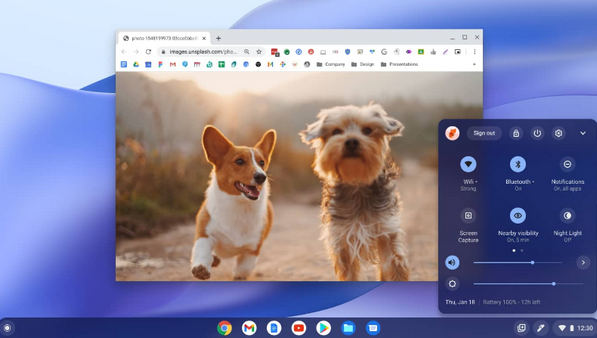
Korak 2. Upotrijebite alat Snimi zaslon da biste odabrali između snimanja cijelog zaslona, jednog prozora ili određenog područja. Možete se odlučiti i za snimanje dijela ili cijelog zaslona.
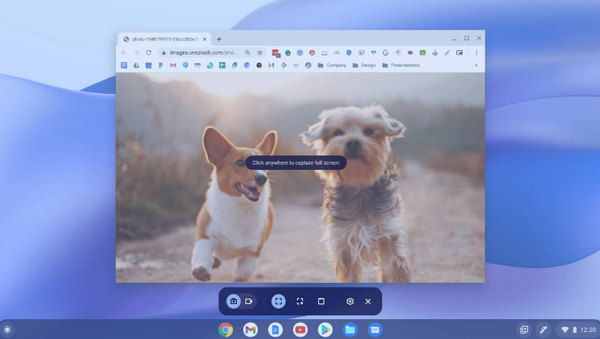
Korak 3. Kliknite na Snimi nakon što odaberete željenu opciju.
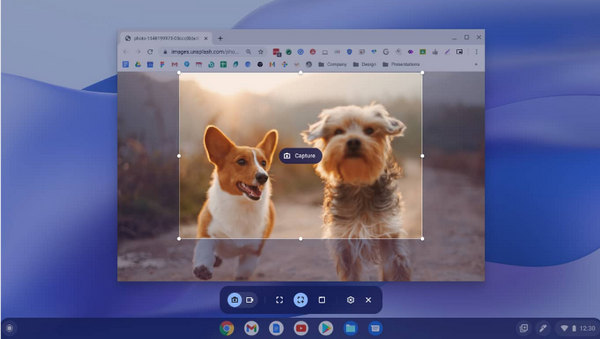
Korak 4. Vaša snimka zaslona ili snimka pojavit će se u Toteu na vašoj traci i automatski će biti kopirana u vaš međuspremnik nakon dovršetka procesa.
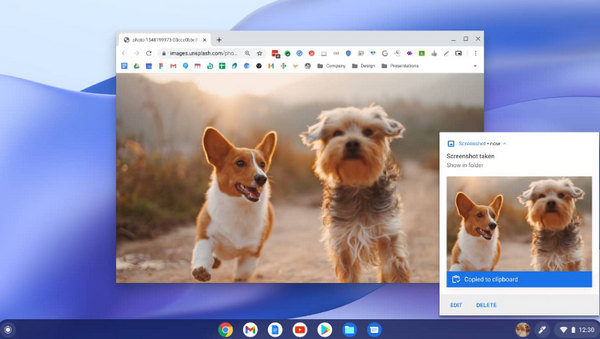
Snimanje snimaka zaslona iz Brzih postavki na Chromebooku nudi besprijekorno i jednostavno iskustvo, što ga čini preferiranom metodom za mnoge korisnike Chromebooka.
Dio 4. Često postavljana pitanja o tome kako napraviti snimku zaslona na Chromebooku
Mogu li snimati snimke zaslona na bilo kojem modelu Chromebooka?
Da. Chromebookovi obično podržavaju funkciju snimke zaslona na različitim modelima. Međutim, specifične kombinacije tipki ili metode mogu se razlikovati ovisno o modelu Chromebooka i verziji njegovog operativnog sustava.
Mogu li prilagoditi format ili kvalitetu snimaka zaslona koje snimam na Chromebooku?
Chromebookovi obično snimaju snimke zaslona u PNG formatu i možda neće postojati izvorne opcije za prilagodbu formata ili kvalitete. Međutim, možete koristiti softver treće strane ili online alate za pretvaranje ili uređivanje snimaka zaslona ako je potrebno.
Postoje li ograničenja veličine ili duljine snimaka zaslona koje mogu snimiti na Chromebooku?
Iako Chromebookovi omogućuju snimanje snimki zaslona različitih veličina, mogu postojati praktična ograničenja ovisno o dostupnom prostoru za pohranu na vašem uređaju. Osim toga, ako snimate videosnimku zaslona, mogu postojati ograničenja u pogledu duljine snimanja na temelju dostupnih resursa.
Mogu li snimiti snimke zaslona određenih aplikacija ili kartica preglednika na Chromebooku?
Da. Možete snimiti snimke zaslona određenih aplikacija ili kartica preglednika korištenjem odgovarajućih tipkovničkih prečaca ili odabirom određenog prozora ili područja pomoću ugrađenih značajki poput Brzih postavki. To omogućuje veću fleksibilnost u snimanju samo onoga sadržaja koji vam je potreban.
Mogu li zakazati automatske snimke zaslona na svom Chromebooku?
Chromebookovi trenutno nemaju izvornu podršku za zakazivanje automatskih snimaka zaslona. Međutim, u Chrome web-trgovini možete pronaći aplikacije ili proširenja trećih strana koje nude ovu značajku. Imajte na umu da korištenje takvih proširenja može zahtijevati davanje dodatnih dozvola i utjecati na performanse sustava.
Zaključak
Zaključno, ovaj sveobuhvatni vodič pružio je jasan plan za snimanje zaslona na Chromebooku, prilagođen korisnicima svih razina vještina. Od korištenja praktičnih tipkovničkih prečaca do iskorištavanja moćnih proširenja preglednika i intuitivne značajke brzih postavki, postoji metoda koja će zadovoljiti sve želje. Učenjem ovih metoda možete poboljšati svoju produktivnost, pojednostaviti tijek rada i učinkovitije komunicirati putem vizualno zanimljivih snimaka zaslona. Počnite snimati svoj zaslon bez napora danas!
-
 Snimka zaslona u VLC - Kako napraviti snimku u VLC Media Playeru
 Kako napraviti snimke u VLC Media Playeru i gdje ih spremiti? Prođite kroz značajku VLC snimke i njezinu alternativu iz članka.
-
 Kako snimiti video zaslon sa zvukom pomoću VLC Media Player
 To je vodič korak po korak o značajci snimanja VLC zaslona. U članku možete pronaći detaljan postupak, rješavanje problema i najbolju alternativu.
-
 Videozapisi se ne reproduciraju u Chromeu: uzroci i rješenja ovdje
 Pitate se zašto se vaši videozapisi ne reproduciraju u Chromeu? U ovom članku otkrijte odgovore i brza rješenja koja bi vam mogla zatrebati za besprijekoran doživljaj gledanja.
