


 Video Converter Ultimate
 Snimač zaslona
 Video popravak
Najbolji i besplatni HEIC Viewer za Windows 10 i 11
HEIC slike su formati datoteka visoke kvalitete, ali ne zauzimaju puno prostora na vašem uređaju. Osim toga, Apple je razvio HEIC slike kao vlasničku verziju HEIF-a (High-Efficiency Image File Format). Iako su HEIC slike jedan od najboljih formata slika, Windows ne može otvoriti ili pregledati HEIC slike. Dakle, da biste vidjeli HEIC datoteku u sustavu Windows, potreban vam je alat treće strane koji vam omogućuje pregled HEIC slika u sustavu Windows. Srećom, pronašli smo najbolji online i offline HEIC Viewer za Windows.

Dio 1. 2 Najbolji HEIC Viewer za Windows 10 [Offline]
Ako koristite Windows 10 i želite otvoriti HEIC datoteku, potrebna vam je aplikacija treće strane da biste je otvorili. Međutim, teško je tražiti pravi HEIC preglednik jer je mnoge softverske HEIC preglednike teško preuzeti. Osim toga, nisu svi HEIC preglednici jednostavni za korištenje i besplatni za preuzimanje. Ali u ovom dijelu ćete znati najbolji besplatni softver HEIC preglednik za vaš Windows 10.
Apowersoft preglednik fotografija
Apowersoft Photo Viewer besplatan je softverski program koji vam omogućuje pregled HEIC slika u sustavu Windows. Ovaj softver ima jednostavno korisničko sučelje, što ga čini prikladnim i za početnike. Osim toga, možete pretvoriti svoje HEIC slike u JPG format. Također možete jednostavno promijeniti veličinu i preimenovati svoje HEIC datoteke.
Pros
- To je preglednik HEIC koji je jednostavan za korištenje.
- Omogućuje vam da snimite svoju sliku na zaslonu samo jednostavnim klikovima.
- Svoju HEIC sliku možete podijeliti pomoću ove aplikacije.
Protiv
- Ima ograničenje veličine datoteke.
CopyTrans HEIC
Jedan od najpopularnijih izvanmrežnih HEIC preglednika za Windows 10 je CopyTrans HEIC. Ovaj HEIC preglednik ne samo da prikazuje vaše HEIC slike na računalu, već vam također omogućuje pretvaranje HEIC datoteka u JPG, a možete ih i ispisati. Štoviše, svoje HEIC slike možete pregledati u samo nekoliko klikova. Međutim, mnogim je korisnicima teško preuzeti ovu aplikaciju, a dostupna je samo za Windows.
Pros
- Omogućuje vam pretvaranje, pregled i ispis vaše HEIC slike.
- Besplatno preuzimanje.
- Omogućuje vam krajnju brzu konverziju.
Protiv
- Dostupno samo u sustavu Windows.
Dio 2. 2 Najbolji HEIC preglednik na webu
Ako želite koristiti preglednik bez muke, HEIC preglednik na webu je najbolja opcija. Na internetu je dostupno mnoštvo HEIC gledatelja, ali nemaju svi iste značajke i sigurni su za korištenje. Stoga, ako tražite najizvrsniji online HEIC preglednik, na pravoj ste stranici. U nastavku je pet najboljih HEIC gledatelja online.
Compressjpg.net
Compressjpg.net je široko korišten mrežni HEIC preglednik. Ovaj internetski alat omogućuje vam jednostavan pregled HEIC slika u samo nekoliko klikova. Dostupan je u svim poznatijim preglednicima kao što su Chrome, Firefox i Safari. Osim toga, ovaj HEIC preglednik je siguran za upotrebu, tako da se ne morate brinuti za sigurnost svojih podataka. Ipak, budući da ovaj alat ovisi o internetskoj vezi, proces pregledavanja HEIC slika ponekad može biti sporiji. Unatoč tome, mnogi su korisnici zadovoljni njegovim radom.
Pros
- Ima softversko sučelje jednostavno za rukovanje.
- Ne sadrži dosadne oglase.
- Omogućuje vam jednostavan pregled vaše HEIC slike na Android, Windows ili mobilnim uređajima.
Protiv
- Vaša datoteka može biti oštećena kada je vaša internetska veza prekinuta.
HEIC dekoder za preglednik slika
Još jedan online HEIC preglednik je HEIC Image Viewer Decoder. Ovaj alat je besplatan za pristup i vrlo jednostavan za rukovanje. Osim toga, svoju HEIC sliku možete izravno dekodirati online i spremiti je u formatu PNG ili JPG datoteke. Iako ovaj alat sadrži oglase, ne koristi kolačiće. Unatoč tome, siguran je za korištenje i dostupan na gotovo svim preglednicima, uključujući Chrom, Firefox i Safari.
Pros
- Omogućuje vam da lako pregledate svoju HEIC sliku.
- To je softverska aplikacija sigurna za korištenje.
- Dostupan na gotovo svim poznatim preglednicima kao što su Google Chrome, Mozilla Firefox i Safari.
Protiv
- Sadrži oglase koji bi vam mogli odvući pažnju.
Dio 3. Offline vs. Online HEIC Viewer
Ako se još uvijek pitate koji HEIC preglednik koristiti, ne brinite više jer vam u ovom dijelu pružamo razlike između korištenja online ili offline HEIC preglednika.
| Izvanmrežni HEIC Viewer | Izvanmrežni HEIC Viewer | |
| Pristup internetu | Ne morate pristupiti internetu da biste ga koristili. | Morate imati jaku internetsku vezu da biste lako vidjeli svoju HEIC datoteku. |
| Sigurnost | Sigurno za korištenje | Neki online alati nisu zaštićeni. |
| Proces gledanja | Brz proces gledanja | Ovisi o internetskoj vezi. |
| Besplatno za korištenje | Postoje izvanmrežni alati koje je potrebno kupiti prije potpunog pristupa. | Besplatno za korištenje |
| Imati posebne značajke | Neki izvanmrežni HEIC gledatelji imaju posebne značajke za korištenje. | Online HEIC preglednici dopuštaju vam samo gledanje HEIC slika. |
Dio 4. Kako pogledati HEIC sliku na bilo kojem uređaju
Izvanmrežni i mrežni HEIC preglednici slika nisu dostupni na svim uređajima i webovima. Dakle, ako želite vidjeti svoju HEIC sliku na svim uređajima i sustavima, možda biste je željeli pretvoriti u JPG format. Mnogi uređaji i operativni sustavi podržavaju JPG format datoteke, a poznato je da je to najčešće korišteni format slike. Stoga je pretvaranje HEIC u JPG najbolji izbor za vas da svoju HEIC sliku učinite kompatibilnom na svim uređajima.
Ako se pitate koji alat možete koristiti za pretvaranje HEIC u JPG, ne brinite, jer je FVC Free HEIC to JPG Converter najbolje rješenje za taj problem.
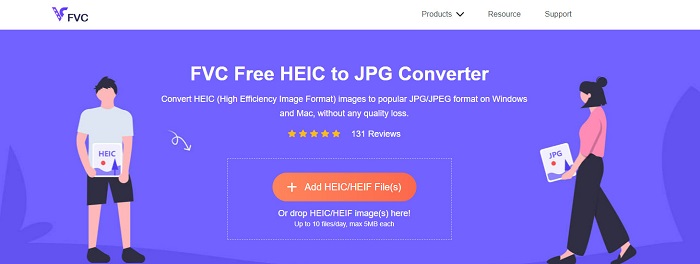
FVC Free HEIC to JPG Converter mrežni je pretvarač koji bez poteškoća pretvara HEIC u JPG formate datoteka. Pomoću ovog internetskog pretvarača možete serijski pretvoriti svoje HEIC datoteke u JPG datoteke u samo nekoliko klikova. Nadalje, može pretvoriti HEIC u JPG uz zadržavanje izvornog EXIF podataka. Ako ste zainteresirani za korištenje ovog mrežnog HEIC u JPG pretvarača, slijedite jednostavne upute u nastavku.
Korak 1. U pregledniku potražite FVC Free HEIC to JPG Converter ili izravno otvorite njihovu web-stranicu klikom na poveznicu. Glavno sučelje softvera izgleda ovako:
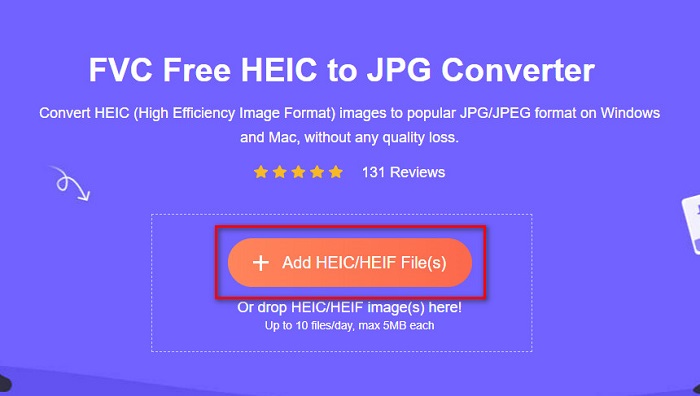
Korak 2. Zatim kliknite gumb Add HEIC/HEIF File(s) kako biste učitali svoju HEIC sliku.
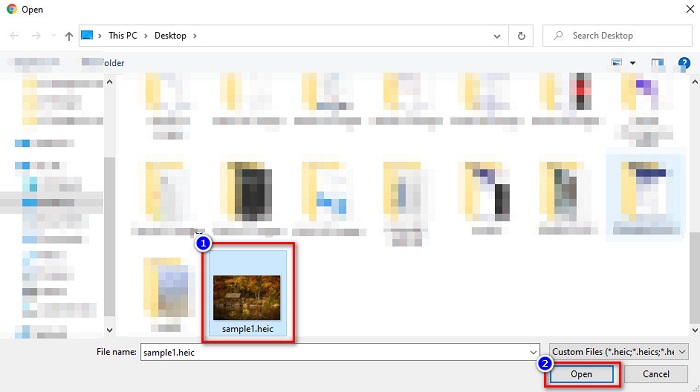
Korak 3. Nakon što kliknete gumb Add HEIC/HEIF File(s), u vašim se mapama na računalu odabire HEIC slika koju želite pretvoriti. Kliknite Open kako biste učitali svoju HEIC sliku.
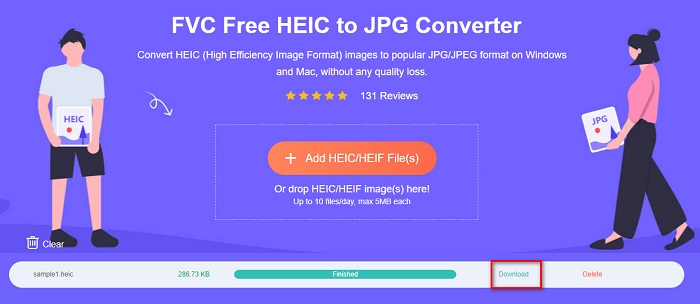
Korak 4. Pričekajte da se pretvorba iz HEIC u JPG dovrši.
Korak 5. Na kraju kliknite gumb Download da biste preuzeli svoju JPG datoteku.
Dio 5. Često postavljana pitanja o HEIC Vieweru
Možete li vidjeti HEIC datoteke pomoću chrome ekstenzija?
Da. Korištenje HIEC proširenja iz kroma omogućuje vam pregled HEIC slike u sustavu Windows.
Možete li otvoriti HEIC datoteke na Macu?
Sigurno. Apple uređaji, uključujući iPhone, iPad i Mac, mogu izvorno otvarati HEIC datoteke.
Koja ima bolju kvalitetu? HEIC ili JPG?
HEIC datoteke imaju bolju kvalitetu od JPG formata. Osim toga, HEIC datoteke također imaju manju veličinu datoteke u usporedbi s JPG formatom. Međutim, mnogi uređaji ne podržavaju HEIC datoteke, za razliku od JPG datoteka.
Zaključak
Prema tome, svi gore navedeni mrežni i izvanmrežni HEIC preglednici najbolji su načini za pregledavanje vaših HEIC slika. Unatoč različitim značajkama koje nude, postižu vrlo dobre rezultate. No, ako želite otvoriti HEIC datoteke na svim uređajima i operativnim sustavima, pretvaranje HEIC u JPG vjerojatno je najbolja opcija. Stoga, ako tražite najbolji besplatni HEIC u JPG pretvarač, upotrijebite FVC Free HEIC to JPG Converter.
-
 Kako serijski pretvoriti HEIC u PNG na Macu, iPhoneu i na mreži
 Tražite načine kako pretvoriti HEIC u PNG? Ovaj vam članak daje najbolje načine da jednostavno promijenite HEIC u PNG na mreži i izvan mreže.
-
 9 najboljih pretvarača HEIC u PNG za PC i Mac [online i offline]
 Ovdje pronađite najbolje online i offline pretvarače. Predstavljamo vam najbolje i besplatne pretvarače HEIC u PNG za Windows i Mac.
-
 CopyTrans HEIC pregled, značajke i alternative
 Ako želite znati što CopyTrans HEIC može učiniti, nudimo vam značajke, prednosti i alternative alata #039;
