


 Video Converter Ultimate
 Snimač zaslona
 Video popravak
Što AVI znači i kako ga igrati na stolnim i mobilnim uređajima
Jedan od poznatih nekomprimiranih formata je AVI. Najčešće se koristi za sinkroniziranu reprodukciju videozapisa i zvuka. Ako želite znati više o AVI‑ju, trebate nastaviti čitati. Svrha ovog članka je saznati što je AVI i koji je medijski uređaj (player) koji podržava ovu vrstu datoteke. Nastavite čitati u nastavku kako biste dobili više informacija o formatu i dostupnim medijskim reproduktorima.

Dio 1. Što je AVI datoteka
AVI je na tržište uveo Microsoft krajem 1992. godine. Značenje naziva AVI je Audio Video Interleave. To je jedan od najpopularnijih spremnika datoteka zbog svoje jednostavnosti i kompatibilnosti na različitim platformama. Dakle, ako želite snimiti ili preuzeti video ili audio u AVI formatu, očekujte da će datoteka biti velika jer je nekomprimirana. Kako biste imali jasniju sliku, u nastavku su neke prednosti i nedostaci ovog formata.
Pros
- To je višenamjenski spremnik datoteka koji može sadržavati bilo koju datoteku.
- Široko korišten format za sve kratke filmove, promocije i reklame. Zbog kvalitete koju pruža.
- Kvalitetne AVI trgovine su izuzetne.
- Neće vam trebati određeni hardver ili softver samo za reprodukciju AVI datoteka jer je neograničen.
- Lako komprimirajte AVI datoteke jer podržava različite kodeke poput DivX, XviD, MPEG-1, MPEG-4 i više.
Protiv
- Ako komprimirate AVI datoteku preko ograničenja, postoji šansa da će vaša 4k, HD ili 1080 datoteka smanjiti kvalitetu.
- AVI-ovi nisu komprimirani pa očekujte veliku veličinu datoteke ako koristite ovu vrstu formata.
- Ako koristite kodeke putem interneta za komprimiranje AVI-ja, zapamtite da isti kodeci moraju biti instalirani na vaš pogon. Instaliranje kodeka je vrlo jednostavno, ali je pomalo zastrašujuće odabrati kodek jer su neki nepouzdani i nesigurni. Stoga budite oprezni ako ga preuzmete.
Sada kada znate o čemu se radi kod ovog formata, vrijeme je da saznate kako reproducirati AVI datoteke na svom računalu. Svi alati navedeni u nastavku najbolji su medijski playeri na koje ste možda već naišli ili ćete tek naići pri pretraživanju interneta. Svaki AVI player sadrži opis i korake, stoga pažljivo pročitajte kako biste znali koji vam najviše odgovara.
Dio 2. Kako reproducirati AVI datoteke na Macu i Windows Media Playeru
1. FVC besplatni video player
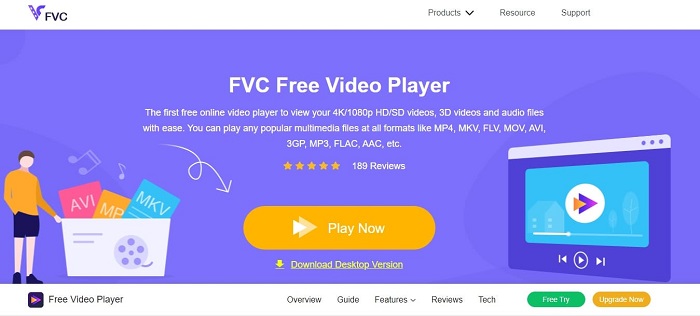
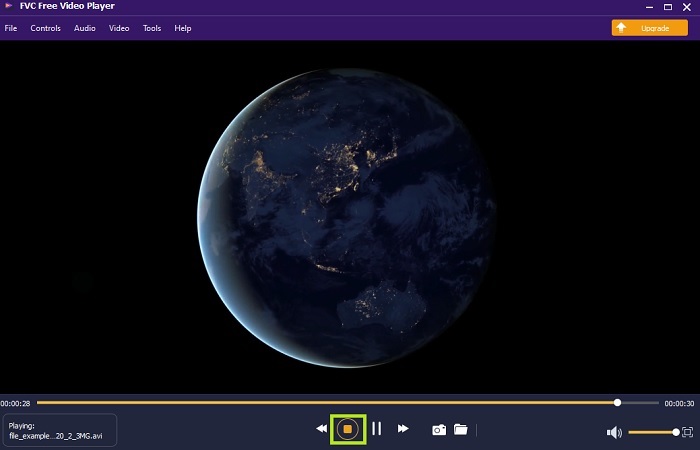
Koristite ovaj FVC Free Video Player za gledanje bilo kojeg video formata putem interneta. Za razliku od drugih medijskih playera navedenih u nastavku, ovom alatu nisu potrebne dodatne datoteke da bi radio. Dakle, ako imate internetsku vezu, možete gledati bilo kada i bilo gdje. Također pruža visoku kvalitetu i nema problema s greškama pri reprodukciji AVI datoteka. No, imajte na umu da će se pri prekidu internetske veze ovaj alat učitavati ili pauzirati na trenutak. Što je vrlo uobičajeno jer ovisi o internetu. Također ovdje možete reproducirati i DVD‑ove ako želite. Više se ne morate pitati kako otvoriti AVI datoteke da biste ih pogledali, samo slijedite dolje navedene korake pripremljene upravo za vas.
Korak 1. Kliknite ovaj hipertekstualni link kako biste prešli na glavnu web-stranicu AVI video playera.
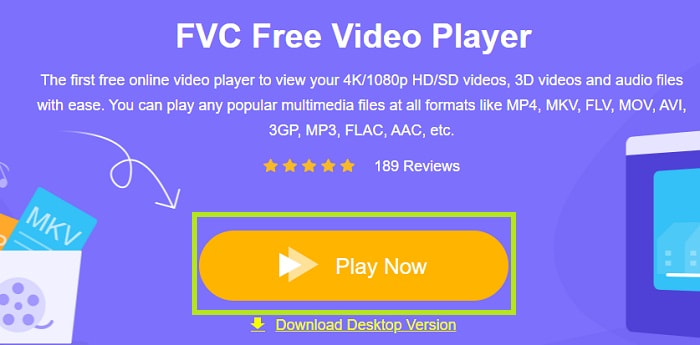
Korak 2. Kliknite Play Now za pokretanje online AVI playera.
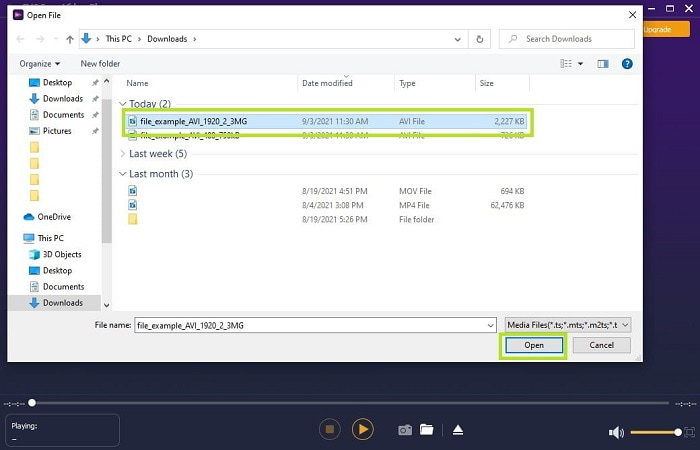
Korak 3. Zatim kliknite Open File i odaberite AVI video koji želite gledati. Kada ga odaberete, kliknite Open.
Korak 4. Pričekajte nekoliko sekundi da se AVI video pokrene i voilà – sada se reproducira. U sučelju također možete besplatno napraviti snimku zaslona dok gledate, ako želite.
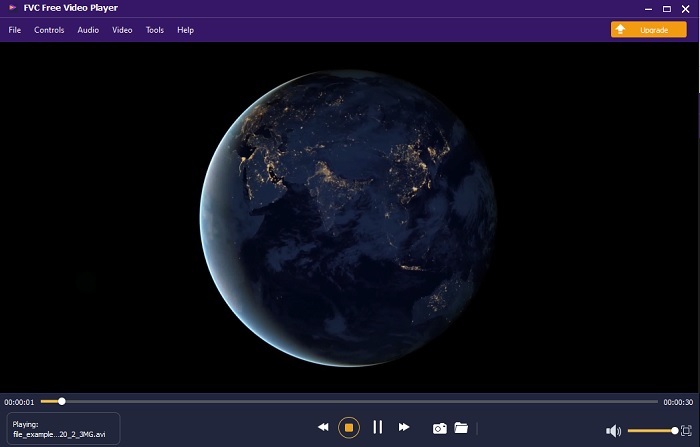
Korak 5. Ako želite završiti video, jednostavno kliknite gumb u obliku kvadrata za zaustavljanje. Ponovite isti postupak ako želite reproducirati drugi AVI video ili neki drugi format.
Pros
- Za pokretanje alata nije potrebna dodatna datoteka.
- Učinkovitiji je od ostalih alata u nastavku.
- Pruža 3D vibracije ako gledate 4k video.
Protiv
- Ovisno o internetu pa ako nemate internet, ne možete pristupiti ovome.
- Neke glavne značajke na premium-u ovdje nisu vidljive.
2. Windows Media Player
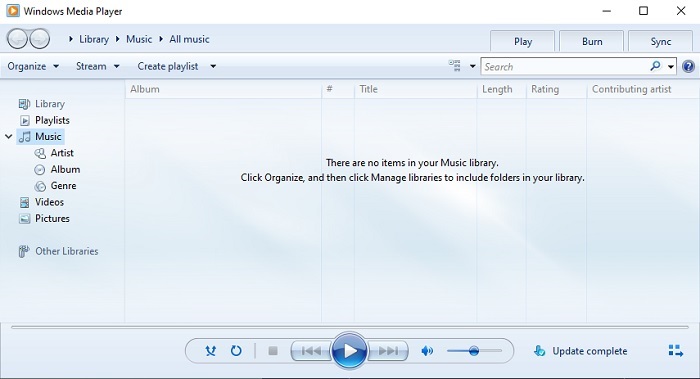
Ako želite znati kako reproducirati AVI datoteke na Windows 10, možete koristiti ovaj zadani medijski player koji je Microsoft razvio za Windows korisnike. No u nekim slučajevima morat ćete preuzeti dodatni kodek samo da biste reproducirali AVI u ovom media playeru. Što može biti pomalo naporno, a ponekad i iritantno, jer će vam pronalaženje pravog kodeka zadati dosta muke. Stoga računajte na pokušaje i pogreške u takvim situacijama i mogućnost preuzimanja pogrešnih kodeka. Ali ne trebate brinuti, jer je preuzimanje kodeka na računalo vrlo jednostavno.
Pros
- Ugrađeni media player za Windows.
- Podržava gotovo sve formate.
- Jednostavan za korištenje.
Protiv
- U nekim slučajevima morat ćete preuzeti dodatni kodek koji ovaj alat ne podržava.
- Ne pruža strujanje preko sporih DSL veza.
3. VLC Media Player
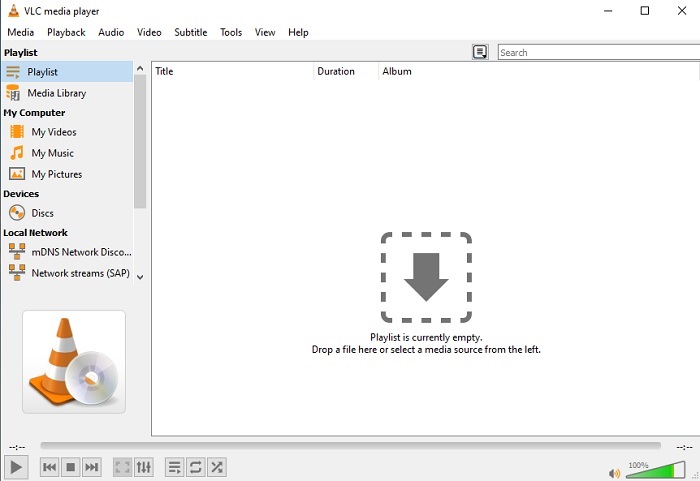
Ovaj medijski player ne zahtijeva dodatno preuzimanje kodeka za reprodukciju AVI‑ja. Ako se možda pitate kako jednostavno pokrenuti AVI datoteku, VLC Media Player bi mogao biti odgovor. Ovaj media player pomaže milijunima korisnika diljem svijeta da reproduciraju svoje medijske datoteke jednostavnim otvaranjem i puštanjem datoteka u njemu. Unatoč tome što milijuni korisnika vjeruju ovom alatu, u njemu ipak postoje određene greške i neke datoteke ovaj softver ne podržava. Očekujte poneku pogrešku, ali ne brinite jer se to događa vrlo rijetko.
Pros
- Jedan od najboljih media playera za sve platforme.
- Može reproducirati video čak i ako još nije dovršen za preuzimanje. Ali ne cijeli video.
- Fleksibilan u svim formatima.
Protiv
- Većinu vremena postoje neke manje greške na koje možete naići dok koristite VLC.
- Također ima poteškoća s reprodukcijom nekih video formata zbog kodeka.
Dio 3. Kako gledati AVI datoteke na iPhoneu
Gore navedene medijske playere ne možete koristiti izravno na mobilnim uređajima. No postoji način da reproducirate AVI na iPhoneu ili iPodu. Osim toga, poznato je da su AVI datoteke velike. Ako ih prebacite na telefon, zasigurno će zauzeti većinu prostora na vašem uređaju. Umjesto prijenosa izvorne AVI datoteke, trebate je pretvoriti u novi format koji se može reproducirati, a da se pri tome ne izgubi kvaliteta. Pretvorite AVI u odgovarajući format uz pomoć programa Video Converter Ultimate. Za više detalja o tome kako pretvoriti datoteke posjetite ovaj link.
Dio 4. Često postavljana pitanja o AVI-ju
Što je bolje, AVI ili MP4?
AVI je kvalitetniji, ali nekomprimiran, dok MP4 datoteke zauzimaju manje prostora, ali također imaju dobru kvalitetu. Ako želite saznati više o tome koje su razlike i koji je format bolji, kliknite AVI vs MP4.
Kako pretvoriti AVI u MP4?
Pretvaranje je najbolji način da smanjite veličinu datoteke i promijenite je u drugi format. A najbolji načini za pretvorbu AVI‑ja u MP4 navedeni su u ovom članku. On će vas naučiti koracima pretvorbe i predstaviti razne alate koje možete koristiti za konverziju.
Može li QuickTime igrati AVI?
Iako QuickTime media player podržava različite formate, postoje problemi s reprodukcijom AVI-ja na zadanom Mac playeru. Zbog vlasničkog Microsofta. Dakle, da biste znali koja je najbolja alternativa za QuickTime, morate pročitati ovaj članak i odabrati koja je najbolja alternativa.
Što ako se AVI datoteka ne otvara?
Postoje neki razlozi zašto se AVI datoteke ne otvaraju. Prvi je zato što je datoteka nepotpuna, osim što bi neka datoteka mogla biti izgubljena jer nije komprimirana. Drugo, format AVI nije podržan na vašem lokalnom media playeru ili programu treće strane. Treće, smatrajte ga mrtvim, pogotovo ako ga previše komprimirate da se može pretvoriti u nesposoban za igru. Konačno, kodek je pogrešan, pa ako komprimirate AVI s različitim kodecima u isto vrijeme, ovaj problem je čest.
Zaključak
Za kraj, AVI koristi mnogo korisnika diljem interneta. No sama je datoteka nekomprimirana, pa se pripremite da ćete trebati puno prostora na disku ako snimate, preuzimate ili prenosite AVI datoteke. Od sada se više ne trebate pitati što je AVI format zahvaljujući gore navedenim informacijama i objašnjenjima gdje ga možete reproducirati. Slobodno koristite FVC Free Video Player jer je otvorenog koda i može mu pristupiti svatko tko ima internet. No možete se odlučiti i za premium verziju ovog alata koja podržava više formata od besplatne verzije i nudi mnogo dodatnih funkcija. Ako je želite isprobati, kliknite gumb za preuzimanje kako biste je instalirali na svoje računalo.
-
 5 najboljih alternativa Windows Media Playeru za Android mobitele
 Budući da ne možete preuzeti Windows Media Player za Android, trebali biste pročitati ovaj članak i naučiti o 5 najboljih alternativa Windows Media Playeru.
-
 Top 5 najboljih video playera za iPhone koje ne smijete propustiti u 2025
 Da biste reproducirali videozapise u svim formatima i imali bolje iskustvo gledanja na svom iPhoneu, trebali biste pročitati ovaj članak i saznati o najboljih 5 video playera za iPhone 12/11/X/8/7/6.
-
 Izuzetan vodič o tome kako reproducirati MOV datoteke na Android mobilnim uređajima
 Imate problem zašto se vaše MOV datoteke ne reproduciraju na vašem Android media playeru? Zatim, pročitajte ovaj članak, on će vam pružiti 2 različite metode za popravljanje MOV datoteka i njihovu reprodukciju.
