


 Video Converter Ultimate
 Snimač zaslona
 Video popravak
Što je fragmentirani MP4 i kako ga pretvoriti za izvanmrežnu reprodukciju
Ako još uvijek ne znate, fragmentirani MP4 ima svoje prednosti, osobito u online svijetu. Međutim, iako su prednosti vidljive, i dalje postoje značajni nedostatci na koje se možete naići kod takve datoteke. Ovaj je članak napisan kako bi vam pomogao da bolje upoznate fragmentirane MP4 videozapise. Stoga nastavite čitati sadržaj u nastavku kako biste saznali precizno značenje takve datoteke i načine pretvaranja tih fragmenata u klasične MP4 datoteke kako biste uklonili postojeće nedostatke.

Dio 1. Što je fragmentirani MP4 [Točne informacije]
Fragmentirani MP4, poznat i kao fMP4, vrsta je MP4 datoteke napravljene da bi streaming bio bolji na webu. Dok obične MP4 datoteke treba u potpunosti preuzeti ili spremiti u međuspremnik prije nego što ih možete gledati, s fragmentiranim videozapisima morat ćete preuzeti samo mali dio da biste odmah počeli gledati. To je zato što je fragmentirani video podijeljen na manje dijelove koji se nazivaju fragmenti, a koji se mogu reproducirati čak i ako je vaš internet spor. To samo znači da ova fragmentacija omogućuje učinkovitije strujanje jer se video može isporučiti u komadima. To omogućuje bržu i glatkiju reprodukciju, čak i ako je vaša internetska veza spora, što je ključni čimbenik koji morate primijetiti kada tražite fragmentirane informacije MP4 naspram MPEG4.
Osim toga, fMP4 datoteke podržavaju značajke kao što je adaptivno strujanje brzine prijenosa, koje dinamički prilagođava kvalitetu videozapisa na temelju brzine vaše internetske veze. Kao rezultat toga, postao je standardni format za isporuku videosadržaja putem interneta zbog svoje fleksibilnosti i mogućnosti pružanja besprijekornog iskustva gledanja u različitim uvjetima mreže i uređaja.
Pros
- Učinkovitiji streaming preko interneta postiže se dijeljenjem sadržaja u manje segmente ili dijelove.
- Podržava adaptivno strujanje brzine prijenosa, koje dinamički prilagođava kvalitetu videa na temelju brzine internetske veze gledatelja ili korisnika.
- Naprednije značajke poput interaktivnog sadržaja, audio opisa i više jezičnih opcija. Budući da uključuje metapodatke poput alternativnih video tokova, titlova i audio zapisa.
- Veća kompatibilnost s modernim protokolima za strujanje i medijskim playerima.
Protiv
- fMP4 datoteke zahtijevaju robusnu infrastrukturu za strujanje koja gledateljima može učinkovito isporučiti segmentirani ili podijeljeni sadržaj.
- Ima veću veličinu datoteke u usporedbi s običnim MP4 zbog segmentacije i metapodataka uključenih u strukturu datoteke. Stoga može biti potrebno dodatno opterećenje za pohranu.
- Možda ćete trebati koristiti specijalizirane alate za kodiranje ili softver za generiranje fMP4 datoteka optimiziranih za strujanje.
Dio 2. Fragmentirani MP4 protiv MP4
Ovaj dio će vam pokazati razlike između uobičajenog ili običnog MP4 u usporedbi s fMP4. Ovdje smo postavili informacije koje pokazuju njihove razlike u grafikon.
| Aspekt | MP4 (fragmentirano) | MP4 (nefragmentirano) |
| Ekstenzija datoteke | .mp4, .fmp4 | .mp4 |
| Veličina | Velika, zbog dodatne segmentacije i metapodataka. | Mali, s jednostavnom strukturom datoteka. |
| Zahtjevi za skladištenje | Zahtijeva dodatnu pohranu. | Ne zahtijeva dodatne jer ima učinkovitije uvjete skladištenja. |
| Alat za izradu sadržaja | Potreban je specijalizirani softver. | Potreban je standardni softver. |
| Kompatibilnost | Moderni media playeri. | Općenito, većina media playera. |
| Upotrebljivost | Za streaming. | Lokalna reprodukcija i distribucija. |
Dio 3. Najlakši način za pretvaranje fragmentiranih MP4 datoteka u MP4
Dobre vijesti! Ne trebate specijalizirani softver samo da biste pretvorili fragmentirani MP4 u MP4. Ako imate gomilu fMP4 datoteka koje trebate pretvoriti jednostavno, brzo, ali i učinkovito, onda je FVC Video Converter Ultimate rješenje za vas. To je vrhunski video konverter za koji nije potrebno stručno znanje o konverziji, jer dolazi s intuitivnim i vrlo jednostavnim sučeljem. Ono što ga dodatno čini izvrsnim za sve vrste korisnika jest njegova sposobnost pretvaranja velikog broja datoteka zahvaljujući hardverskom ubrzanju, koje omogućuje konverziju čak 120x brže! Štoviše, osim MP4, ovaj vrhunski konverter omogućuje rad s više od 1000 različitih vrsta medijskih datoteka, što ga čini izuzetno fleksibilnim za korištenje.
Ne samo da radi za pretvorbu medijskih datoteka, već također nudi mnoštvo značajki koje vam omogućuju stvaranje, uređivanje i poboljšanje video i audio datoteka. Uz FVC Video Converter Ultimate, možete spajati, izrezivati, dodavati segmente, dijeliti segmente i raditi mnoge izmjene koje želite! Jednostavno ispustite sve svoje videodatoteke na njegovo sučelje i omogućit će vam da personalizirate ili prilagodite svoje datoteke kako god želite. U međuvremenu, evo kako možete pretvoriti svoj skupno fragmentirani MP4 u tradicionalni MP4 koristeći FVC Video Converter Ultimate.
Besplatno preuzimanjeZa Windows 7 ili novijiSigurno preuzimanje
Besplatno preuzimanjeZa macOS 10.7 ili novijiSigurno preuzimanje
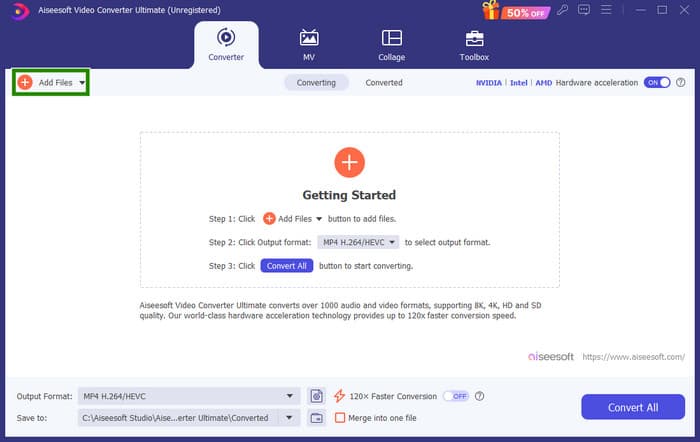
Korak 1. Provjerite jesu li fMP4 datoteke već spremljene na vaše računalo. Otvorite alat za konverziju i kliknite karticu Add Files kako biste učitali sve datoteke.
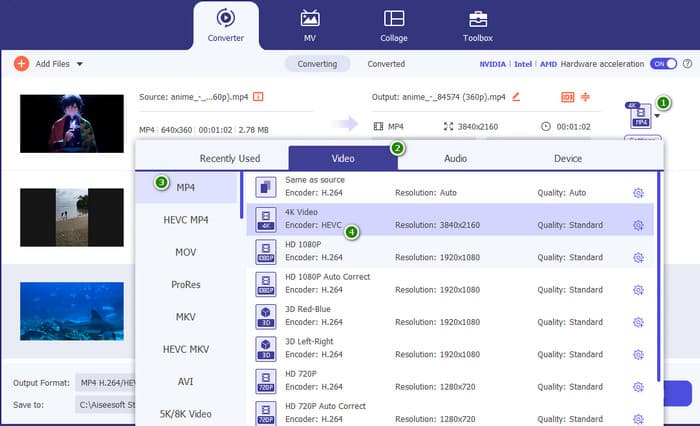
Korak 2. Kada se datoteke učitaju, možete prijeći na postavljanje u standardni MP4 format. Kliknite na obrnuti trokut s desne strane svake učitane datoteke, zatim idite na Video > MP4 i odaberite izvor koji želite.
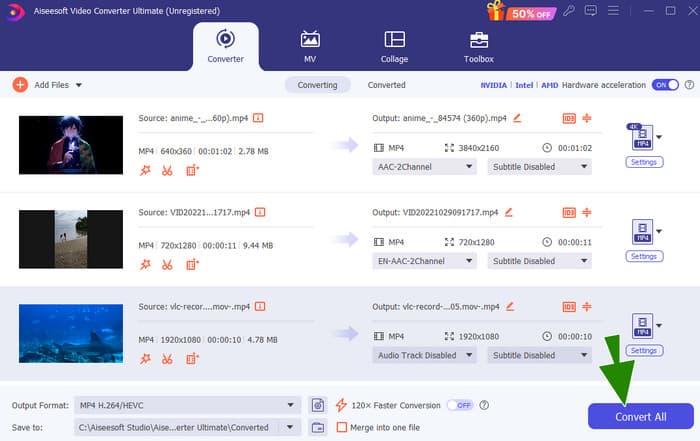
Korak 3. Tako jednostavno i brzo, sada možete kliknuti Convert kako biste pokrenuli konverziju.
Dio 4. Stručni način pretvaranja fragmentiranog MP4 u tradicionalni MP4
Ako tražite profesionalno rješenje koje će kvalitetno odraditi vaš zadatak pretvaranja fragmentiranog MP4 u MP4, razmislite o alatu FFmpeg kao o besplatnom švicarskom nožu za vaše videozapise i glazbu. FFmpeg može snimati, mijenjati formate, pa čak i strujati sadržaj. Međutim, morate znati da za konverziju koristi naredbeni redak. Srećom, ovaj će vam vodič pokazati kako koristiti FFmpeg za pretvaranje medijskih datoteka iz jednog tipa u drugi, primjerice za promjenu .fmp4 u običnu video datoteku!
Korak 1. Instalirajte FFmpeg na svoje računalo, zatim otvorite Command Prompt (naredbeni redak).
Korak 2. Za početak upotrijebite naredbu cd kako biste se prebacili u mapu koja sadrži vašu fragmentiranu MP4 datoteku. Možete upisati cd / (put do vašeg videa).
Korak 3. Kada završite, možete započeti naredbu za konverziju. Za pretvaranje vašeg fMP4 u MP4 upotrijebite ovu naredbu: ffmpeg -i video name.fmp4 - copy regular video.mp4.

Dio 5. FAQ o Fragmented MP4 Convert to MP4
Zašto ne mogu reproducirati fMP4 na svom redovnom MP4 playeru?
Razlog zbog kojeg vaš uobičajeni MP4 player ne može reproducirati fMP4 jest taj što su fMP4 datoteke optimizirane za streaming i mogu imati drukčiju strukturu u odnosu na standardne MP4 datoteke.
Trebam li pretvoriti MP4 u fMP4?
Nije nužno. Osim ako ne želite reproducirati videozapis na modernim uređajima i ne trebaju vam značajke poput adaptivnog protoka brzine prijenosa, tada nema potrebe za pretvorbom.
Zašto trebam pretvoriti fragmentirani MP4 u obični MP4?
Možda ćete morati izvršiti konverziju zbog kompatibilnosti. Neki stariji medijski playeri i softver za uređivanje videa ne podržavaju fragmentirani video.
Zaključak
Upravo ste naučili nešto o fragmentiranom MP4 formatu. Sada znate kako funkcionira, kako se razlikuje od običnog MP4 formata i, što je najvažnije, kako lako i stručno obaviti konverziju.
-
 Što je MP4: Opis, prednosti i više
 Prije nego pretvorite MP4 u druge formate, prvo morate znati nešto o njemu. Ovaj post otkriva sve što trebate znati o MP4 i njegovim alternativama.
-
 Kako popraviti MP4 datoteku: vratite svoje videozapise u nekoliko minuta
 Otkrijte tajne popravka MP4! Slijedite naše lako razumljive upute za rješavanje problema i popravak. Ne'ne dopustite da vam oštećeni videozapisi unište medijski doživljaj.
-
 [Riješeno] Kako popraviti MP4 bez zvuka u Media Playerima
 Imate problema sa MP4 zvukom? Evo vodiča korak po korak o tome kako popraviti MP4 zvuk bez zvuka na Windows Media Playeru, Adobe Premiereu i OBS snimanju.
