


 Video Converter Ultimate
 Snimač zaslona
 Video popravak
8 AVI pretvarača recenzirano: koji se isplati koristiti?
Često sam doživio situacije u kojima se ispostavilo da je videozapis u AVI formatu, a neki ga uređaj ne može reproducirati ili je videozapis morao biti u određenom formatu da bi ga neka web‑stranica prihvatila. Umjesto da svaki put tražim neki nasumični program za konverziju, došao sam na ideju da prikupim najpopularnije, usporedim ih i tek onda pronađem one od kojih zaista možete imati koristi i koje se isplati preporučiti. U ovom sam članku sastavio popis svojih osobnih zaključaka o vodećim AVI pretvaračima na tržištu, dijeleći s vama koje su im prednosti i nedostaci te tko je ciljana publika za svaki proizvod, kako biste mogli naći onaj koji najbolje odgovara vašim potrebama i zahtjevima bez isprobavanja mnogih njih.

Kako testiramo i recenziramo
- Kada biram neki AVI pretvarač za preporuku, alate uspoređujem prema istim kriterijima kako bih osigurao da su recenzije poštene i da se rezultatima može vjerovati. Provjeravam jednostavnost korištenja, brzinu konverzije, kvalitetu videa nakon konverzije, kompatibilnost s vrstama datoteka i podršku za više platformi. Također obraćam pozornost na dodatne funkcije koje proizvod nudi, razinu pouzdanosti i je li besplatna verzija dovoljna, kako bih mogao preporučiti odgovarajući pretvarač za svakog korisnika.
Tablica usporedbe: najbolji AVI pretvarači
Meni je osobno korisno najprije vidjeti ključne aspekte proizvoda uspoređene jedne s drugima, prije nego što uđem u detaljne recenzije. Tablica u nastavku omogućuje laganu usporedbu cijene različitih pretvarača, brzine konverzije, platformi s kojima su kompatibilni i podrške za formate datoteka, što su čimbenici koje treba uzeti u obzir pri odabiru AVI u MP4 pretvarača.
| Alat za pretvaranje | Određivanje cijene | Brzina pretvorbe | Platforma | Podržani formati |
| FVC besplatni video pretvarač na mreži | Besplatno | Vrlo brzo | Web (Windows, Mac, Linux) | AVI, MP4, MOV, MKV, WMV, FLV, MP3, AAC i drugi |
| Ručna kočnica | Besplatno (otvoreni kod) | Brzo | Windows, macOS, Linux | AVI, MP4, MKV, WebM, MPEG i drugi |
| VLC Media Player | Besplatno | Umjereno | Windows, macOS, Linux | AVI, MP4, MOV, MKV, FLV, OGG, TS i drugi |
| Shutter Encoder | Besplatno (donacijski model) | Brzo | Windows, macOS, Linux | AVI, MP4, MOV, ProRes, DNxHD, MXF, WebM i drugi |
| Tvornica formata | Besplatno | Brzo | Windows | AVI, MP4, MOV, MKV, WMV, FLV, MP3, GIF i drugi |
| Bilo koji video konverter besplatan | Besplatno / Plaćeno | Brzo | Windows, macOS | AVI, MP4, MOV, MKV, WMV, FLV, WebM, MP3 i drugi |
| Freemake AVI Converter | Besplatno / Plaćeno | Umjereno | Windows | AVI, MP4, MKV, WMV, MOV, DVD, MP3 i drugi |
| Online-Convert.com | Besplatno (ograničeno) / Plaćeno | Umjereno | Web (Windows, Mac, Linux) | AVI, MP4, MOV, MKV, FLV, WebM, MP3 i stotine drugih |
1. dio. Najbolji AVI pretvarači za Windows i Mac
Način na koji sam godinama koristio različite AVI pretvarače razlikovao se od pretvarača do pretvarača, pri čemu svaki ima svoju jedinstvenu snagu prema vašim potrebama. Jedan skup pretvarača idealan je ako vam samo treba AVI u MP4 pretvarač za promjenu video formata, dok druga kategorija pretvarača može ponuditi mogućnosti kodiranja, uređivanja ili skupne obrade. Ovdje sam odabrao one najpopularnije.
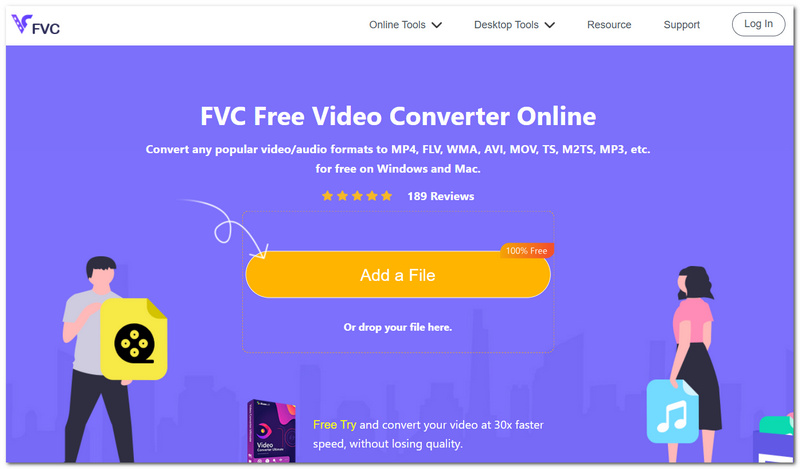
1. FVC Free Video Converter Online: najbolji besplatni AVI pretvarač općenito
Ocjena: ⭐⭐⭐⭐⭐ 5/5
Najbolje za: Osobe koje traže besplatan AVI video pretvarač koji ne zahtijeva instalaciju softvera.
FVC Free Video Converter online je alat koji ja najradije koristim. Prilično je ugodan za uporabu, brz je, podržava razne vrste formata video datoteka, tako da u osnovi sve što trebate možete napraviti u aplikaciji koja radi u pregledniku. Osim toga, omogućuje vam brzo pretvaranje AVI datoteka jednim klikom miša, a istodobno zadržava pristojnu kvalitetu izlaza, što je svakako prikladno za obične korisnike.
Pros
- Proizvod radi isključivo online, čime se uklanja potreba za instalacijom na računalo.
- Proces konverzije zadržava kvalitetu i videa i zvuka.
- Usluga je kompatibilna s operativnim sustavima Windows, macOS i Linux kada se koristi putem najnovijih web preglednika.
Protiv
- Potreban vam je dobar pristup internetu za učitavanje i pretvaranje datoteka.
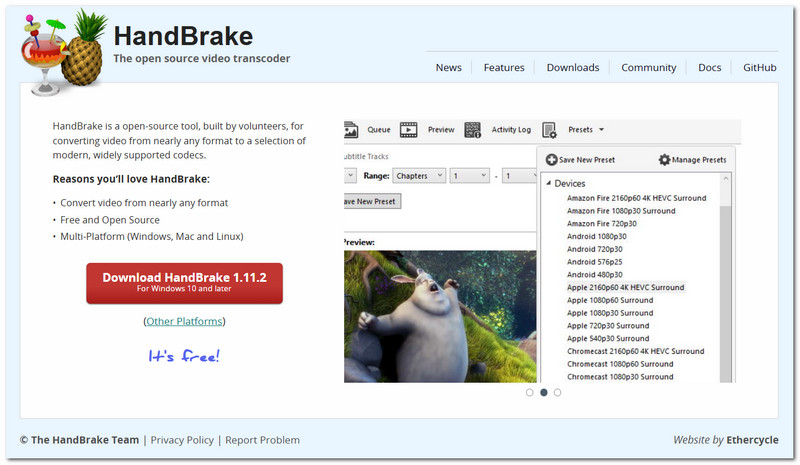
2. HandBrake: najbolji open‑source AVI pretvarač
Ocjena: ⭐⭐⭐⭐☆ 4,5/5
Najbolje za: Sve koji traže open‑source, pouzdan pretvarač AVI formata.
HandBrake je vrlo preporučeni open‑source video transkoder koji vam daje veću kontrolu nad procesom konverzije videa. Posebno je dobar ako želite optimizirati postavke poput kvalitete, razlučivosti i bitratea umjesto da se oslonite na zadane opcije. To znači da će HandBrake pretvoriti videozapise prema vašim specifikacijama, što rezultira puno boljim proizvodom, čak i ako to može zahtijevati više vremena i truda da se sve najprije podesi.
Pros
- Nudi napredne načine kodiranja i kompresije.
- Daje visokokvalitetan izlaz uz malu veličinu datoteke.
- Potpuno besplatan, bez skočnih prozora i pretplate.
Protiv
- Potrebno je vrijeme da ga se savlada jer je prepun funkcija.
- Podržava znatno manje formata od brojnih komercijalnih video pretvarača.
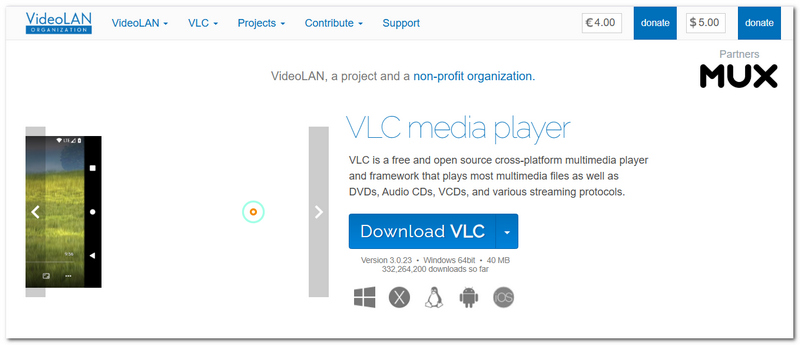
3. VLC Media Player: Najbolji AVI pretvarač s ugrađenom podrškom
Ocjena: ⭐⭐⭐⭐☆ 4/5
Najbolje za: Ljude koji koriste medijski reproduktor koji već imaju instaliran i traže besplatan program za pretvaranje AVI u MP4.
VLC Media Player nije samo video reproduktor. Zapravo, ima i ugrađen pretvarač video formata. Djeluje kao zgodan alat za ljude koji povremeno žele obaviti konverziju videa bez gnjavaže s kupnjom softvera za pretvaranje videa.
Pros
- Omogućuje izravnu konverziju videozapisa u istom programu koji koristite za reprodukciju.
- Može raditi s čitavim nizom formata video i audio datoteka.
- Ovaj jednostavan softver je besplatan i otvorenog je koda.
Protiv
- Raspored pretvarača nije osobito prilagođen novim korisnicima u usporedbi s posebnim alatima za konverziju.
- Aplikacija ne nudi mnogo mogućnosti prilagodbe ni napredne funkcije za skupnu konverziju.
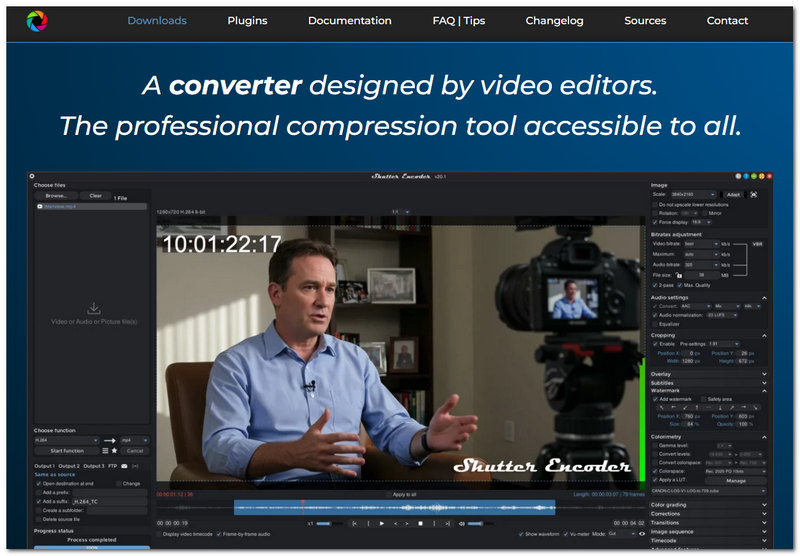
4. Shutter Encoder: Najbolji profesionalni AVI pretvarač
Ocjena: ⭐⭐⭐⭐☆ 4,5/5
Najbolje za: Video urednike i autore sadržaja kojima je potreban AVI video pretvarač s naprednim mogućnostima kodiranja.
Shutter Encoder je alat za video konverziju s mnogo funkcija. Oslanja se na FFmpeg i nudi visokokvalitetno kodiranje za različite medijske formate. Iznenađujuća je činjenica da je potpuno besplatan, a ipak ima sofisticirane funkcije koje će zanimati autore sadržaja koji nisu zadovoljni pukom jednostavnom konverzijom videa.
Pros
- Nudi profesionalne kodeke i različite izvozne opcije za različite montažne tijekove rada.
- Način skupne obrade omogućuje istodobnu konverziju više datoteka.
- Kompatibilnost s formatima je proširena, a kroz redovita ažuriranja mogu se očekivati nove značajke.
Protiv
- Ako pogledate sučelje softvera, možda ćete ga isprva smatrati donekle zahtjevnim za učenje.
- Morate zaista znati što radite ako želite iskoristiti napredne postavke.
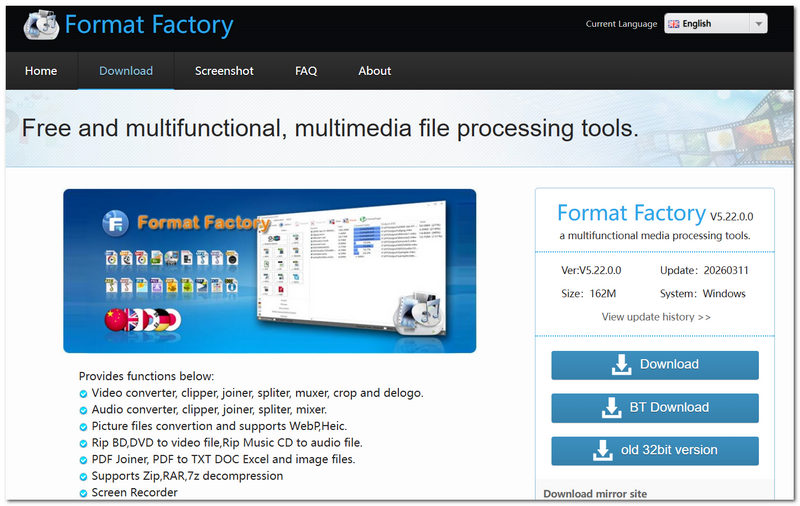
5. Format Factory: Najbolji AVI pretvarač za Windows
Ocjena: ⭐⭐⭐⭐☆ 4/5
Najbolje za: Za korisnike sustava Windows idealan je višenamjenski medijski pretvarač koji ujedno besplatno služi kao MP4 u AVI pretvarač.
Format Factory je jedan od veterana među alatima za multimedijsku konverziju koji postoji već mnogo godina. Ovaj je softver za pretvaranje videa posebno prilagođen operativnom sustavu Windows. Ipak, osim pretvaranja videa, nudi i mogućnosti pretvaranja zvuka, fotografija i drugih dokumenata.
Pros
- Softver na jednom mjestu pretvara videozapise, audio, slike i dokumente.
- Uključeni su napredni dodaci poput popravka datoteka, kompresije medija itd. kako bi vam olakšali rad.
- Softver podržava mnogo ulaznih/izlaznih formata za svakodnevne poslove konverzije.
Protiv
- Može se koristiti samo na Windows računalima.
- Instalacijski program može uz softver instalirati i neobavezne dodatne programe.
6. Any Video Converter Free: Najbolji besplatni AVI pretvarač s mnogim značajkama
Ocjena: ⭐⭐⭐⭐☆ 4,5/5
Najbolje za: Kupce koji žele AVI pretvarač koji u jednom programu uključuje dodatne funkcije poput preuzimanja, osnovnog uređivanja i prilagodbe formata.
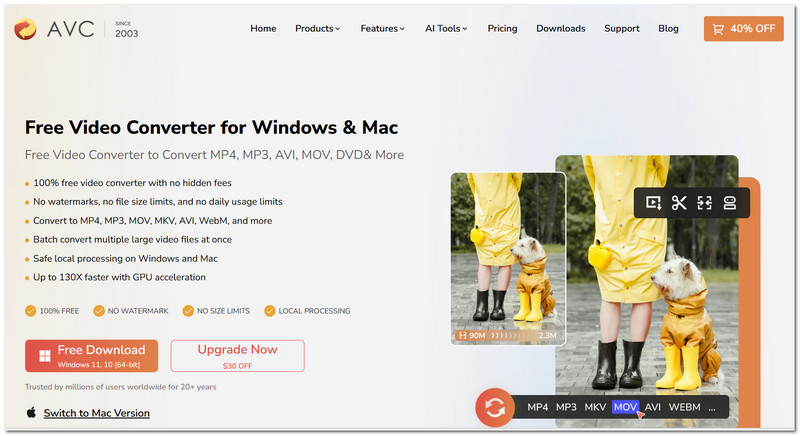
Osim same konverzije datoteka, Any Video Converter Free napredniji je od jednostavnih pretvarača po pitanju funkcija. S izvrsnim mogućnostima AVI pretvarača kao temeljem, softver omogućuje korisnicima manja uređivanja, prilagodbu izlaza te ima odličnu kompatibilnost formata za video i audio. Takav sveobuhvatan multimedijski softver rijetko se nalazi na računalima prosječnih korisnika.
Pros
- Ugrađeni su alati za obrezivanje, rezanje i drugo osnovno uređivanje.
- Možete prilagoditi izlazne profile za različite uređaje i razlučivosti.
- Podržan je velik broj video i audio formata.
Protiv
- Morate kupiti plaćenu verziju da biste pristupili nekim naprednim funkcijama.
- U sučelju se mogu pojavljivati promotivne poruke koje vas potiču na nadogradnju na premium verziju.
7. Freemake AVI Converter: Najbolji AVI pretvarač za početnike
Ocjena: ⭐⭐⭐⭐☆ 4/5
Najbolje za: Početnike koji traže jednostavan AVI pretvarač s intuitivnim sučeljem za redovitu konverziju videa.
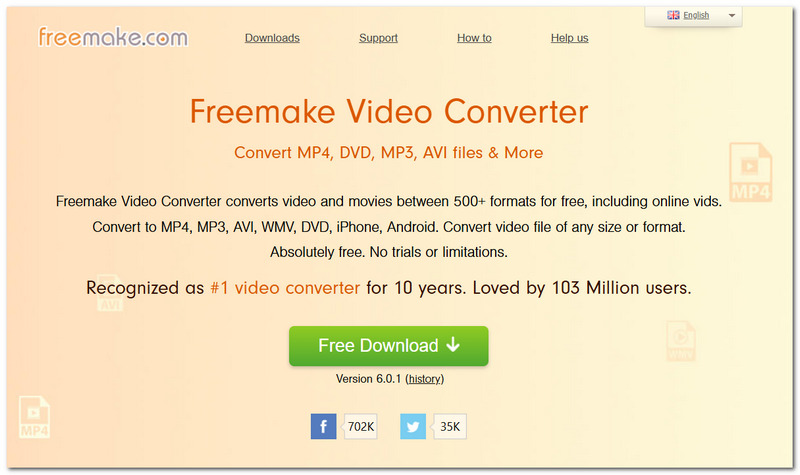
Freemake AVI Converter je korisniku prilagođen video pretvarač koji će početnicima pomoći da brzo pretvore svoje videozapise bez frustracija zbog složenih opcija. Osim što podržava velik broj formata datoteka, program nudi i jednostavne pretpostavljene postavke za najtipičnije vrste konverzija.
Pros
- Prilično čisto sučelje koje je vrlo jednostavno za razumjeti.
- Dolazi s unaprijed učitanim predlošcima za uobičajene uređaje i stilove videozapisa.
- Omogućuje konverziju većeg broja datoteka odjednom, što ubrzava postupak.
Protiv
- Besplatni plan je dosta ograničen, primjerice stavljanjem njihovog logotipa na izlaznu datoteku ili time što ne možete koristiti sve funkcije.
- Nije dostupan korisnicima Mac računala.
8. Online-Convert.com: Najbolji AVI pretvarač u pregledniku
Ocjena: ⭐⭐⭐⭐☆ 4/5
Najbolje za: One kojima je potreban online AVI pretvarač bez instalacije softvera na računalo.
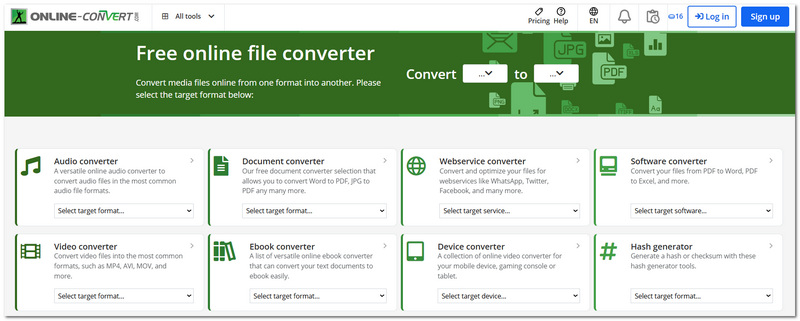
Online-Convert.com je koristan online pretvarač koji vam omogućuje pretvaranje AVI datoteka uz internetsku vezu. Na njegovoj platformi, osim videa, možete pretvarati i dokumente, slike, audiozapise, pa čak i e‑knjige. Ako volite raditi u pregledniku, ova vam platforma svojim raznolikim uslugama pruža iskustvo na jednom mjestu.
Pros
- Alat radi izravno u vašem web pregledniku.
- Može obraditi više vrsta datoteka, ne samo videozapise.
- Prije konverzije dobivate mogućnost promjene parametara, uključujući razlučivost, bitrate ili kodek.
Protiv
- Ako vam je internetska veza spora ili je datoteka koju učitavate velika, nećete imati samo vrlo sporo učitavanje, nego i dugu konverziju datoteke.
- Korisnici besplatnog računa mogu biti ograničeni maksimalnim brojem konverzija na dan ili najvećom dopuštenom veličinom datoteke.
2. dio. Česta pitanja o AVI pretvaraču
Zašto moj konvertirani videozapis nema zvuk?
Može postojati nekoliko razloga, primjerice odabran nekompatibilan izlazni kodek koji vaš medijski reproduktor ne podržava ili je vaš izvorni AVI video kodiran nekim manje uobičajenim audio kodekom. Odabir široko korištenog AAC formata za MP4 ili ažuriranje vašeg medijskog reproduktora općenito je dobro rješenje.
Zašto se AVI datoteka reproducira na jednom uređaju, a na drugom ne?
AVI je jedan od formata spremnika koji može sadržavati mnoge audio i video kodeke. Zbog toga čak i dvije AVI datoteke koje dijele istu ekstenziju .avi i izgledaju slično mogu koristiti različite audio/video kodeke, pa tako jedan uređaj može podržavati neke kodeke, ali ne i druge. Najlakši način da se to riješi jest pretvoriti ih u češći format, poput MP4.
Je li bolje koristiti stolni pretvarač ili internetski pretvarač?
Kada imate velike i povjerljive datoteke koje se mogu prenositi samo u malim paketima ili kada trebate pretvoriti mnogo AVI datoteka, najprikladnija metoda bila bi računalni (desktop) pretvarač, jer nudi brže izvođenje, više mogućnosti kontrole i nema ograničenja prijenosa/preuzimanja. No za povremenu konverziju manjih stvari internetski pretvarači vjerojatno su prikladniji i jednostavniji za korištenje.
Zaključak
Kad sam uspoređivao ove pretvarače, iznenadilo me otkriće da je svaki AVI pretvarač jedinstven i najbolje odgovara različitim vrstama potreba, bilo da vam je važna brzina, bogatstvo funkcija ili jednostavnost. Smatram da ako trebate pouzdan AVI u MP4 pretvarač, FVC Free Video Converter Online svakako vrijedi vašeg vremena, jer mi ovaj alat donosi najbolju kombinaciju jednostavnosti uporabe, kvalitete i praktičnosti. Vjerujem da vam je ovaj članak bio dovoljan da odlučite koji će vam pretvarač najviše odgovarati.
-
 4 najbolja besplatna AVI snimača zaslona za snimanje zaslona kao AVI datoteka
 Za snimanje zaslona u visokokvalitetnim AVI datotekama, članak identificira i dijeli 4 najbolja besplatna AVI snimača zaslona u ovom postu. Pročitajte i dobit ćete ono što želite.
-
 Rip DVD u AVI: 3 najbolja softvera za ripanje DVD-a [Recenzija]
 Želite kopirati svoje DVD-ove u AVI radi lakše reprodukcije i pohrane? Pročitajte našu detaljnu recenziju najboljih pretvarača DVD-a u AVI kako biste pronašli savršen alat za sebe.
-
 6 najboljih spajanja AVI: Kako se pridružiti AVI video datotekama na sustavima Windows i Mac
 Želite li pridružiti AVI videozapise za DVD? Iz članka možete saznati više o 6 najboljih AVI spajača, uključujući besplatne mrežne alate i programe za stolna računala.
