


 Video Converter Ultimate
 Snimač zaslona
 Video popravak
10 najboljih besplatnih pretvarača na mreži/Windows/Mac
Jeste li umorni od traženja najboljeg besplatnog AVI video konvertera za svoje videozapise? Ne tražite dalje! Bilo da ste profesionalac u montaži videa ili tek počinjete s istraživanjem, pravi alati mogu napraviti veliku razliku. U ovom članku pregledali smo popis najbolje ocijenjenih AVI video konvertera kako bismo vam olakšali potragu. Od jednostavnih online konvertera do moćnog desktop softvera – sve smo pokrili. Spremite se istražiti svijet mogućnosti i pronaći savršeno rješenje za svoje potrebe pretvorbe videa!

Dio 1. Najbolji besplatni AVI video pretvarač na mreži
FVC Besplatni online video konverter
FVC Besplatni online video konverter je alat specijaliziran za pretvaranje AVI videozapisa u razne druge formate. Osigurava brzu konverziju uz očuvanje izvorne kvalitete HD videa. Štoviše, ovaj alat podržava serijsku konverziju, što korisnicima omogućuje istovremenu pretvorbu više AVI datoteka bez žrtvovanja kvalitete.
| Platforma | Web-temeljen |
| Najbolje za | Najbolje za svakoga tko treba alat jednostavan za korištenje za pretvaranje video i audio datoteka. |
| Podržani formati | Podržava pretvaranje gotovo svih mainstream videa i zvuka u MP4, FLV, MKV, MOV, M4V, MTS, TS, M2TS, WMV, ASF, VOB, MP3, AAC, AVI, MOV, WMV, MKV. |
Da biste to koristili, slijedite korake u nastavku:
Korak 1. Idite na web-stranicu FVC Besplatnog online video konvertera.
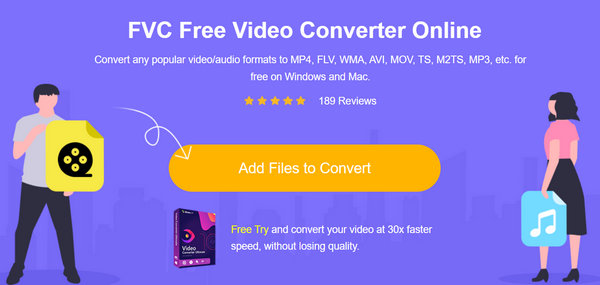
Korak 2. Sada pritisnite gumb Add Files to Convert kako biste dodali video koji želite pretvoriti.
Korak 3. Sada odaberite željeni format.
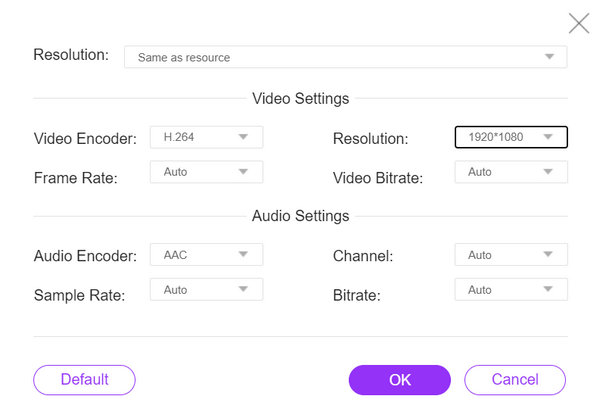
Također može automatski postaviti ono što odgovara vašem videu.
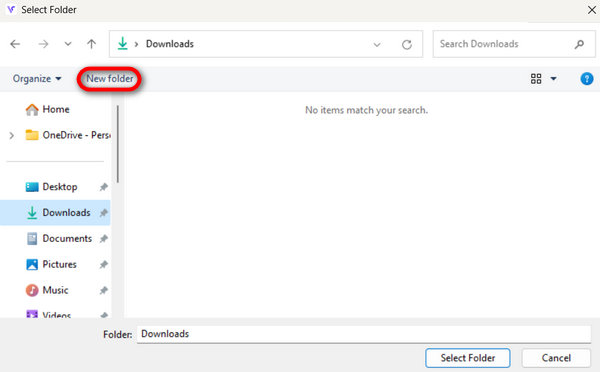
Korak 4. Da biste započeli konverziju, kliknite gumb Convert. Zatim odaberite ili stvorite New Folder u koji će se video automatski spremiti.
Kada završite, vidjet ćete tekstualnu obavijest da je vaša konverzija dovršena.
FVC Free Video Converter Online pruža pouzdano i učinkovito rješenje, čineći proces pretvorbe jednostavnim i praktičnim.
Dio 2. Top 4 besplatna AVI video pretvarača na stolnom računalu
Aiseesoft besplatni video konverter
Aiseesoft nudi besplatni video konverter koji korisnicima omogućuje pretvaranje videozapisa između različitih formata. Aiseesoft Free Video Converter podržava uobičajene video formate poput AVI, MP4, MOV i druge. Možete ga koristiti i za osnovne zadatke uređivanja, poput obrezivanja i izrezivanja dijelova videa.
Platforma: Windows i Mac.
Najbolje za: Sve korisnike kojima je potreban jednostavan alat za pretvorbu videa s osnovnim mogućnostima uređivanja.
Pros
- Korisničko sučelje.
- Osnovne značajke uređivanja.
- Podržava više formata.
Protiv
- Možda mu nedostaju napredne značajke.
Korak 1. Preuzmite i instalirajte Aiseesoft Free Video Converter Online na svoj uređaj.
Besplatno preuzimanjeZa Windows 7 ili novijiSigurno preuzimanje
Besplatno preuzimanjeZa MacOS 10.7 ili novijiSigurno preuzimanje
Korak 2. Sada pritisnite gumb Add Files kako biste dodali AVI video koji želite pretvoriti.
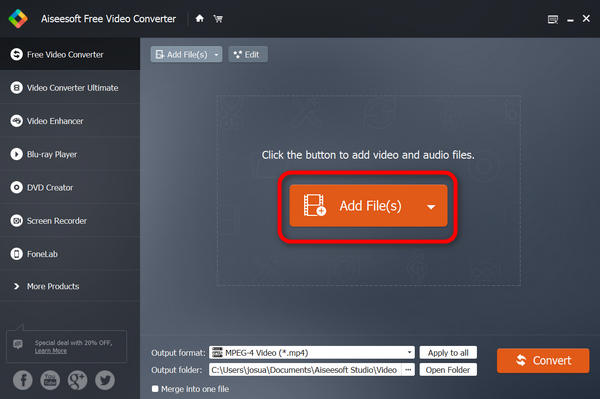
Korak 3. Sada idite na Output Format i odaberite željeni format.
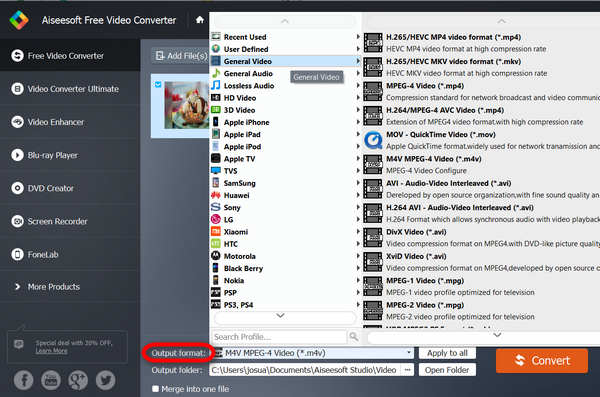
Korak 4. Na kraju kliknite Convert da biste započeli postupak.
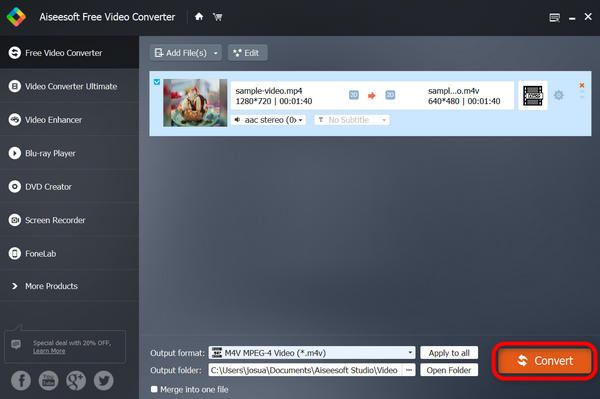
Vaš će se videozapis automatski spremiti na vaš uređaj, a ispod piše dovršeno kada je pretvorba uspješna.
Aiseesoft Free Video Converter doista je jedan od najboljih besplatnih AVI video pretvarača na mreži koji osigurava glatku, laku i besplatnu konverziju za bilo koju vrstu formata. Dakle, ako tražite besplatan, ali učinkovit video pretvarač, toplo vam ga preporučujemo.
VLC Media Player
VLC media player je multimedijski softver koji ne samo da reproducira razne audio i video formate, već također funkcionira kao besplatni AVI video konverter. Pomoću ovog alata korisnici mogu pretvoriti svoje video datoteke u bilo koji format koji žele. Druga stvar je da nudi svestranost i praktičnost u upravljanju multimedijskim sadržajem.
Platforma: Windows, Mac i Linux.
Najbolje za: Najbolje za korisnike koji žele cjelovito rješenje za reprodukciju multimedije i povremenu pretvorbu videa.
Pros
- Svestranost
- Napredne postavke.
Protiv
- Sučelje može biti manje intuitivno za početnike.
Korak 1. Najprije preuzmite VLC na svoj uređaj i instalirajte ga.
Korak 2. Pokrenite program i idite na karticu Media, zatim odaberite Convert/Save.
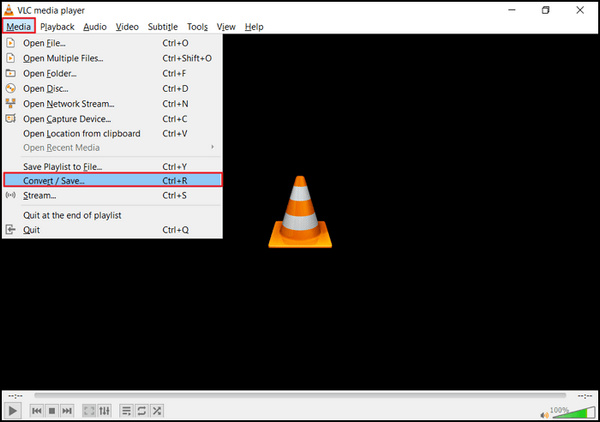
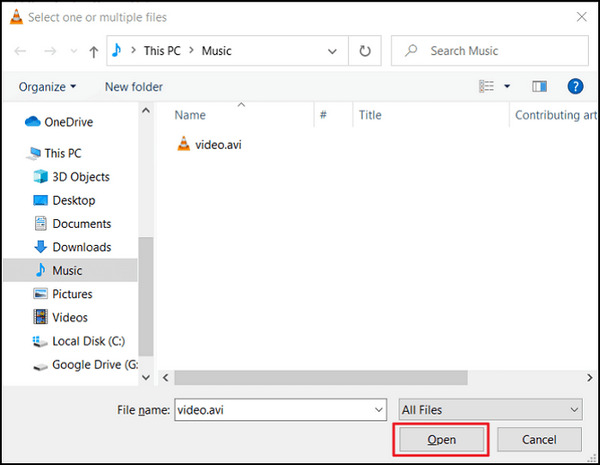
Korak 3. Sada kliknite gumb Add kako biste uvezli AVI video koji želite pretvoriti.
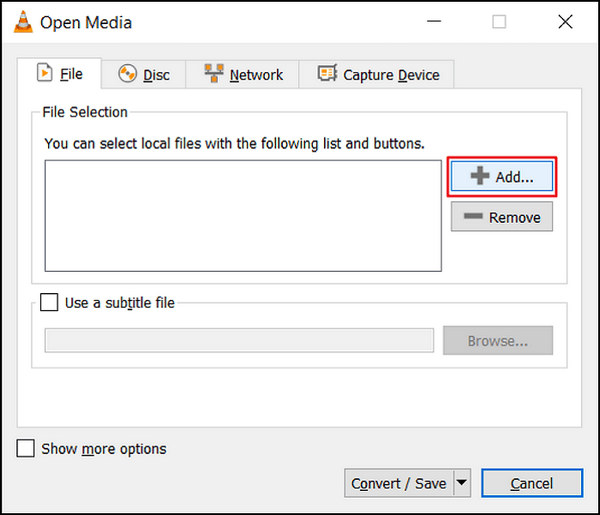
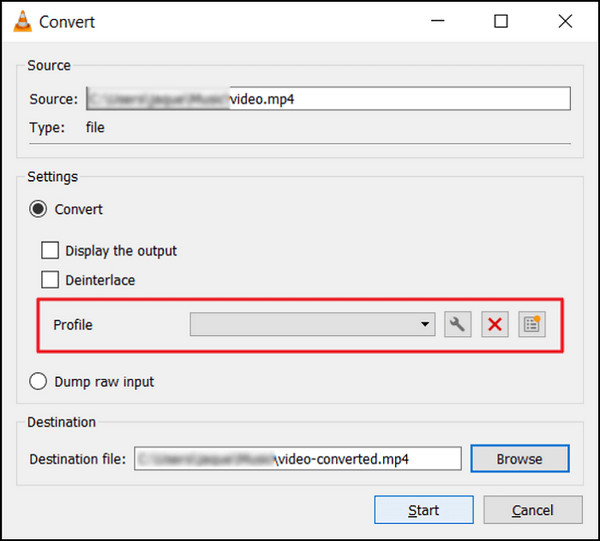
Korak 4. Odredite naziv datoteke i odredište u okviru Convert.
Korak 5. Odaberite Convert/Save i izaberite željeni format prije nego što kliknete start.
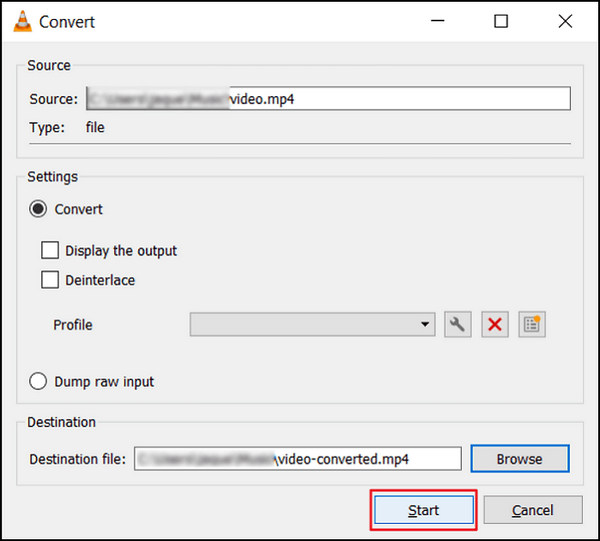
Korak 6. Na kraju kliknite Start kako biste započeli postupak pretvorbe. VLC Media Player će odraditi ostalo.
VLC nije samo medijski reproduktor; može vam također pomoći pri pretvaranju AVI videozapisa. Međutim, važno je napomenuti da ovom svestranom softveru nedostaju napredne funkcije uređivanja koje se uobičajeno nalaze u namjenskim video konverterima. Ako želite sličan alat kao VLC, pogledajte ga ovdje.
Freemake Video Converter
Freemake Video Converter multimedijski je softver koji omogućuje korisnicima slobodnu pretvorbu AVI videozapisa između različitih formata, zajedno s podrškom za audio datoteke i slike.
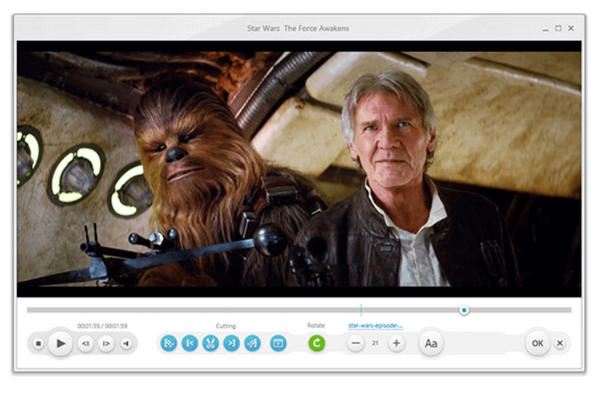
Platforma: Samo Windows.
Najbolje za: Sve koji trebaju pretvoriti videozapise za određene uređaje ili platforme.
Pros
- Dostupni su mnogi unaprijed postavljeni profili.
- User-friendly sučelje
Protiv
- Budite svjesni priloženog softvera tijekom instalacije.
- Vodeni žig
Korak 1. Preuzmite i instalirajte Freemake Video Converter na svoj uređaj.
Korak 2. Kliknite na Add Files kako biste u program dodali AVI video datoteke koje želite pretvoriti.
Korak 3. Proširite popis Output Format i odaberite željeni format poput MP4, MOV itd.
Korak 4. Kliknite gumb Downward Arrow kako biste postavili izlaznu putanju na koju će se spremiti pretvorene datoteke.
Korak 5. Na kraju kliknite gumb Run.
Freemake Video Converter bolja je opcija za besplatne video konvertere AVI na stolnim računalima. Međutim, njegovoj besplatnoj verziji nedostaju neke značajke koje su dostupne kod drugih besplatnih video pretvarača.
Ručna kočnica
HandBrake je alat otvorenog koda koji se koristi za pretvaranje AVI videa iz gotovo bilo kojeg formata, uključujući AVI i druge široko podržane kodeke. Pomoću ovog alata možete jednostavno pretvoriti
Platforma: Windows, Mac i Linux
Pros
- Lagan.
- Prilagodljive postavke.
Protiv
- Ograničene napredne značajke.
Korak 1. Preuzmite i instalirajte HandBrake na svoj uređaj.
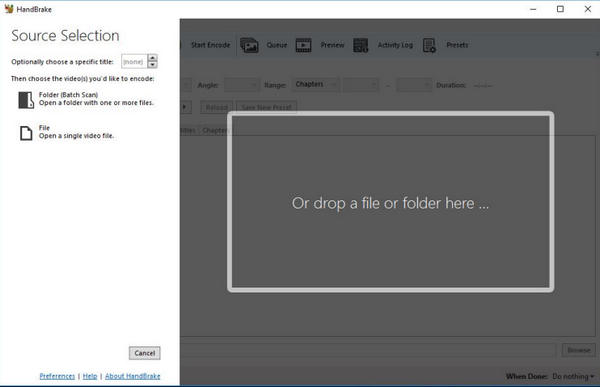
Korak 2. Kliknite na File ili Open Source kako biste uvezli AVI video koji želite pretvoriti.
Korak 3. U odjeljku Destination odredite gdje želite spremiti pretvorenu datoteku i dodijelite joj naziv.
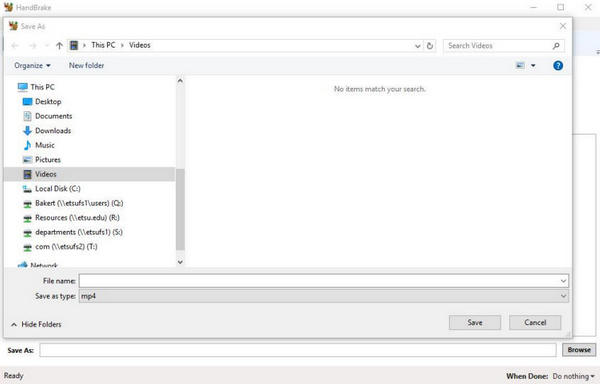
Korak 4. Istražite Output Settings za naprednije opcije. Također, odaberite željeni format.
Korak 5. Na kraju kliknite gumb Start kako biste započeli pretvaranje AVI u MP4 i druge formate.
HandBrake će pokazati napredak i obavijestiti vas kada završi. Nakon dovršetka pretvorbe imat ćete novu video datoteku na navedenom mjestu.
Dio 3. Često postavljana pitanja o AVI Video Converteru
Mogu li pretvoriti AVI videozapise u druge formate pomoću besplatnih AVI video pretvarača?
Da. Većina besplatnih AVI video pretvarača podržava pretvaranje AVI videa u razne popularne formate. Provjerite gornji članak i vidjet ćete podržane formate svakog programa za pretvaranje videa.
Hoće li pretvaranje AVI videa pomoću video konvertora utjecati na kvalitetu videa?
Utjecaj na kvalitetu videa uvelike ovisi o postavkama i opcijama odabranim tijekom procesa pretvorbe. Općenito, ako koristite renomirani AVI video pretvarač i održavate slične postavke, gubitak kvalitete trebao bi biti minimalan.
Jesu li besplatni AVI video pretvarači sigurni za korištenje?
Mnogi ugledni besplatni AVI video pretvarači sigurni su za korištenje i ne sadrže štetni zlonamjerni softver ili viruse. Međutim, bitno ih je preuzeti s njihove službene web stranice ili drugih pouzdanih izvora.
Mogu li pretvoriti više AVI video zapisa istovremeno s besplatnim AVI video konverterom?
Da. Većina besplatnih AVI video pretvarača nudi funkciju skupne konverzije, što vam omogućuje pretvaranje više AVI video zapisa odjednom, štedeći vrijeme i trud.
Postoje li ograničenja pri korištenju besplatnih AVI video pretvarača?
Iako besplatni AVI video pretvarači nude osnovne funkcije pretvorbe, oni mogu imati ograničenja u usporedbi sa softverom koji se plaća, kao što je manji broj podržanih formata, sporije brzine pretvorbe ili manje napredne značajke uređivanja.
Zaključak
Zaključno, pri odabiru besplatnog AVI video konvertera uzmite u obzir čimbenike kao što su podrška za formate, jednostavnost korištenja i dodatne funkcije. Svaki konverter nudi jedinstvene prednosti i prilagođen je različitim potrebama korisnika. Bilo da se radi o web‑rješenjima poput FVC Besplatnog online video konvertera ili desktop aplikacijama poput Aiseesoft Free Video Convertera, na raspolaganju imate čitav niz opcija među kojima možete birati prema vlastitim preferencijama.
-
 Kako komprimirati velike AVI datoteke na sustavu Windows / Mac / Online besplatno
 Pročitajte i nabavite 3 besplatna načina komprimiranja AVI datoteka na računalu. Možete smanjiti veličinu datoteke svog AVI video zapisa bez gubitka kvalitete. Veličina vašeg AVI videozapisa može biti toliko mala koliko zamišljate.
-
 4 najbolja besplatna AVI snimača zaslona za snimanje zaslona kao AVI datoteka
 Za snimanje zaslona u visokokvalitetnim AVI datotekama, članak identificira i dijeli 4 najbolja besplatna AVI snimača zaslona u ovom postu. Pročitajte i dobit ćete ono što želite.
-
 Kako pretvoriti AVI u MOV pomoću jednostavnih koraka i alata
 Želite li znati kako pretvoriti AVI u MOV koji se može igrati? Morate slijediti ovaj članak da biste znali kako to učiniti i savjete za uspješnu pretvorbu.
