


 Video Converter Ultimate
 Snimač zaslona
 Video popravak
Pretvorite MPEG u AVI s 5 dostupnim MPEG u AVI video konverterom
MPEG je jedan od najboljih formata na koje ste možda već naišli, jer pohranjuje datoteke za video i audio. Također, nije samo kontejner, nego koristi i MPEG‑1 i MPEG‑2 kompresiju. Međutim, MPEG‑1 i MPEG‑2 su stari formati koji su se nekada spremali na Blu‑ray diskove. Stoga ćemo sada objasniti kako ga poboljšati pretvaranjem formata u AVI. U popisu u nastavku prikazujemo različite alate koje možete koristiti za pretvaranje MPEG‑a u AVI te detaljnije informacije o MPEG‑u i AVI‑ju.
Dio 1. Kratko objašnjenje o MPEG i AVI formatu datoteke
MPEG i AVI jedni su od vrhunskih formata koje možete koristiti za pohranu medijske datoteke. Iako su izvrsni, još uvijek postoje neki razlozi zašto trebate koristiti MPEG u AVI video pretvarač. Ali za sada ćemo objasniti puno detalja o ova dva formata i imati ideju o MPEG i AVI.
Kao što je ranije rečeno, MPEG nije samo spremnik, već ima i ugrađeni kompresor. U osnovi, to je dvostruki format datoteke. Također, ovaj je format najčešće korišteni format na Blu-rayu zbog kvalitete i kompresije koju pruža. Štoviše, MPEG format je klasificiran u 6, ali mi ćemo raspravljati o dva najčešće korištena, a to su MPEG-1 i MPEG-2. Nadalje, MPEG-1 je prva generacija MPEG-ova. Ovaj format pohranjuje standardnu rezoluciju, ali u usporedbi s drugim formatom MPEG-1 je puno manji. Iako MPEG-2 nudi mnogo bolju kvalitetu od MPEG-1, on ipak najbolje radi na Blu-ray i DVD-ovima. Također, ovaj format TV postaja najčešće koristi za prijenos i reprodukciju videa.
No AVI je sasvim drugačiji od MPEG‑a jer je nekomprimiran. Osim toga, kvaliteta koju ovaj format pruža je visoka zato što ne komprimira datoteku koju sadrži. Iako je format vrlo velik po veličini, ipak uživa veliku podršku na svim platformama u usporedbi s MPEG datotekama.
Dio 2. 2 od najboljih pretvarača koji se koriste za pretvorbu MPEG u AVI format izvan mreže
1. FVC Video Converter Ultimate
Ako tražite višenamjenski MPEG u AVI pretvarač i program za preuzimanje, onda FVC Video Converter Ultimate mora biti alat za vas. Ovaj alat već zauzima visoko mjesto u ovom članku zbog značajki i jednostavnosti koje pruža. Iako je jednostavan za korištenje, možete postići izvanredan rezultat koji ste oduvijek željeli. Također, za razliku od drugih pretvarača, ovaj softver postavlja vrlo visoke standarde. Dakle, ako želite postići 100% uspjeh prije, za vrijeme i nakon konverzije, morate koristiti ovaj alat. A sada prijeđimo na vodič korak po korak o tome kako koristiti FVC Video Converter Ultimate.
Korak 1. Da biste preuzeli alat na svoj desktop, kliknite gumb prikazan u nastavku. Instalirajte ga nakon što se preuzimanje završi, brzo ga postavite i kliknite Start Now.
Besplatno preuzimanjeZa Windows 7 ili novijiSigurno preuzimanje
Besplatno preuzimanjeZa MacOS 10.7 ili novijiSigurno preuzimanje
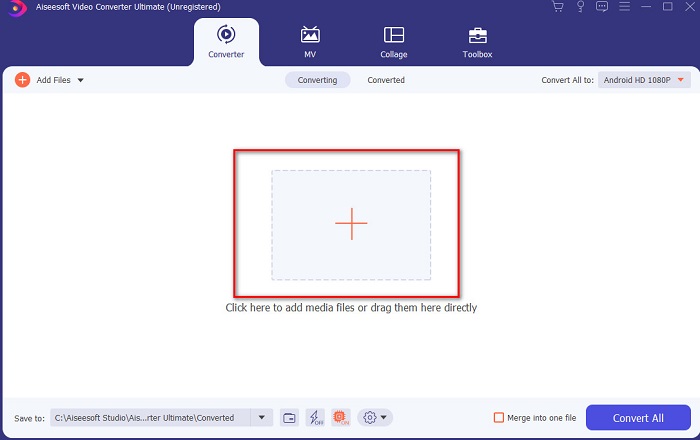
Korak 2. Sučelje alata trebalo bi izgledati ovako, zatim kliknite znak + u srednjem dijelu. Na zaslonu će se zatim pojaviti mapa, odaberite MPEG video datoteku koju želite pretvoriti i kliknite Open.
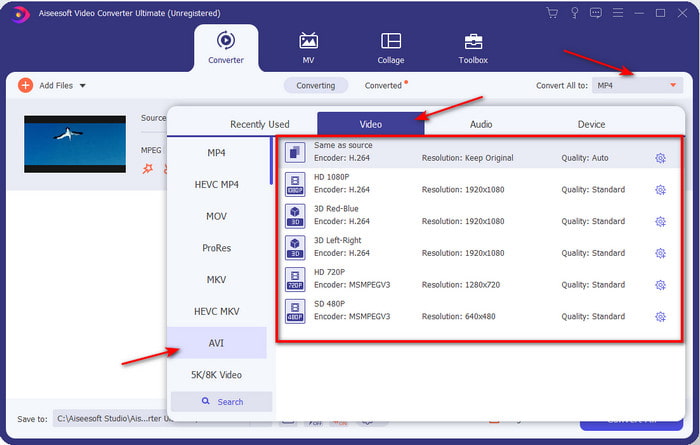
Korak 3. Ako se datoteka već nalazi u vašem sučelju, kliknite Convert All to: i pronađite AVI format.
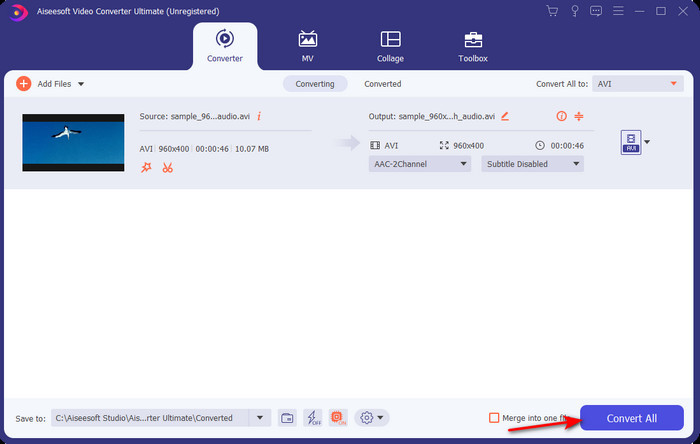
Korak 4. Sada, da biste započeli konverziju MPEG‑4 filmova u AVI format, pritisnite Convert All.
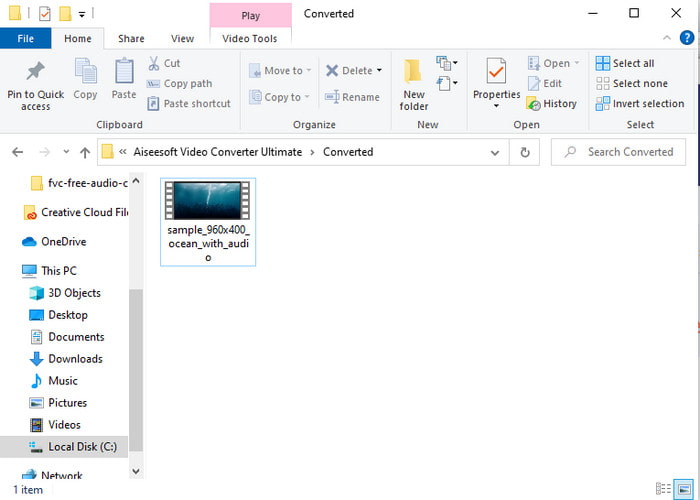
Korak 5. Preuzimanje datoteke trajat će samo nekoliko minuta, a kada je gotovo, pojavit će se mapa s pretvorenim formatom. Sada kliknite na file kako biste pogledali novopretvoreni format svog MPEG‑a.
2. FFmpeg
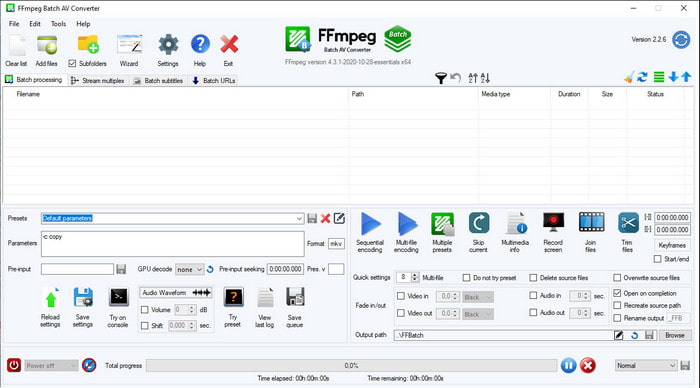
Još jedan softver dostupan na ovom popisu je FFmpeg. Ako tražite softver otvorenog koda, ovo je jedan od izbora koje možete pronaći na internetu. Također, sučelje ovog alata je teško za razumjeti, posebno za početnike i napredne korisnike. Proces pretvaranja je općenito izvrstan i proizvodi visokokvalitetan izlaz kao i drugi pretvarači. Dakle, ako želite pomoću FFmpeg‑a pretvoriti MPEG u AVI, slijedite ove korake jer smo ih pojednostavili kako bi bili lakši za razumijevanje.
Korak 1. Preuzmite FFmpeg na svoj desktop i izradite novu mapu, zatim u nju raspakirajte datoteku.
Korak 2. Potražite CDM u svom Window sustavu i otvorite ga.
Korak 3. Pronađite datoteku pomoću naredbenog retka, zatim unesite ovu naredbu ffmpeg -i input.mpeg -vn -ar 44100 -ac 2 -b:a 192k output.avi i pritisnite Enter na tipkovnici kako biste započeli proces.
Dio 3. 3 od najboljih pretvarača koji se koriste za pretvaranje MPEG u AVI format na mreži
3. FVC besplatni video konverter
Ako tražite najbolji besplatni MPEG u AVI pretvarač na mreži, FVC Free Video Converter je internetski pretvarač koji će vam najbolje odgovarati. Razlog je jednostavnost sučelja ovog web‑alata. Osim toga, sjajna stvar kod ovog online alata je to što mu možete lako pristupiti putem svog omiljenog preglednika. Štoviše, pretvaranje ovim alatom nema ograničenja, što znači da možete pretvarati bilo koji format u bilo koje vrijeme. Međutim, ovdje ne možete raditi skupnu konverziju, za razliku od FVC Video Converter Ultimate. A sada, ako želite isprobati i koristiti ovaj online alat, slijedite korake navedene u nastavku.
Korak 1. Da biste otišli na glavnu web stranicu FVC pretvarača, prvo morate kliknuti ovu poveznicu.
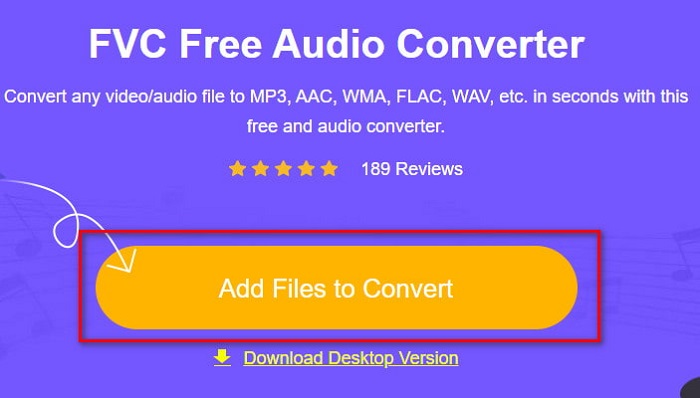
Korak 2. Kliknite Add Files to Convert, zatim će se pokrenuti web‑alat i pojavit će se mapa. Pronađite datoteku i kliknite Open.
Korak 3. Nakon što se web‑alat pokrene, odaberite format koji je prikazan u ovom odjeljku.
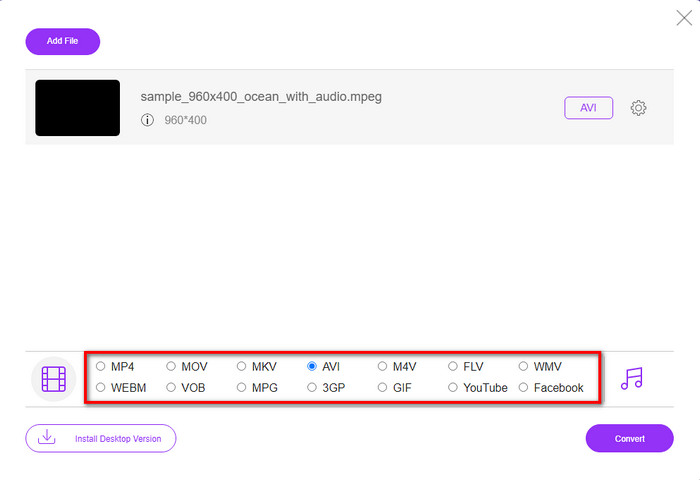
Korak 4. Ako ste već odabrali format, sada je vrijeme da ga pretvorite klikom na gumb Convert.
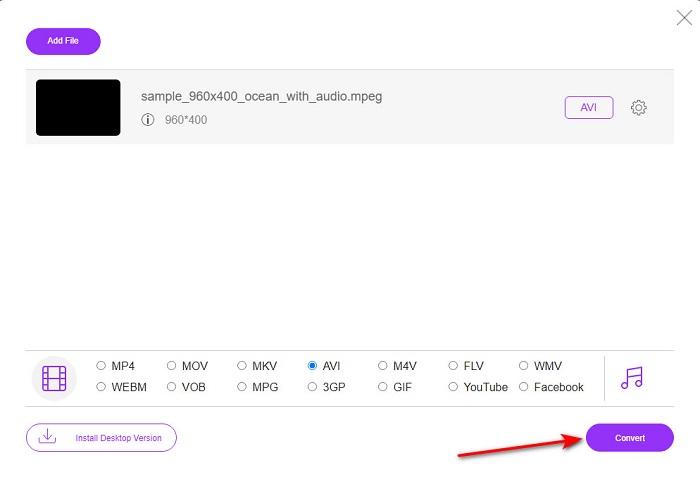
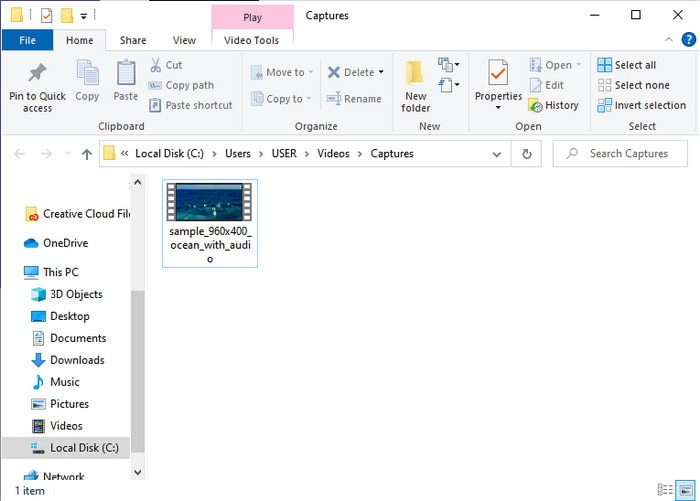
Korak 5. Pričekajte koju minutu da proces uskoro započne. Kada je proces gotov, pojavit će se mapa s datotekom koju ste malo ranije pretvorili.
4. Freeconvert.com
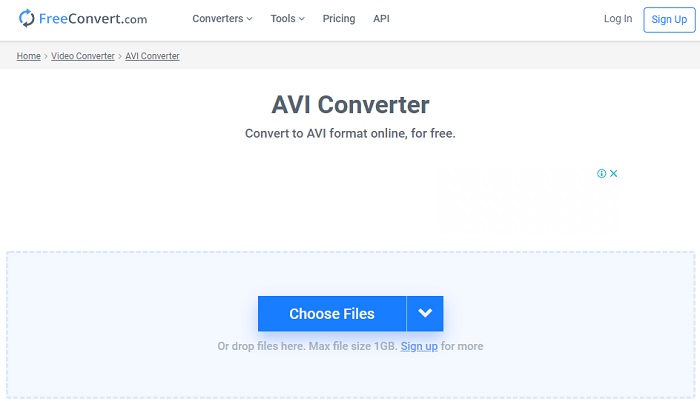
Baš kao i gore spomenuti online alat, ovo je još jedan mrežni alat koji možete koristiti, Freeconvert.com. Ovaj web‑alat već je stekao popularnost među korisnicima na internetu. Također, mnogi korisnici hvale ovaj alat zbog jednostavnosti korištenja i dodatnih funkcija. Međutim, ako odaberete ovaj web‑alat, postoji jedan veliki nedostatak: format koji alat podržava je ograničen. Još jedno je to što je proces pretvaranja ovdje nešto sporiji nego što biste očekivali. Dakle, ako sada želite saznati kako koristiti ovaj online pretvarač, slijedite korake.
Korak 1. Potražite web stranicu freeconvert.com na internetu. Zatim kliknite AVI pod Video Converters.
Korak 2. Pritisnite Choose File i pronađite MPEG datoteku u mapi koja će se pojaviti. Nakon što odaberete datoteku, kliknite Convert To AVI.
Korak 3. Pričekajte da se postupak učitavanja dovrši, zatim kliknite Download AVI kako biste spremili datoteku.
Dio 4. Često postavljana pitanja o pretvorbi MPEG u AVI
Gubi li se kvaliteta pretvaranjem MPEG-a?
Pa ovisi u koji ćeš format to pretvoriti. Dakle, ako svoj MPEG pretvorite u GIF, očekujte drastičnu promjenu jer podržava manje kombinacija boja nego drugi format. Međutim, ako koristite neki drugi format osim GIF-a, ne očekujte gubitak.
Je li MPEG s gubitkom ili bez gubitka?
MPEG podržava kompresiju s gubitkom, pa ako koristite ovaj format, očekujte manju veličinu datoteke čak i ako imate dugačak video i audio zapis.
Je li MPEG dobar format?
Prije je to bio jedan od najboljih formata koje možete koristiti za pohranu podataka na DVD-ove. Međutim, u ovom razdoblju MPEG nije najbolji izbor za pohranu podataka. Ali ako ga želite pohraniti na DVD, CD ili Blu-ray i prenijeti ih mnogo brže, onda ovo mora biti izbor.
Zaključak
Ukratko, sav online i offline softver predstavljen ovdje izvrstan je za korištenje za pretvaranje formata. Međutim, postoji jedan alat koji dokazuje da možete lako postići fenomenalnu pretvorbu s FVC Video Converter Ultimate. Zapravo, možemo to objasniti u 3 riječi i to je jednostavno za korištenje, učinkovito i sigurno. Dakle, ako želite postići veličinu, odmah preuzmite ovaj alat i isprobajte ga.
-
 Kako besplatno pretvoriti MPEG u MP4 datoteke na sustavima Windows, Mac, Online
 Pročitajte i nabavite 3 besplatna načina pretvorbe MPEG u MP4 datoteke na računalu. Možete koristiti mrežne i stolne video pretvarače da biste s lakoćom pretvorili MPEG u MP4 format.
-
 [2021] Najbolji alati i jednostavni načini kako pretvoriti MPEG u MP3
 Ovaj članak uglavnom govori o tome kako možete pretvoriti svoje MPEG videozapise u MP3 uz korištenje najpouzdanijih alata na popisu.
-
 Vodič za pretvaranje MP4 u AVI datoteke sa 7 besplatnih video pretvarača
 Želite li dobiti sve besplatne načine za pretvaranje AVI u MP4 video? Ne biste trebali propustiti ovaj članak. Evo 7 načina za besplatno pretvaranje AVI datoteka u MP4 na Windows, Mac, iPhone, Android i na mreži.
