


 Video Converter Ultimate
 Snimač zaslona
 Video popravak
Pojednostavljeni vodič za pretvaranje vaših MTV datoteka u WMV format s detaljnim koracima
Mnogi korisnici pitaju kako pretvoriti svoje MTV datoteke u format koji se može reproducirati u sustavu Windows, primjerice u WMV format. Danas je vaš sretan dan jer vam predstavljamo dva najbolja pretvarača koja smo pronašli. Štoviše, sve detaljne informacije navedene ovdje činjenice su koje možete iskoristiti. Bez daljnjeg odgađanja, prijeđimo na stvar i pročitajmo detalje u nastavku kako bismo dobili više ideja o tome kako pretvoriti MTV u WMV.

Dio 1. Pretvorite MTV u WMV uz Video Converter Ultimate
FVC Video Converter Ultimate osigurava učinkovit proces pretvorbe i profesionalan izlaz, bilo da pretvarate MTV u WMV ili u neki drugi format. Ovaj pretvarač nudi neusporediv pristup obradi koji nijedan drugi pretvarač ne može nadmašiti. Osim toga, ima i funkcije uređivanja koje ćete zavoljeti i koje će vam često pomoći. Želite saznati više o nekim njegovim dijelovima? Ako da, pročitajte pojedinosti u nastavku.

FVC Video Converter Ultimate
3,222,440+ preuzimanja- Pretvorite MTV u WMV, AVI, MKV, MOV, FLV ili u 200+ podržanih formata.
- Podržava hardversko ubrzanje i super brzu pretvorbu za brz i učinkovit proces pretvorbe.
- Najbolji izbor za početnike u pretvorbi pruža profesionalne rezultate bez ikakvih problema.
- Dostupne su vam napredne značajke za uređivanje, kao što su izrezivanje, rezanje, spajanje i još mnogo toga.
- Dostupno za preuzimanje u svim operativnim sustavima kao što su Windows i macOS.
Besplatno preuzimanjeZa Windows 7 ili novijiSigurno preuzimanje
Besplatno preuzimanjeZa MacOS 10.7 ili novijiSigurno preuzimanje
Sada kada smo shvatili njegove jedinstvene značajke, vrijeme je da pretvorite svoje MTV datoteke uz pomoć ovog vrhunskog alata slijedeći korake u nastavku.
Korak 1. Prije svega, morate preuzeti softver na disk svog računala klikom na gumb za preuzimanje u nastavku. Nakon preuzimanja, odmah slijedite postupak instalacije i pokrenite softver.
Besplatno preuzimanjeZa Windows 7 ili novijiSigurno preuzimanje
Besplatno preuzimanjeZa MacOS 10.7 ili novijiSigurno preuzimanje
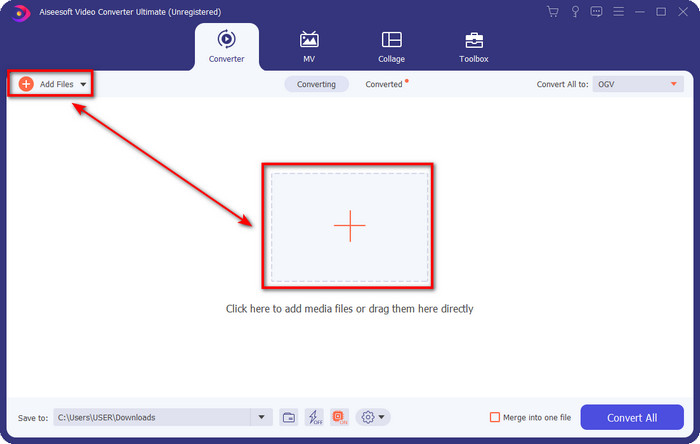
Korak 2. Učitajte MTV datoteku tako da je povučete i ispustite na sučelje. Ili možete kliknuti Add Files, zatim pronaći datoteku u mapi koja će se pojaviti na vašem zaslonu i pritisnuti Open.
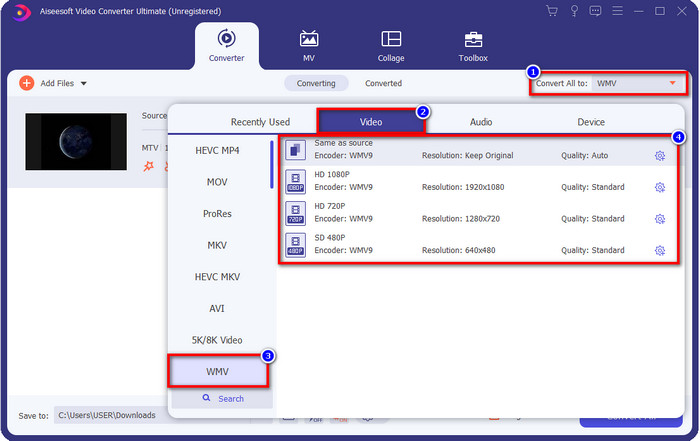
Korak 3. Kada dodate MTV datoteku, morate kliknuti gumb Convert All to i odabrati format WMV ili bilo koji drugi format koji želite s popisa.
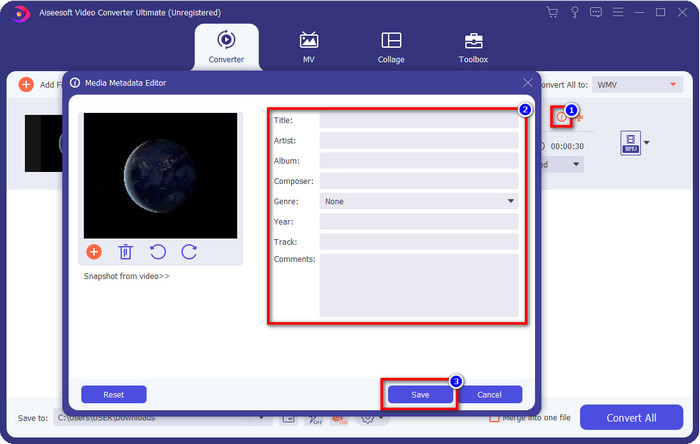
Neobavezno. Trebate li urediti metapodatke? Ako da, kliknite gumb metadata i dodajte podatke koje želite unijeti. Na primjer, ispunite polja Title, Artist, Composer, Album, Genre i druga, a za spremanje metapodataka kliknite Save.
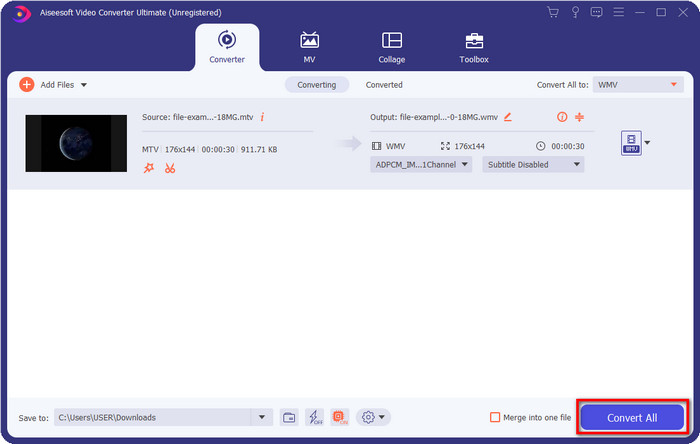
Korak 4. Klikom na gumb Convert All započet će proces. Kada je dovršen, na zaslonu će se pojaviti nova mapa s WMV datotekom.
Dio 2. Pretvorite MTV u WMV Online
FVC Free Video Converter Online nudi odgovarajuće funkcije pretvarača kojem svatko može pristupiti uz internetsku vezu. Ovaj web‑pretvarač dostupan je u svim preglednicima i jednostavan je za korištenje. Za razliku od prvog spomenutog pretvarača, ovaj alat se ne instalira kao klasičan program, ali ćete morati preuzeti mali instalacijski program prije prve uporabe. Iako vam alat može uštedjeti prostor na disku, nije tako dobar kao Ultimate verzija. Sada prijeđimo na korake i naučimo kako pretvoriti MTV u WMV online uz pomoć ovog web‑pretvarača.
Korak 1. Kliknite ovaj link i glavni web‑pretvarač otvorit će se na novoj kartici.
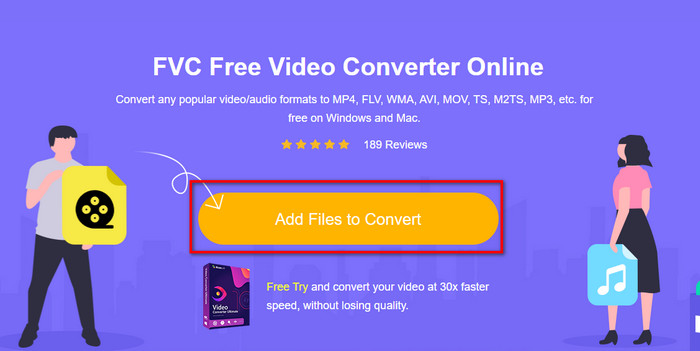
Korak 2. Kliknite gumb Add Files to Convert kako biste preuzeli instalacijski program. Zatim ga ponovno kliknite; otvorit će se mapa na vašem računalu, u kojoj trebate potražiti MTV datoteku, kliknuti je i pritisnuti Open.
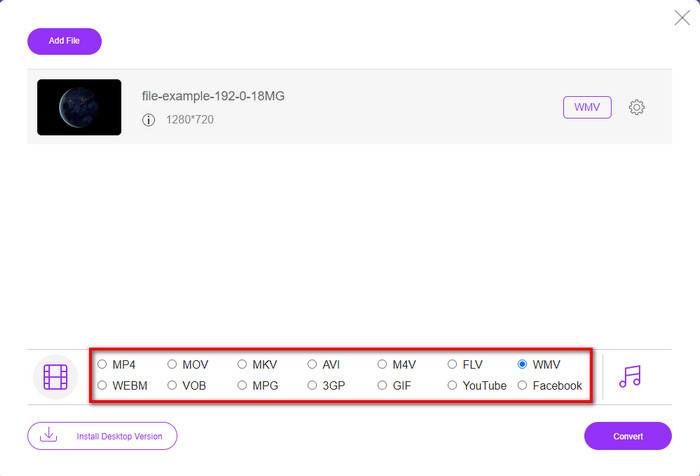
Korak 3. Nakon učitavanja MTV datoteke kliknite format WMV ispod ili bilo koji drugi format u koji je želite pretvoriti.
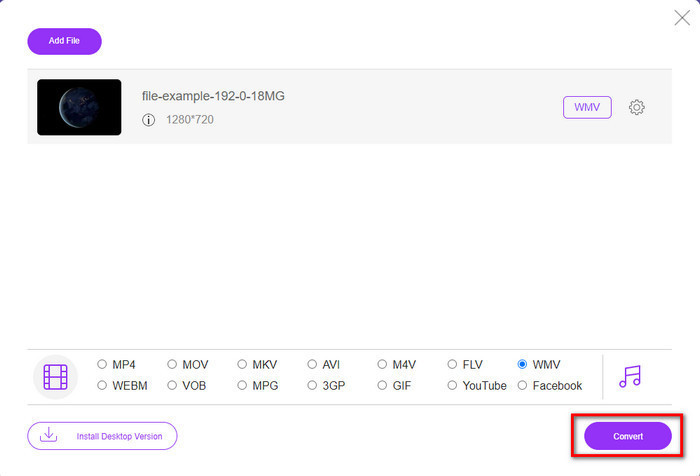
Korak 4. Kada ste spremni za pretvorbu, kliknite gumb Convert i proces će započeti.
Dio 3. Koja je razlika između MTV-a i WMV-a
MTV i WMV su oba kontejnera za video i audio sadržaj; međutim, oni imaju jedinstvene sposobnosti koje drugi ne mogu kopirati. Želite li saznati više o MTV-u i WMV-u? Zatim počnimo čitati sljedeće detaljne informacije u nastavku.
Naprotiv, WMV pruža puno veću rezoluciju u odnosu na MTV. Iako ima veću razlučivost, koristi kompresor kako bi smanjio veličinu datoteke, ali bez narušavanja kvalitete. Također, ovaj format je kompatibilniji za reprodukciju na svim Windowsima od MTV-a. Dakle, ako želite reproducirati svoju MTV datoteku, morate znati kako je pretvoriti u WMV i reproducirati na Windows OS-u.
Konačno, morat ćete pretvoriti MTV u WMV zbog kvalitete koju WMV pruža i razloga kompatibilnosti. Dakle, ako ste voljni pretvoriti MTV datoteku, morate koristiti FVC proizvod da biste postigli fantastičan rezultat bez prolaska kroz mnoge procese.
Dio 4. Često postavljana pitanja o pretvorbi MTV-a u WMV
Zašto su MTV video rezolucije niske?
Ako je medijska datoteka u ovom formatu, očekujte nisku razlučivost. Jer nakon kompresije datoteke, kvaliteta videa je žrtva kako bi se smanjila veličina. Također, ovaj format može reproducirati samo niz slika u 465/555 uz spoj, a zvuk je u MP3 formatu.
Koji video player mogu koristiti za reprodukciju .mtv datoteka?
Za reprodukciju ovog formata medijske datoteke možete koristiti VLC media player, jer podržava različite kodere i format u kojem ga želite reproducirati. Dakle, ako sada želite gledati svoje MTV datoteke, morate preuzeti VLC na svoj uređaj kako bi sve radilo. No ako želite još bolji media player od VLC‑a, umjesto njega trebali biste koristiti Blu-ray player, jer pruža gotovo kino‑doživljaj dok gledate MTV datoteke.
Podržava li Quicktime MTV format?
Nažalost, format MTV nije moguće reproducirati u QuickTimeu zbog njegovog kôdera. No otkrili smo da datoteku umjesto toga možete pretvoriti u MOV format. Želite li saznati više o tome kako pretvoriti MTV u MOV? Ako da, trebate odvojiti 5 minuta za čitanje ovog članka kako biste se informirali.
Zaključak
Na kraju smo pronašli dva najbolja načina za pretvaranje MTV u WMV i za to da bude još kompatibilniji sa sustavom Windows, kao i da omogućuje više toga nego što je moguće s MTV formatom. Sada kada znamo koje pretvarače možete koristiti, vrijeme je da odaberete jedan. Koji god od ta dva odabrali, uspjeh pretvorbe je zajamčen. No ako želite imati profesionalan i izniman rezultat, trebali biste koristiti FVC Video Converter Ultimate. Želite li saznati više o ovom ultimativnom pretvaraču? Onda ga odmah preuzmite i isprobajte sami.
-
 [Online i besplatno] 3 metode za pretvaranje MTV-a u AVI bez problema
 Jeste li ikada čuli za video format kao što je MTV? Budući da ne znate sve o ovom formatu i želite pretvoriti MTV video u AVI, pažljivo pročitajte ovaj članak kako biste saznali više o ovom problemu.
-
 Top 3 načina za pretvaranje FLV u WMV na Windowsima i Macima
 Tražite li najbolji način za pretvorbu FLV-a u WMV bez gubitka kvalitete na računalu ili Macu? Imate sreće jer ovdje dijelimo tri metode za lagano obavljanje posla.
-
 Jednostavan vodič o tome kako svoj GIF pretvoriti u WMV na Windows/Mac
 Želite li znati kako pretvoriti GIF u WMV format? Zatim slijedite ovaj članak jer prikazuje različita rješenja koja možete odabrati.
