


 Video Converter Ultimate
 Snimač zaslona
 Video popravak
2 najbolje metode za pretvorbu OGV u M4V na Macu i Windowsu
Zar nemate ideju kako pretvoriti OGV u M4V? Onda pogledajte ovaj vodič i otkrit ćete druge važne informacije koje su vam potrebne. Ovaj će članak ponuditi jednostavne postupke za pretvaranje OGV u M4V na Macu i Windowsu. Jeste li uzbuđeni što ćete naučiti ove metode? Onda pročitajte cijeli ovaj članak!

1. dio: Uvod u OGV i M4V
| Ime | OGV | M4V |
| Naziv datoteke | OGG Vorbis video datoteka | PEG-4 Video |
| Ekstenzija datoteke | .ogv | .m4v |
| Razvijen od | Xiph.org | Apple Inc. |
| Opis | Microsoft Media Player prvenstveno je odgovoran za OGV datoteke. OGG videodatoteke imaju nastavak naziva datoteke "OGV". Tijekom reprodukcije medija, OGV datoteka može sadržavati više tokova videa, zvuka, teksta, prezentacijskih tekstualnih podataka i metapodataka. Theora se često koristi za kodiranje videozapisa koji se spremaju kao OGV datoteke. Video zapisi visoke kvalitete mogu se pohraniti uz niske brzine prijenosa zahvaljujući kodeku Theora. To je metoda video kompresije otvorenog koda s gubitkom. U OGV datoteku također možete integrirati Daala, Tarkin i Dirac video kodeke. OGV audio streamovi mogu se kodirati s FLAC, Opus, Vorbis ili Speex. OGV datoteke mogu se vidjeti i reproducirati na video playerima kao što su VLC i drugi. | Apple je razvio M4V video format. To je način držanja videozapisa i sličan je MP4 formatu. Međutim, DRM zaštita od kopiranja ovaj put može biti za M4V datoteke, što čini razliku. Apple koristi standard kodiranja M4V u svojoj trgovini iTunes Store. Appleova FairPlay zaštita od kopiranja pomaže spriječiti neželjeno kopiranje M4V datoteka. QuickTime označava M4V videozapise s FairPlay DRM-om kao 'AVC0 Media'. |
| Tehnički detalji | Kompatibilan nadskup sa prethodnim verzijama čini format kompresije video zapisa Theora fundamentalno kompatibilnim s formatom kompresije video zapisa VP3. VP3 i Theora mogu se kombinirati bez rekompresije jer je Theora nadskup VP3. | M4V datoteke mogu se zaštititi korištenjem Appleove FairPlay zaštite od kopiranja kako bi se spriječilo neovlašteno umnožavanje. Samo računala odobrena (preko iTunesa) s računom korištenim za kupnju videa mogu reproducirati M4V datoteku zaštićenu FairPlayom. |
| Pridruženi programi | FFmpeg MPlayer VLC Media Player | Apple iTunes Apple QuickTime Player VLC Media Player Zoom Player Media Player Classic K-Multimedia Player Pravi igrač |
| Vrsta MIME | video/ogg | video/x-m4v |
Dio 2: Kako pretvoriti OGV u M4V pomoću mrežnog alata
Da biste jednostavno pretvorili OGV u M4V format, potreban vam je pouzdan pretvarač. Zato ćemo vam u ovom dijelu pokazati kako pretvoriti OGV u M4V pomoću alata FVC Free Video Converter Online. Pomoću ovog alata možete pretvarati različite datoteke, kao što su MP4, MOV, VOB, MOV, AVI, FLV i druge. Također podržava skupnu konverziju, tako da možete bez gubitaka pretvoriti više datoteka odjednom. Osim toga, uz nekoliko klikova već možete pretvoriti svoje datoteke jer ima intuitivno sučelje. S obzirom na sve ove osnovne postupke, može se reći da je ovaj video pretvarač prikladan za početnike. Možete podesiti i razlučivost do 1920x1080. Također možete promijeniti bitrate do 20000 kbps. Na kraju, može promijeniti broj sličica u sekundi (frame rate) do 60 fps. Nadalje, zvuk možete urediti prelaskom u audio postavke. Možete prilagoditi bitrate zvuka i uzorkovanje (sample rate). Također podržava audio formate poput FLAC, MP3, AC3, AAC i druge.
Značajke
◆ Pretvorite različite video formate, kao što su OGV, M4V, MP4, AVI, FLV, MKV i više.
◆ Nudi skupnu konverziju.
◆ Uredite bitrate, broj sličica u sekundi i razlučivost videozapisa.
◆ Podržava audio formate poput MP3, AC3, AAC, FLAC, WAV, itd.
◆ Uredite brzinu prijenosa zvuka i brzinu uzorkovanja.
Pretvorite svoju OGV datoteku u M4V format koristeći FVC Free Video Converter Online. Slijedite jednostavan postupak u nastavku.
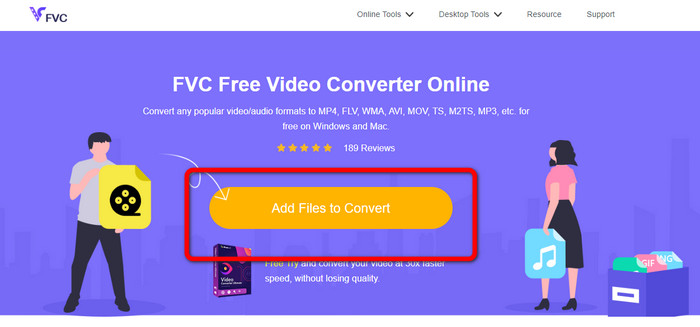
Korak 1: Posjetite web-stranicu FVC Free Video Converter Online. Zatim, za učitavanje OGV video datoteke, pritisnite gumb Add Files to Convert. Vaša će se mapa pojaviti na ekranu i odaberite video koji želite pretvoriti.
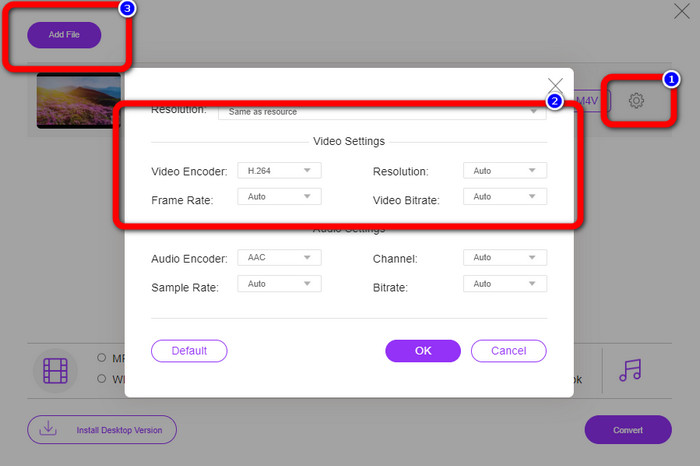
Korak 2: Nakon učitavanja OGV video datoteke, možete promijeniti bitrate, broj sličica u sekundi i razlučivost klikom na ikonu Setting. Zatim kliknite OK. Također, ako želite dodati još datoteka, možete pritisnuti gumb Add File u gornjem lijevom dijelu sučelja.
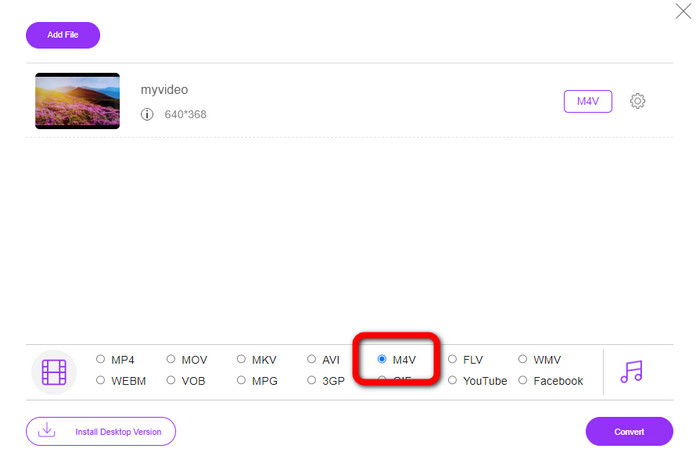
Korak 3: Nakon što unesete neke izmjene u svoju OGV video datoteku, odaberite format datoteke M4V iz opcija formata u donjem dijelu sučelja. Zatim spremite svoj video na željenu lokaciju.
Dio 3: Jednostavan vodič za pretvorbu OGV u M4V izvan mreže
Što se tiče izvanmrežne aplikacije, možete koristiti Video Converter Ultimate za pretvaranje OGV u M4V na Mac i Windows. Ovaj je alat vrhunski pretvarač koji se može preuzeti. Lako može pretvoriti više datoteka jer korisnicima omogućuje serijsku konverziju. Također, ima ultra-brz proces pretvorbe, koji je 30x brži od drugih pretvarača. Na ovaj način možete sami pretvoriti mnoge videozapise. Osim toga, čak i ako pretvarate svoje videozapise, svejedno ih možete prilagoditi ili urediti pomoću alata za uređivanje videozapisa. Možete dodati filtre, izrezati videozapise, poboljšati videozapise i još mnogo toga.
Osim toga, Video Converter Ultimate ima još više funkcija koje možete iskusiti. Možete uskladiti audio s videom jer ima funkciju Audio Sync. Također, ako planirate pojačati glasnoću svog videa, to je moguće. Možete je pojačati do 200% jer ovaj alat nudi Volume Booster. Morate otkriti još više značajki korištenjem ovog video pretvarača.
Značajke
◆ Pretvorite video datoteke, kao što su M4V, OGV, SWF, MP4, AVI, FLV, MOV, VOB, MKV, WMV i još mnogo toga.
◆ Može stvoriti atraktivan kolaž.
◆ Nudi alate za uređivanje videozapisa za poboljšanje videozapisa, poput pojačivača videozapisa, korekcije boja, trimera, uklanjanja vodenog žiga i više.
◆ Dostupno je stvaranje glazbenog videa.
◆ Podesite brzinu videa.
◆ Nudi video i audio kompresor
◆ Prilagodite 3D video iz 2D
Korak 1: Ako želite preuzeti Video Converter Ultimate, kliknite gumb Download u nastavku. Zatim pokrenite aplikaciju nakon završetka instalacije.
Besplatno preuzimanjeZa Windows 7 ili novijiSigurno preuzimanje
Besplatno preuzimanjeZa MacOS 10.7 ili novijiSigurno preuzimanje
Korak 2: Odaberite karticu Converter i kliknite gumb sa znakom Plus kako biste dodali OGV video datoteku. Također možete kliknuti gumb Add Files ili datoteku povući izravno u okvir.
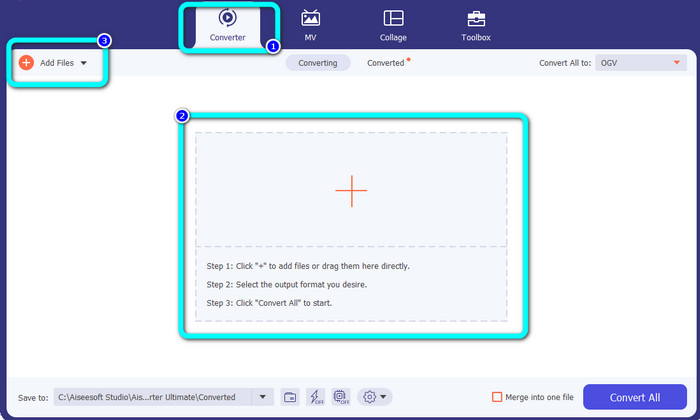
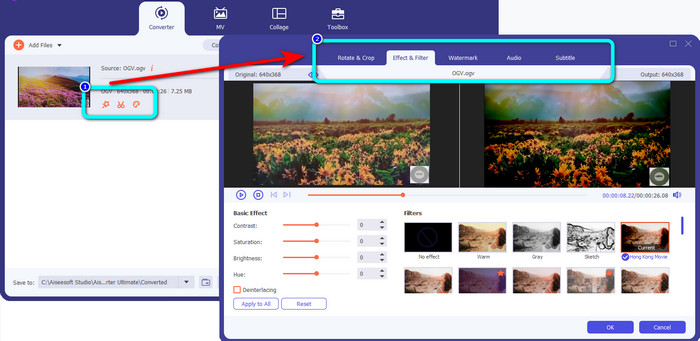
Korak 3: Ako želite urediti svoj OGV video, kliknite ikone u prvom okviru. Na taj način možete izrezati (crop) i rotirati video te dodati filtre, vodene žigove i još mnogo toga. Zatim, nakon uređivanja videa, odaberite OK.
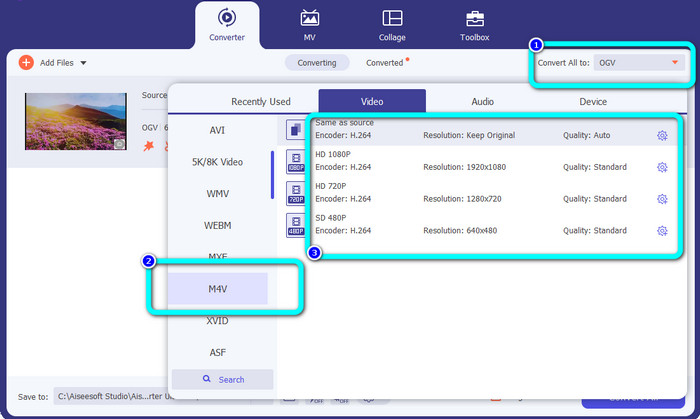
Korak 4: Nakon toga, da biste pretvorili svoj OGV u M4V, idite na gumb Convert All to kako biste prikazali opcije formata. Odaberite M4V format datoteke i izaberite željenu razlučivost.
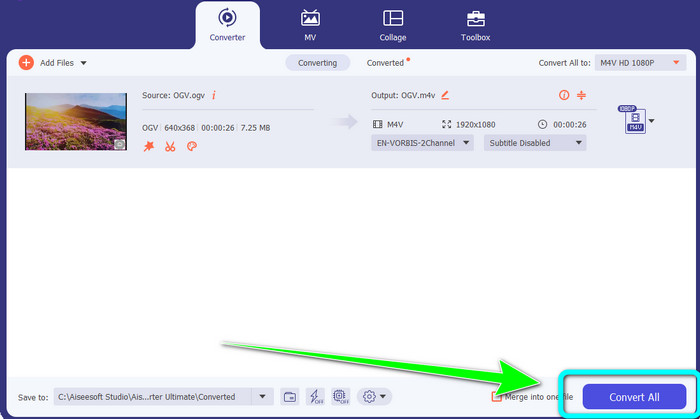
Korak 5: Za završni korak kliknite gumb Convert All da biste pretvorili OGV datoteku u M4V format i spremili svoj video na uređaj.
Daljnje čitanje:
2 vrhunska načina kako pretvoriti M2TS u M4V
Naučite i otkrijte najbolje načine za pretvorbu MXF u M4V
Dio 4: Često postavljana pitanja o pretvaranju OGV u M4V
Je li OGV gubitak?
Da. OGV format u kombinaciji sa standardom video kompresije otvorenog koda poznatim kao datotečna ekstenzija .ogv prvenstveno je kreirao Xiph.org; usko je povezan s OGG Vorbisom i može se koristiti za pohranu s gubitkom ili online streaming.
Koliko vremena je potrebno za pretvaranje OGV u MP4?
Ovisi o pretvaraču koji koristite. Ako želite pretvarač s brzim postupkom pretvorbe, upotrijebite Video Converter Ultimate. Nudi do 30x bržu brzinu pretvorbe.
Mogu li otvoriti svoju M4V datoteku na svim uređajima?
Nažalost ne. Datotekama M4V možete pristupiti samo putem računala ovlaštenih od strane Applea. Ako želite reproducirati svoj video na svim uređajima, možete ga pretvoriti u MP4 datoteku.
Zaključak
Lako je pretvoriti OGV u M4V na Macu i Windowsu sve dok znate koje praktične programe možete koristiti. Ovaj vam je članak predstavio dvije izvrsne aplikacije za jednostavnu i brzu pretvorbu OGV u M4V. Što se tiče mrežnog pretvarača, možete koristiti FVC Free Video Converter Online. S druge strane, za izvanmrežnu pretvorbu datoteka možete koristiti Video Converter Ultimate.
-
 Sjajan pretvarač OGV u FLV koji ne smijete propustiti [provjereno]
 Ako se'pitate kako brzo pretvoriti OGV u FLV datoteke, ovaj će vam članak pokazati jedini pretvarač koji će vam'ikad trebati.
-
 5 korisnih pretvarača OGV u WMV za pretvaranje vaših OGV datoteka
 Postoji 5 različitih pretvarača OGV u WMV koje možete koristiti za pretvaranje OGV datoteka. Ovaj članak pruža snažnu činjenicu o dostupnim 5 ogv pretvarača.
-
 Zapanjujući načini za učinkovito i jednostavno pretvaranje OGV u MKV
 Ova smjernica pružit će vam postupak bez muke za pretvaranje OGV u MKV bez gubitaka. Isprobajte ove najpouzdanije pretvarače i doživite njihovu sjajnu funkciju.
