


 Video Converter Ultimate
 Snimač zaslona
 Video popravak
Online i offline proces pretvorbe: SWF u WMV
SWF je zastarjeli format datoteke koji je Adobe izradio za Shockwave Flash player. Flash više ne podržava mnogo preglednika, nikada ga nisu podržavali iOS uređaji, a format SWF danas se rijetko koristi zbog problema s performansama i sigurnošću. S druge strane, WMV je skup kodeka za kompresiju videa stvoren za rani internetski video streaming i fizičke medije kao što su HD-DVD i Blu-Ray. Video u ovom formatu datoteke može se izvorno reproducirati na Windows uređajima, pa ćete možda poželjeti pretvoriti SWF datoteke u WMV zato što Flash playeri postaju sve manje podržani i više ne možete reproducirati SWF datoteke. Stoga vam nudimo dvije mogućnosti da pretvorite svoj SWF u WMV.

Dio 1. Kako jednostavno pretvoriti SWF u WMV na Windows i Mac
Video Converter Ultimate je multimedijski pretvarač koji gotovo sve glavne video i audio datoteke pretvara u željeni izlazni format. Može pretvarati video datoteke u serijama, što ga čini snažnijim nego što se čini. Ne zaustavlja se samo na pretvaranju; također omogućuje korisnicima da uređuju svoje videozapise uz pomoć korisnih alata za uređivanje. Nadalje, ovaj video pretvarač podržava razne formate, uključujući i one koji se danas najviše koriste. Još značajnije, pretvara većom brzinom od usporedivog softvera. Za korištenje ovog softvera slijedite ove jednostavne korake:
Korak 1: Kliknite gumb Free Download kako biste preuzeli .exe datoteku koja vam je potrebna za instalaciju softvera. Pričekajte da završi, otvorite je i odmah slijedite postupak instalacije. Kliknite Start Now i pokrenite softver.
Besplatno preuzimanjeZa Windows 7 ili novijiSigurno preuzimanje
Besplatno preuzimanjeZa MacOS 10.7 ili novijiSigurno preuzimanje
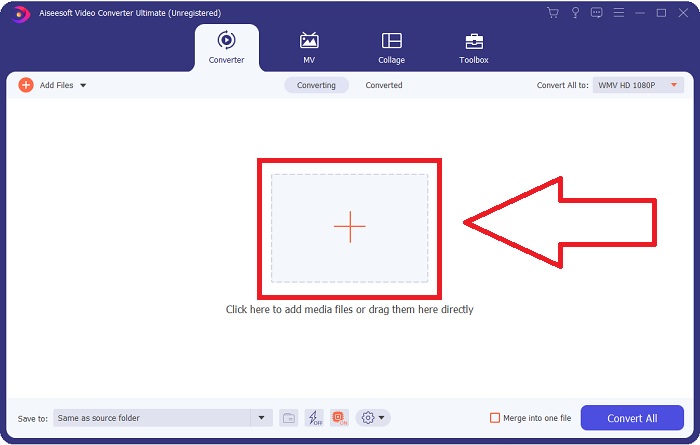
Korak 2: Učitajte video datoteku koju želite pretvoriti klikom na gumb + u sredini sučelja. Alternativno, povucite datoteku s radne površine i ispustite je na sučelje, a ona će se automatski uvesti.
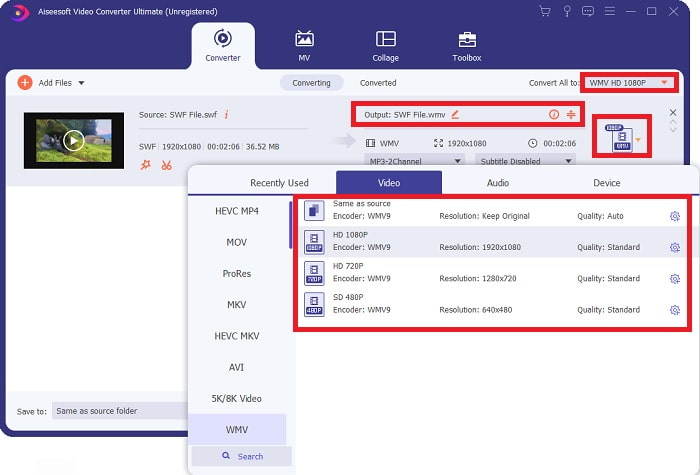
Korak 3: Kliknite padajuću strelicu s desne strane gdje ćete vidjeti trenutni format vašeg videa, a zatim će vam se prikazati svi dostupni formati za odabir. U ovom slučaju, pomaknite se prema dolje i odaberite WMV ili ga jednostavno upišite u traku za pretraživanje. Sve video kvalitete također su dostupne za odabir na desnoj strani.
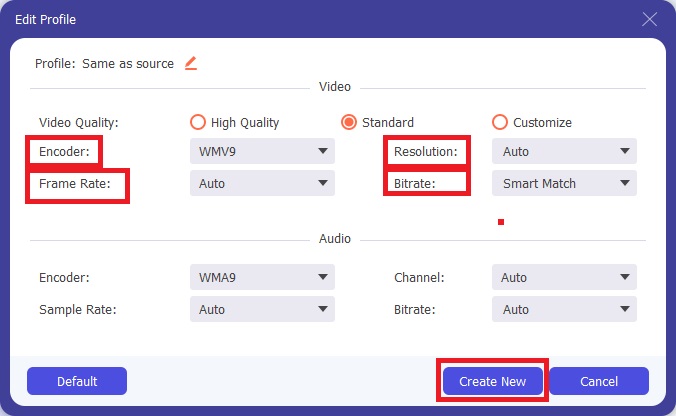
Korak 4: Kako biste dodatno uredili svoj video, kliknite ikonu zupčanika s desne strane da se prikažu svi korisni alati za uređivanje. Ondje možete napraviti sve potrebne prilagodbe koje najbolje odgovaraju vašim potrebama. Kada završite, samo kliknite gumb Create New.
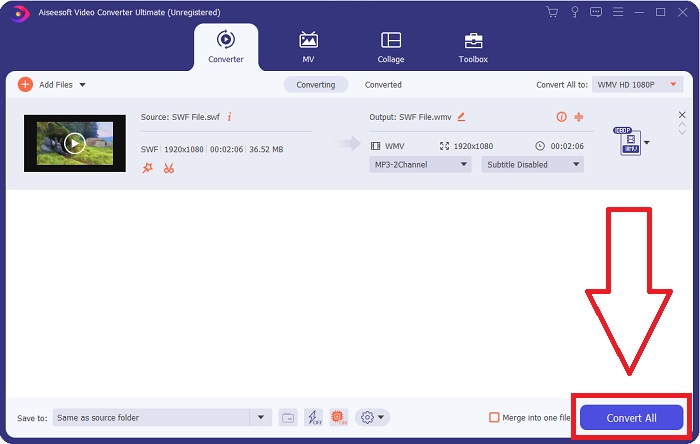
Korak 5: Dovršite postupak pretvaranja konačnim klikom na gumb Convert All u donjem desnom kutu prozora i pričekajte da završi.
Dio 2. Još jedan savjet za pretvaranje SWF u WMV Online
FVC Free Video Converter je uvijek besplatan i ne zahtijeva registraciju. Neki besplatni online video pretvarači ograničavaju vremenske okvire konverzije ili veličinu datoteke. Ako ste iskoristili sva svoja besplatna vremena konverzije ili je vaša datoteka prevelika, morat ćete kupiti plan, čak i ako rijetko pretvarate videozapise. Ali FVC Free Video Converter nema takvih ograničenja i može pretvoriti videozapise u bilo koje vrijeme.
Štoviše, ova usluga ne treba registraciju za pretvaranje većih datoteka, za razliku od većine mrežnih video konvertera zahtijevaju registraciju za pretvaranje videa veće od 1 GB. Evo koraka koje trebate slijediti za ovaj fantastičan alat:
Korak 1: Za odlazak na web-stranicu kliknite ovu poveznicu. Zatim brzo preuzmite pokretač (launcher) klikom na gumb Add Files to Convert i pričekajte da završi.
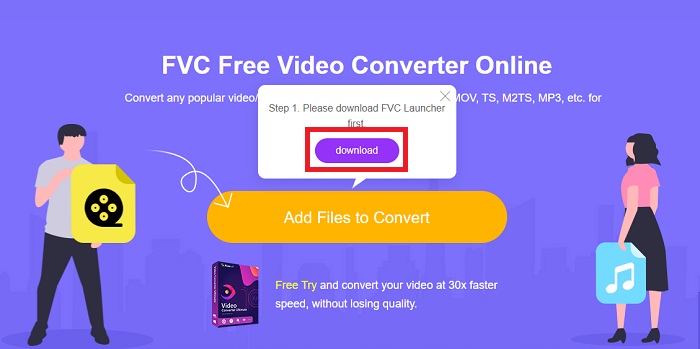
Korak 2: Ponovno kliknite navedeni gumb, i ovaj put će vam omogućiti da učitate video datoteku koju želite pretvoriti. Nakon toga odaberite WMV među svim dostupnim formatima.
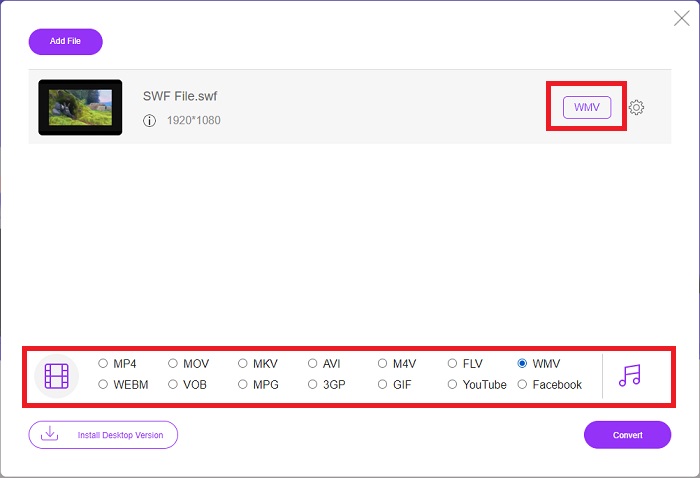
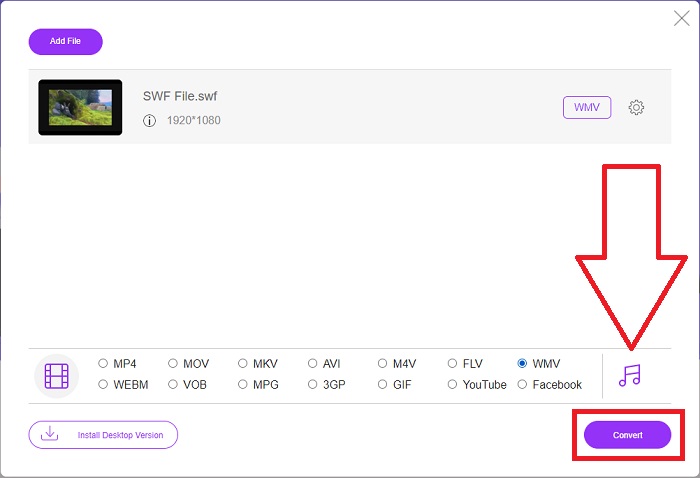
Korak 3: Još uvijek možete koristiti korisne alate za uređivanje, kao i u samom softveru. Samo kliknite ikonu zupčanika i prikazat će vam se sve prilagodbe koje možete napraviti. Da biste spremili napravljene promjene, kliknite OK, a kada završite s podešavanjem, kliknite Convert za pokretanje procesa.
Povezano:
Dio 3. Opsežno znanje o SWF i WMV formatima
Ako želite saznati više o ova dva formata, nastavite čitati ovaj članak. Pružamo sve potrebne i bitne informacije koje bi vam mogle zatrebati kao pozadinu.
Adobe koristi format SWF datoteke za pohranu filmova i vektorskih animacija. Small Web Format je kratica; međutim, poznat je i kao ShockWave Format. Obično se koristi za emitiranje videa putem interneta, posebno igara temeljenih na pregledniku. Nažalost, Adobe je izjavio da će prestati podržavati Flash format do kraja 2020. zbog problema s performansama i sigurnosti.
S druge strane, WMV datoteka je Windows Media Video datoteka koja se može komprimirati pomoću jednog ili više Microsoftovih formata kompresije videa. To je popularan format za pohranu videozapisa u sustavu Windows, zbog čega ga koriste određene aplikacije trećih strana za stvari poput kratkih animacija. Dizajniran je za rad s Microsoftovim media playerima kao što su Windows Media Player i Filmovi i TV. Za korištenje sa sustavima upravljanja digitalnim pravima (DRM), WMV datoteke mogu biti šifrirane.
| Mali web format | Windows Media Video | |
| Ekstenzija datoteke | .swf | .wmv |
| Programer | Adobe Systems Incorporated | Microsoft |
| Programi podrške | ◆ Adobe Flash Player ◆ Adobe Flash ◆ Profesionalni CC ◆ GOM Player ◆ Adobe Dreamweaver 2020 | ◆ VLC Media Player ◆ MPlayer ◆ Media Player Classic ◆ Windows Media Player |
Dio 4. Često postavljana pitanja o pretvaranju SWF-a i WMV-a
Koja je upotreba WMV datoteka?
WMV video datoteke najbolji su format za prodaju video materijala online ili putem HD DVD-a i Blu-ray diskova.
Čemu služi SWF datoteka?
Flash datoteke ili SWF datoteke često se koriste za učinkovitu distribuciju multimedijskih informacija putem interneta.
Mogu li se SWF datoteke uređivati?
Adobe Flash je format datoteke koji koristi Adobe. Za razliku od drugih multimedijskih datoteka, i SWF datoteka zahtijeva dodatak Flash Player za pregled web preglednika. Nadalje, Korisnici ne mogu izravno uređivati SWF datoteke.
Zaključak
FVC Video Converter Ultimate savršena je opcija za vas ako ste početnik ili jednostavno amater kada je u pitanju pretvorba videa. Video formate ne pretvarate vrlo često. Njegove prednosti, kao što su stalna konverzija video formata, brza konverzija video datoteka u usporedbi s usporedivim programima, jednostavno rukovanje, podrška za različite formate i tako dalje, pomažu da postane najbolji video konverter vani. Kada je riječ o pretvorbi videa, Video Converter Ultimate i njegov online ekvivalent su najprihvatljivije opcije.
-
 [2 rješenja] Kako jednostavno i besplatno pretvoriti SWF u GIF datoteke
 Ako ne uspijete izvesti GIF format putem softvera Flash, prvo možete pokušati spremiti datoteke u SWF formatu. Tada iz ovog članka možete naučiti 2 jednostavna načina pretvorbe SWF-a u GIF datoteke.
-
 Top of the Line 5 najboljih besplatnih pretvarača SWF u AVI [bazirani na webu i stolnom računalu]
 Želite li znati kako pretvoriti svoju SWF datoteku u AVI? Dakle, ako ne, onda pročitajte ovaj članak jer nudimo rješenje za vašu konverziju SWF problema.
-
 [Besplatno i jednostavno] Iznimni alati za korištenje u pretvaranju SWF-a u MOV
 Jeste li pokušali pretvoriti SWF u MOV jer ne možete uređivati videozapise? Tko je kriv za nekompatibilnost vašeg video editora'? Nastavite čitati za svoje rješenje.
