


 Video Converter Ultimate
 Snimač zaslona
 Video popravak
Kako povećati i poboljšati 1080p na 4K za video izlaz visoke kvalitete
Tko ne bi volio gledati videozapise visoke kvalitete? Naravno, većina nas, nitko ne bi odbio, pogotovo kad postoje načini da se videozapisi niske ili prosječne kvalitete pretvore u visoku, zar ne? Ako dakle tražite načine kako svoje videozapise pretvoriti u zadivljujuću 4K rezoluciju, na pravom ste mjestu! U ovom detaljnom vodiču provest ćemo vas kroz postupak korak po korak i osigurati da možete povećati razlučivost s 1080p na 4K uz minimalan trud. Pripremite se podići svoje iskustvo gledanja na potpuno novu razinu. Krenimo i otključajmo puni potencijal vašeg videa pomoću ovih online i offline metoda.

Dio 1. Kako povećati razlučivost 1080p na 4K na stolnom računalu?
Postoje različiti načini za povećavanje kvalitete vaših videozapisa, ali jedna metoda koju možete koristiti je korištenje softverskih alata za radnu površinu za povećanje kvalitete. Ovi moćni programi dizajnirani su posebno za poboljšanje razlučivosti vaših videozapisa, prebacujući ih od standardne razlučivosti ili visoke razlučivosti do zapanjujuće 4K kvalitete. Uz značajke prilagođene za izvanmrežnu upotrebu, ovi alati nude praktično i učinkovito rješenje za povećanje rezolucije od 1080p do 4K videozapisa. Sljedeći su alati koje možete koristiti:
FVC 4K pretvarač
FVC Free 4K Converter je aplikacija za konverziju videa koja povećava razlučivost bilo kojeg videozapisa na visoku kvalitetu, primjerice s 1080p na 4K. Ovo je savršen alat ako tražite izvanmrežnu metodu za povećavanje razlučivosti videa. Ima mnogo značajki koje možete koristiti, poput obrezivanja i uređivanja, a ponajprije nudi brojne formate i opcije načina na koji želite da se vaš video pretvori.
Pros
- Sadrži osnovne značajke za uređivanje poput izrezivanja isječaka, vodenih žigova i zvuka.
- Besplatno.
- Podržava razne popularne formate.
- Super user-friendly sučelje.
- Skupna obrada.
Protiv
- Brzina pretvaranja ovisi o veličini video datoteke.
Brzi vodič:
Korak 1. Preuzmite FVC Free 4K Converter i instalirajte ga na svoj uređaj.
Besplatno preuzimanjeZa Windows 7 ili novijiSigurno preuzimanje
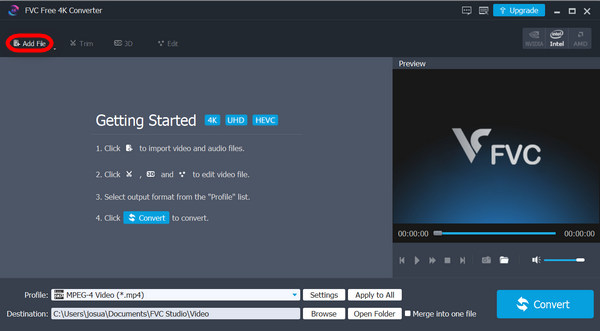
Korak 2. Pokrenite datoteku i kliknite Add Files.
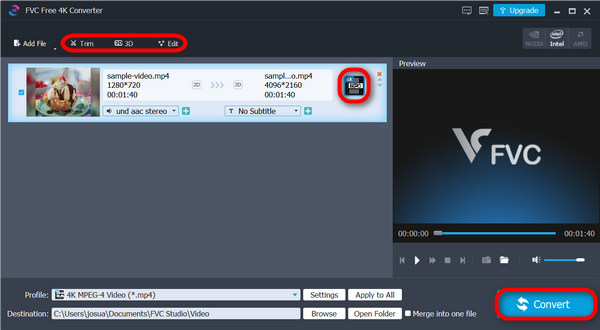
Korak 3. Sada, u gornjem kutu možete urediti svoje videozapise, dok na desnoj strani kliknite padajući izbornik kako biste odabrali 4K Resolution. Kada završite, kliknite gumb Convert.
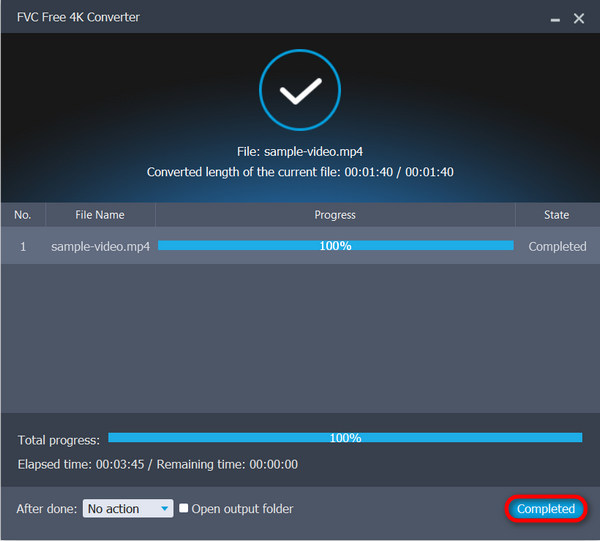
Korak 4. Nakon konverzije, prikazat će se obavijest da je postupak dovršen. Samo kliknite Complete.
Eto ga! Sada možete uživati u video zapisima visoke kvalitete samo pomoću FVC besplatnog 4K pretvarača. Uz njegovo jednostavno sučelje, svatko može poboljšati kvalitetu videozapisa od 1080p do 4K sa samo nekoliko klikova.
FVC Video Converter Ultimate
FVC Video Converter Ultimate je sveobuhvatan alat. Za neke je to alat s liste želja, jer nudi mnogo funkcija u jednoj aplikaciji. Pomoću ovog alata također možete povećavati razlučivost videa na bilo koju rezoluciju koju želite postići, osobito s 1080p na 4K. Osim toga, možete iskoristiti i neke njegove osnovne funkcije uređivanja kako biste dodatno poboljšali konačni videozapis.
Pros
- Izlaz visoke kvalitete.
- Korisničko sučelje.
- Kompatibilan s raznim popularnim formatima.
Protiv
- Nema skupne obrade.
Brzi vodič:
Korak 1. Preuzmite FVC Video Converter Ultimate na svoj uređaj.
Besplatno preuzimanjeZa Windows 7 ili novijiSigurno preuzimanje
Besplatno preuzimanjeZa macOS 10.7 ili novijiSigurno preuzimanje
Korak 2. Kliknite Converter.

Korak 3. Kliknite gumb Add Files kako biste dodali 1080p video koji želite pretvoriti u 4K.
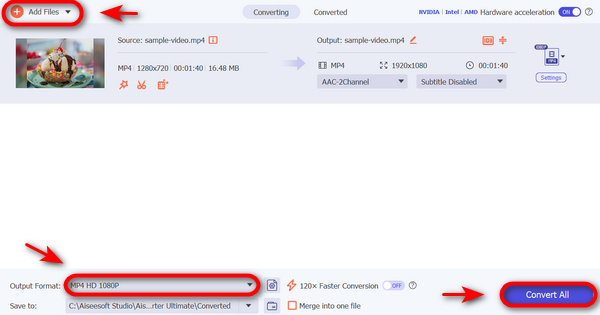
Korak 4. Sada kliknite gumb Output Format i odaberite 4K.
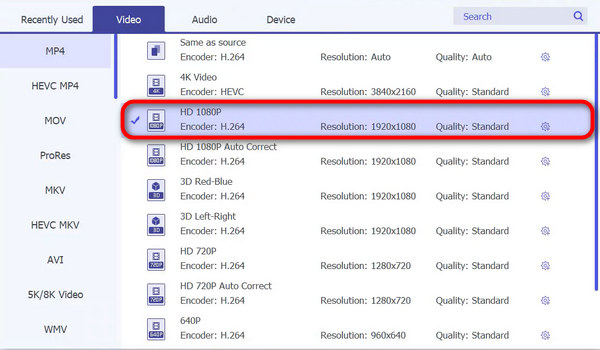
Korak 5. Kada završite, kliknite Convert.
Korištenje FVC Video Converter Ultimate može stvarno pojednostaviti proces pretvaranja bilo kojeg videa. Dakle, ako tražite svestrani alat za pretvaranje, ovaj je najbolji za vas.
Video Proc Converter AI
VideoProc Converter je svestran alat za obradu videa s mogućnostima povećanja veličine pomoću umjetne inteligencije. Može poboljšati razlučivost videozapisa, uključujući povećanje rezolucije od 1080p do 4K. Ova značajka koristi napredne algoritme za poboljšanje kvalitete videa uz značajno očuvanje detalja.
Pros
- Pretvorba video zapisa visoke kvalitete.
- Značajke koje pokreće AI za poboljšane performanse.
Protiv
- Napredne značajke zahtijevaju plaćenu pretplatu.
Brzi vodič:
Korak 1. Preuzmite Video Proc Converter AI i instalirajte ga na svoj uređaj.
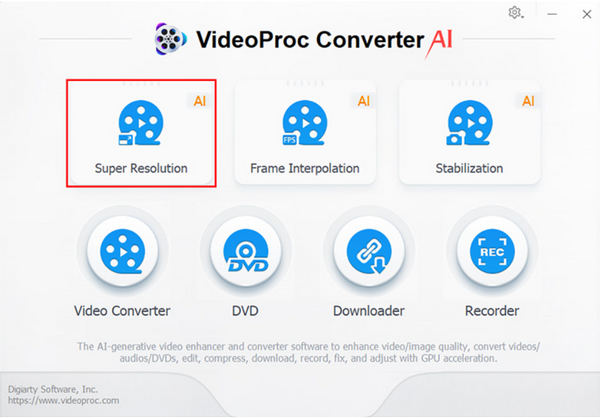
Korak 2. Kliknite gumb Super Resolution na njegovom sučelju.
Korak 3. Za uvoz videa kliknite gumb Add Media.
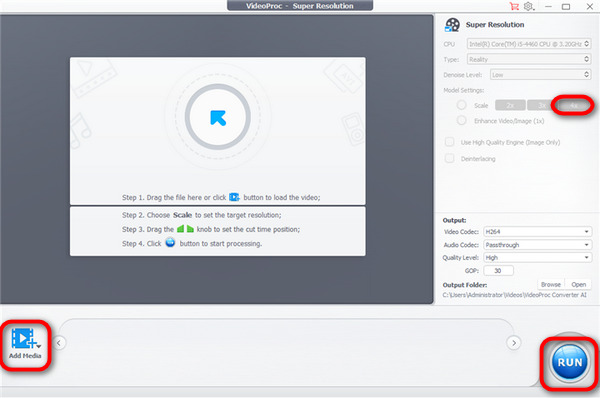
Korak 4. Sada prijeđite na desnu stranu i potražite značajku Settings. Odaberite koliko puta želite povećati razlučivost svog videa. U vašem slučaju odaberite 4✕ kako biste video poboljšali na 4K rezoluciju.
Korak 5. Na kraju kliknite gumb Run kako biste započeli povećavanje razlučivosti videa.
Jedina stvar kod Video Proc Converter AI je njegovo sučelje. Unatoč tome, također je izvrstan alat za povećanje kvalitete videozapisa od 1080p do 4K.
Dio 2. Kako unaprijediti 1080p na 4K na mreži?
Ako ste netko tko radije nadograđuje videozapise na mreži, možda zato što vam ponestaje prostora za pohranu na vašem uređaju ili jednostavno ne volite instalirati softver. Evo što možete učiniti da povećate razlučivost od 1080p na 4K na mreži pomoću Flexclip-a.
FlexClip je snažan i jednostavan za korištenje HD video konverter. Štoviše, ovaj je alat bez oglasa i vodenih žigova, što korisnicima omogućuje da bez problema povećaju razlučivost videa s 1080p na 4K, bez ikakvih vodenih žigova, u samo nekoliko jednostavnih koraka.
Pros
- Lako za praćenje sučelje.
- Besplatno.
Protiv
- Podržava samo mp4 format.
Korak 1. Posjetite njihovu službenu web-stranicu.
Korak 2. Kliknite Browse Video.
Korak 3. Odaberite željenu rezoluciju, format i očekivanu kvalitetu klikom na njihove odgovarajuće padajuće izbornike. Ne zaboravite odabrati 4K za rezoluciju u izborniku Resolution Drop-down. Kada sve postavite, kliknite Start.
Flexclip je izvrstan alat za podizanje 1080p na 4k videozapise na mreži. Međutim, to je moguće samo za mp4 video formate.
Dio 3. Često postavljana pitanja o povećanju razlučivosti od 1080p do 4K
Zašto bih svoje 1080p videozapise trebao povećati na 4K?
Povećanje 1080p videozapisa na 4K može značajno poboljšati vizualnu kvalitetu vaše snimke, pružajući oštrije detalje, poboljšanu jasnoću i impresivnije iskustvo gledanja.
Mogu li unaprijediti 1080p videozapise na 4K bez gubitka kvalitete?
Iako povećavanje rezolucije može poboljšati razlučivost vaših videozapisa, važno je napomenuti da ne može dodati informacije koje nisu prisutne u izvornoj snimci. Međutim, korištenjem naprednih algoritama i tehnika povećanja veličine, poput onih koje nude specijalizirani softverski alati, gubitak kvalitete može se svesti na minimum i proizvesti impresivne rezultate.
Kako povećanje rezolucije od 1080p do 4K utječe na veličinu datoteke i zahtjeve za pohranu?
Povećanje 1080p videozapisa na 4K obično rezultira većim veličinama datoteka zbog povećanja rezolucije i gustoće piksela. Kao rezultat toga, možda ćete morati razmotriti utjecaj na zahtjeve za pohranu, posebno ako radite s ograničenim prostorom na disku ili planirate dijeliti ili distribuirati poboljšane videozapise na mreži.
Zaključak
Zaključno, povećavanje razlučivosti 1080p videa na 4K donosi značajno poboljšanje vizualne kvalitete, pružajući oštrije detalje i bolju jasnoću za još upečatljivije iskustvo gledanja. Bilo da koristite programske alate za stolna računala, poput FVC 4K Convertera, ili internetske platforme kao što je FlexClip, korisnici mogu jednostavno povećati razlučivost svojih videa uz minimalan trud. Ako tražite znak – ovo je taj znak! Povećajte razlučivost svojih videa sada za bolje iskustvo gledanja.
-
 Službeni načini povećanja razlučivosti slike na 4k s praktičnim vodičem
 Za poboljšanje slike na 4k trebat će vam softver na vašem uređaju. Ako ga nemate, morat ćete odabrati alat koji ovdje uključujemo.
-
 Najboljih 10 HD igrača za gledanje HD filmova na Windowsima / Mac / iOS / Androidu
 Ovo je vaša najnovija recenzija HD video playera. Možete dobiti nepristrane prednosti i nedostatke top 10 HD uređaja na tržištu. Samo pročitajte i odaberite svoj najbolji HD uređaj s podrškom za sve formate.
-
 AVCHD u odnosu na MP4: Koji je format bolji za vas [Potpuna recenzija]
 Ova značajka vas uči razlikama između AVCHD i MP4. Također smo odabrali 5 najboljih pretvarača AVCHD u MP4 Mac, Windows i mobilne uređaje.
