


 Video Converter Ultimate
 Snimač zaslona
 Video popravak
Najbrži postupci za pretvaranje VOB u M4V na Windows i Macu
DVD-i obično koriste datotečni format VOB (Video Object). Ova se datoteka najčešće nalazi u korijenskoj VIDEO_TS mapi DVD-a. Međutim, danas na internetu postoji znatan broj medijskih datoteka. Osim toga, DVD-i su danas rjeđi i mnogi ih uređaji i programi više ne podržavaju. Ako je to razlog, potreban vam je format koji podržava velik broj uređaja i programa, poput M4V formata. Bit ćete zadovoljni jer ćete naučiti najkorisnije metode kako pretvoriti VOB u M4V koristeći mrežni i preuzimljivi softver.

Dio 1: Razlike između VOB i M4V
| VOB | M4V | |
| Puno ime | Video objekt | MPEG-4 Video |
| Ekstenzija datoteke | .vob | .m4v |
| Opis | Video, audio, titlovi, DVD izbornici i ostali sadržaji sadržani su u jednoj datoteci pomoću formata spremnika VOB. VOB format, koji se temelji na MPEG-2 sistemskim tokovima i može se reproducirati na mnogim medijskim uređajima, obično je pohranjen u mapi VIDEO TS u korijenu diska. | Apple je stvorio format video spremnika M4V koji se koristi za distribuciju audio i video sadržaja putem iTunesa. Osim mogućnosti korištenja DRM zaštite od kopiranja za zaštitu vlasništva nad TV epizodama, filmovima i drugim medijskim materijalom iz trgovine iTunes, M4V datoteke identične su MP4 datotekama. |
| Razvijen od | DVD forum | Jabuka |
| Vrsta MIME | video/DVD video/Mpeg | video/x-m4v |
| Video kodek | MPEG-1 MPEG-2 | H.264 |
| Audio kodek | MP2 AC-3 DTS | AAC Dolby Digital |
| Pridruženi programi | Media Player Classic Windows Media Player VLC Media Player Potplayer GOMPlayer | QuickTime Player iTunes Media Player Classic K-Multimedia Player MPlayer VLC Media Player |
Dio 2: Zašto trebate pretvoriti VOB u M4V
Glavni razlog zašto trebate pretvoriti VOB u M4V je taj što mnoge aplikacije ne podržavaju VOB datoteku. Bez obzira na sve, ako imate VOB video na Macu, možete imati problema. Ispustite ga u QuickTime za reprodukciju ili iMovie/FCP za uređivanje. Stoga morate pretvoriti .vob datoteku u format koji Macovi mogu podržavati, kao što je M4V.
Dio 3: Kako pretvoriti VOB u M4V koristeći Mac
Najbolji pretvarač koji možete koristiti za pretvaranje VOB u M4V na Macu je FVC Video Converter Ultimate. Ovaj pretvarač nije isti kao drugi koje možete naći na internetu. Drugi pretvarači obično nude samo uobičajenu brzinu konverzije. No u ovoj aplikaciji doživjet ćete uzbudljivije mogućnosti. Video Converter Ultimate nudi ultra-brzu konverziju, koja je 30x brža od prosječne brzine. Također, ako želite pretvoriti dvije ili više datoteka, ova je aplikacija za vas. Omogućuje skupnu konverziju, pri čemu možete učitati više datoteka i pretvoriti ih u jednom postupku. Zahvaljujući skupnoj konverziji možete uštedjeti više vremena. Štoviše, tijekom pretvaranja i dalje možete uređivati svoj video. Možete poboljšati, urediti i izrezati video jer imate više opcija dok ste u procesu pretvaranja. Osim toga, ovim pretvaračem i dalje možete poboljšati svoju VOB video datoteku.
Značajke
◆ Pretvorite više od 100 formata video datoteka, uključujući MP4, VOB, M4V, WMV, MKV, AVI, FLV, MTS itd.
◆ Nudi kreator kolaža s dostupnim predlošcima i filtrima.
◆ Sposobnost izrade glazbenog videa s besplatnim temama. Može kombinirati videozapise i slike.
◆ Omogućuje Toolbox s mnogim alatima za uređivanje, poput pojačivača videozapisa, trimera, uređaja za rezanje itd.
◆ Pretvorite slikovne datoteke kao što su PNG, JPG, BMP, TIFF i druge.
◆ Stvorite prilagođeni 3D video iz 2D.
◆ Može usporiti i ubrzati video od 0,125x do 8x brže.
Slijedite dolje navedene osnovne postupke za pretvaranje VOB-a u M4V na Macu koristeći FVC Video Converter Ultimate.
Korak 1: Potražite FVC Video Converter Ultimate u svom pregledniku. Također možete kliknuti gumb za preuzimanje u nastavku. Odaberite Mac verziju, zatim pokrenite aplikaciju.
Besplatno preuzimanjeZa Windows 7 ili novijiSigurno preuzimanje
Besplatno preuzimanjeZa MacOS 10.7 ili novijiSigurno preuzimanje
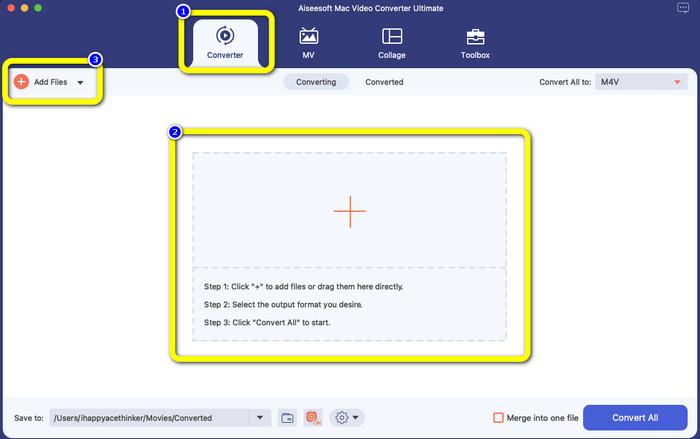
Korak 2: Kada se sučelje pojavi, odaberite karticu Converter. Kliknite ikonu Plus ili gumb Add Files kako biste dodali svoju VOB datoteku. Možete i izravno povući svoju video datoteku u okvir.
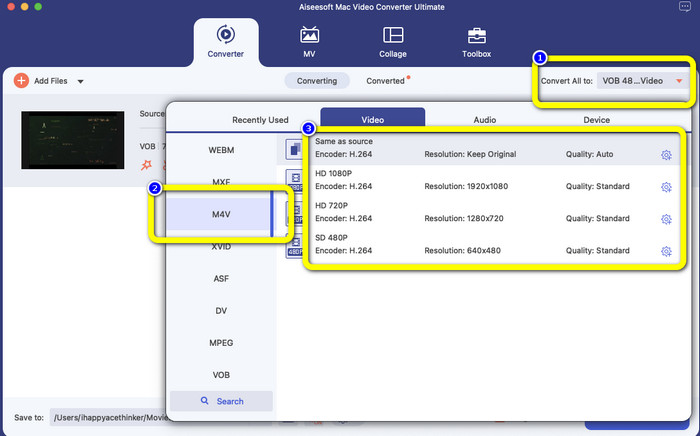
Korak 3: Kliknite gumb Convert All to kako biste vidjeli opcije formata. Nakon toga odaberite M4V kao izlazni format. Možete odabrati i rezoluciju videa, od 480p do 1080p, ili ostati na izvornoj kvaliteti.
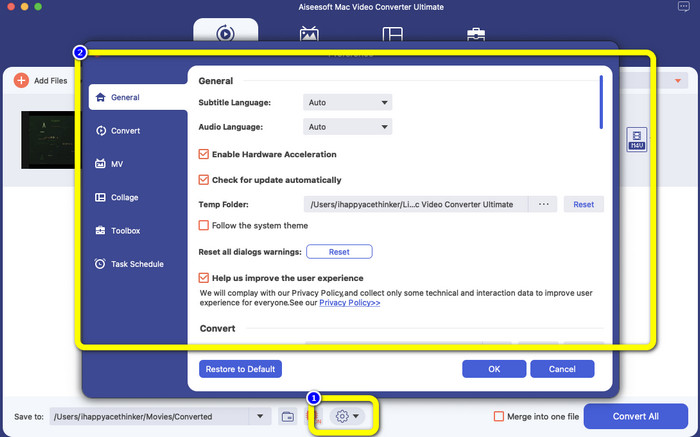
Korak 4: Prije pretvaranja možete urediti svoj video, primjerice dodati titlove ili audio jezik i još mnogo toga, klikom na ikonu Preference u donjem dijelu sučelja.
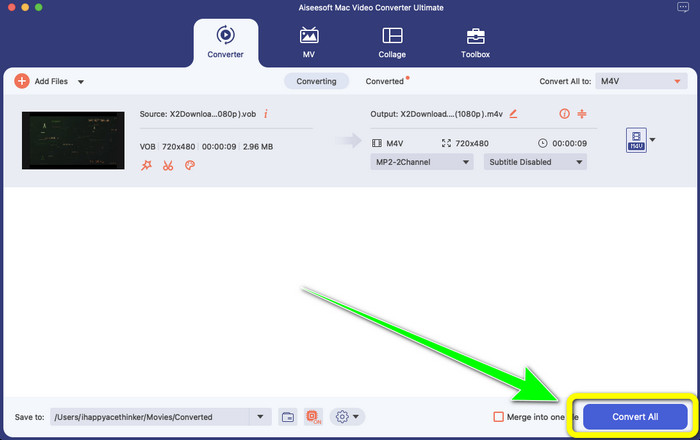
Korak 5: Kada završite s izmjenama na svom VOB videu, kliknite gumb Convert kako biste pretvorili VOB datoteku u M4V format. Zatim spremite video na svoj Mac.
Dio 4: Jednostavni načini za besplatno pretvaranje VOB u M4V na mreži
Ako želite besplatno pretvoriti VOB u M4V na internetu, možete isprobati FreeFileConvert. Ovaj mrežni pretvarač može jednostavno pretvoriti različite vrste datoteka. Za pretvaranje vaše VOB video datoteke u M4V format potrebna su samo tri koraka, što ga čini savršenim za neprofesionalne korisnike. Također, nakon 24 sata sve konvertirane datoteke brišu se s poslužitelja i više nisu dostupne. Svoju datoteku možete obrisati i sami pomoću gumba Delete nakon što je datoteka pretvorena. Štoviše, FreeFileConvert nije dobar samo za video konverziju. Omogućuje i pretvaranje slika, dokumenata, vektora, zvuka, arhiva, e-knjiga i prezentacija, što ga čini praktičnim za korisnike. Međutim, ovaj mrežni alat ima sporiji proces konverzije, pa ćete morati izdvojiti više vremena. Za rad mu je također potrebna internetska veza.
Korak 1: Posjetite web-stranicu FreeFileConvert.
Korak 2: Odaberite gumb Choose File kako biste dodali svoju VOB video datoteku.
Korak 3: Kliknite gumb Convert File to kako biste vidjeli opcije formata i odaberite M4V format.
Korak 4: Za posljednji korak kliknite gumb Convert. Nakon procesa pretvaranja preuzmite završni video.
Dio 5: Često postavljana pitanja o pretvaranju VOB u M4V
1. U koji je uobičajeni format datoteke za pretvaranje VOB datoteke?
Budući da je MP4 uobičajeno multimedijsko datotečno proširenje i format spremnika za pohranu video, audio i podnaslovnih podataka, to bi bio najbolji video format za pretvaranje vaših nepodržanih VOB video datoteka u njega. Mnogi prijenosni uređaji, uključujući Apple proizvode, podržavaju format MP4.
2. Kako mogu pretvoriti VOB format datoteke bez gubitka kvalitete?
Možete koristiti FVC Video Converter Ultimate. Ovaj izvanmrežni alat može pretvoriti više datoteka bez promjene kvalitete videozapisa.
3. Mogu li VOB datoteke reproducirati na Androidu?
Ne. Videozapisi na DVD-ima pohranjuju se u kontejnerskom formatu VOB (Video Object). Android obično ne podržava VOB datoteke. Ako ih želite reproducirati na Android pametnim telefonima ili tabletima, morate pretvoriti VOB u MP4 ili neki drugi video format koji Android uređaji podržavaju.
Zaključak
Sada ste naučili razlike između VOB i M4V. Također, ovaj vam je članak pokazao najjednostavniji postupak za pretvaranje VOB u M4V. Ako vam je draža aplikacija s brzim procesom konverzije, možete koristiti FVC Video Converter Ultimate. Ovaj pretvarač može pretvoriti razne datoteke 30x brže od drugih pretvarača.
-
 Kako komprimirati VOB datoteke online i besplatno [bez preuzimanja]
 Tražite li metode komprimiranja VOB datoteka? U ovom članku naučite koji je najbolji način da smanjite VOB datoteke
-
 Konkretni vodič za besplatno spajanje M4V datoteka na sustavima Windows i Mac
 Ako tražite rješenje za kombiniranje M4V video datoteka u jednu, nikada ne propustite ovaj odlomak. Ovdje ćemo govoriti o dvije najbolje metode za kombiniranje M4V video datoteka
-
 Besplatno pretvorite VOB u 3PG na Windows i Macu [bez gubitaka]
 Kako pretvoriti VOB u 3GP na Windows i Mac? Ovaj članak nudi najbolja rješenja za pretvaranje VOB u 3GP
