


 Video Converter Ultimate
 Snimač zaslona
 Video popravak
Naučite tehnike o tome kako pretvoriti WebM u AVI uz 3 dostupna konvertera
Ako tražite format kompatibilan s bilo kojim HTML‑om 5, tada bi WebM trebao biti vaš izbor. Ovaj se format smatra jednim od najboljih formata za uporabu na vašim web‑stranicama. Općenito govoreći, WebM formati stvoreni su za uporabu na web‑stranici jer pružaju bolju kvalitetu i koriste EBML strukturu. EBML koristi binarne kodove koje mi ljudi ne možemo čitati, ali imaju specifičnu namjenu. U tom slučaju, jednom kada preuzmete WebM na svoj disk, doći će vrijeme kada format više neće biti moguće reproducirati. Ipak, postoji način da ga ponovno osposobite tako da ga pretvorite u novi format, kao što je AVI. Dakle, sada razgovarajmo o tome zašto trebate pretvoriti WebM datoteke u AVI format i koji su alati dostupni za to.
Dio 1. Zašto trebamo pretvoriti WebM u AVI?
Kao što smo ranije spomenuli, ova dva formata mogu sadržavati i video i audio u jednoj datoteci. Iako imaju sličnosti, ipak imaju mnogo razlika. Poput strukture, kodeka, specijalnosti, performansi, podržanih platformi i još mnogo toga. Dakle, da bismo imali ideju o tome, onda to odredimo.
WebM je dostupan na ažuriranim web preglednicima kao što su Mozilla Firefox ili Google Chrome; međutim, neki preglednici ne podržavaju ovaj format. Specijaliziran je za korištenje na web preglednicima kako bi sadržavao savršenu kvalitetu uz brže i bolje učitavanje datoteke. Također, ima isti oblik kao i MKV s istim kodekom. Za razliku od WebM formata, AVI format poznat je na svim platformama za reprodukciju medija, web i video dijeljenje jer stječe popularnost i podršku. Budući da AVI pohranjuje prvoklasnu video i audio kvalitetu koja će vam se svidjeti. Bolji je od WebM-a u gotovo svim aspektima; ipak, veličina datoteke je glavni nedostatak formata. Dakle, sada, ako želite uređivati, spremati i igrati, koristiti WebM, onda je potrebno pretvoriti WebM format u AVI da biste to učinili s tri alata dostupna na popisu.
Dio 2. Kako pretvoriti WebM u AVI s dostupnim alatom za radnu površinu
1. FVC Video Converter Ultimate
Nemate nikakvu ideju kako pretvoriti WebM u AVI jer nemate iskustva u konverziji? A ipak želite postići impresivan konačni rezultat? Onda je FVC Video Converter Ultimate izvanredan konverter koji ćete zavoljeti, jer ovaj konverter podržava više od 200 formata za audio i video. Osim toga, nudi i napredne funkcije koje ćete rado koristiti čak i ako niste profesionalac. Štoviše, postupak konverzije može se obaviti u trenu jer podržava hardversko ubrzanje i brzu konverziju. No ovaj softver možete koristiti samo ako ga kupite, a ne morate brinuti jer nije skup. Dakle, ako želite iskusiti čaroliju konverzije koju ovaj alat pruža, slijedite dolje navedene korake.
Korak 1. Ako nemate softver, najprije ga preuzmite na svoj disk računala. Kada se preuzimanje završi, instalirajte ga, a zatim brzo obavite početno podešavanje kako biste mogli nastaviti.
Besplatno preuzimanjeZa Windows 7 ili novijiSigurno preuzimanje
Besplatno preuzimanjeZa MacOS 10.7 ili novijiSigurno preuzimanje
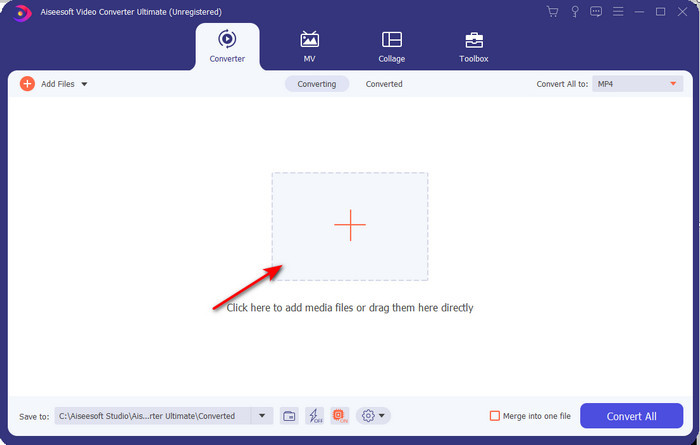
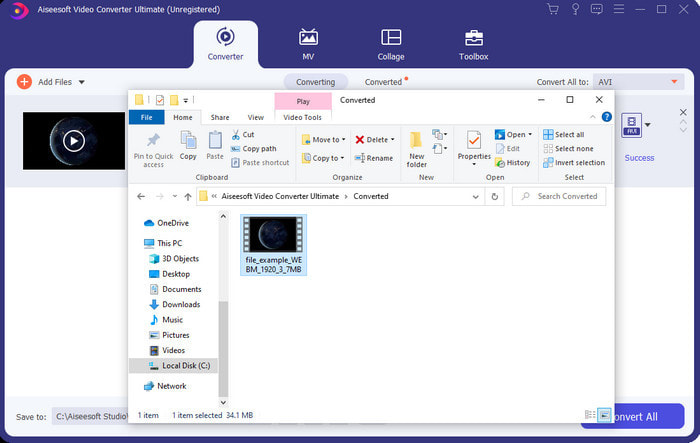
Korak 2. Zatim kliknite gumb + u sredini sučelja. Zatim potražite videozapis u mapi koja će se pojaviti na vašem zaslonu i kliknite Open da biste ga umetnuli.
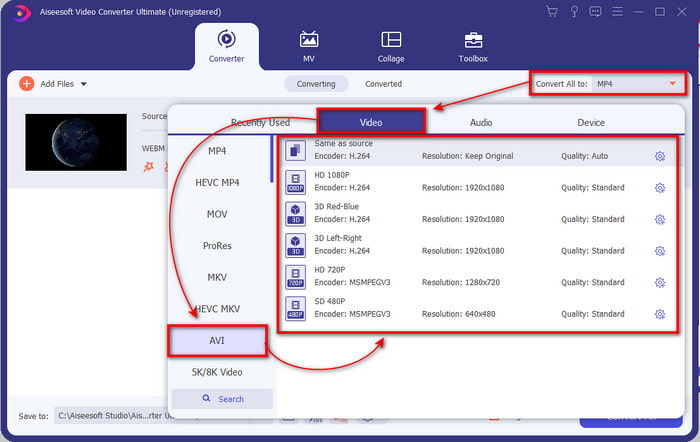
Korak 3. Pritisnite Convert All to: da promijenite WebM video u AVI format i odaberite razlučivost među dostupnim opcijama.
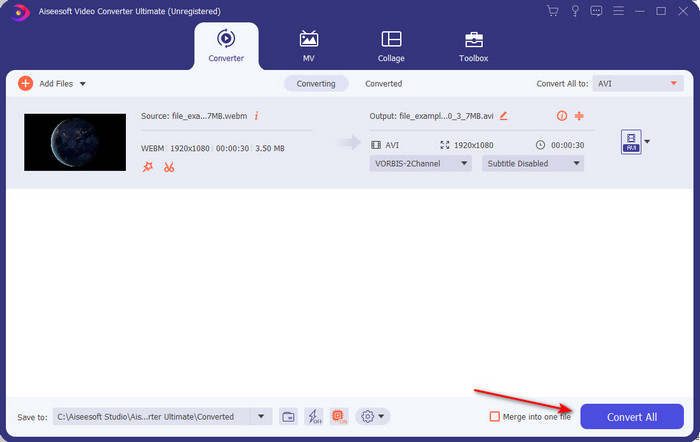
Korak 4. A sada, kada ste već odabrali svoj format, pravo je vrijeme za konverziju klikom na Convert All.
Korak 5. Proces pretvaranja ovdje je mnogo brži, tako da ne morate dugo čekati. Na zaslonu će se pojaviti mapa s datotekom koju ste pretvorili u AVI format. Da biste pogledali pretvorenu datoteku, kliknite je i uživajte u gledanju novopretvorenog WebM‑a.
2. FFmpeg
Promjena WebM formata pomoću alata FFmpeg može se brzo obaviti ako znate kako ga koristiti. Dakle, ako želite prilagoditi vrlo detaljne informacije o svojoj datoteci, morate upotrijebiti ovaj alat. Međutim, ovaj softver nije najbolji izbor za početnike jer koristi kodove kako bi se konverzija ispravno obavila. Također, ovaj softver radi preko CLI sučelja. Kao što je ranije rečeno, da biste mu zadali naredbu, morate s njim „komunicirati”. A sada, ako želite koristiti FFmpeg za pretvaranje WebM‑a u AVI, slijedite dolje navedene korake.
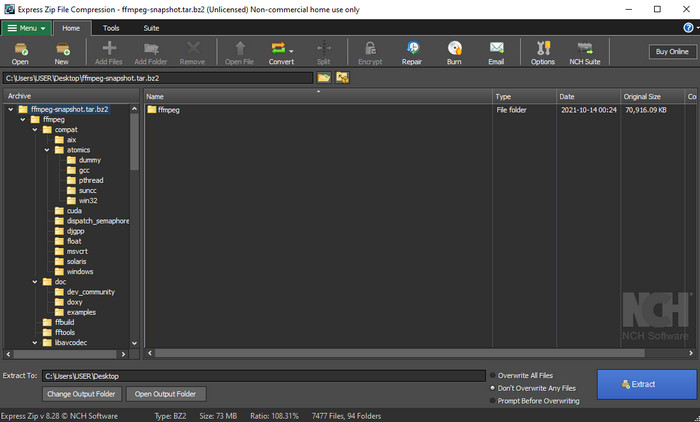
Korak 1. Preuzmite FFmpeg na svoje računalo; ovu preuzetu programsku opremu morate raspakirati. Zatim stvorite novu mapu u koju ćete je raspakirati. Potom kopirajte putanju te mape jer će vam kasnije trebati.
Korak 2. Pritisnite tipku Windows na računalu i upišite CMD da biste komunicirali sa softverom.
Korak 3. Pomoću naredbenog retka pronađite WebM datoteku, zatim kopirajte ovu naredbu ffmpeg -i input.webm -vn -ar 44100 -ac 2 -b:a 192k output.avi i pritisnite tipku Enter na tipkovnici.
Dio 3. Kako pretvoriti WebM u AVI korištenjem najboljeg dostupnog web alata
FVC besplatni video pretvarač na mreži
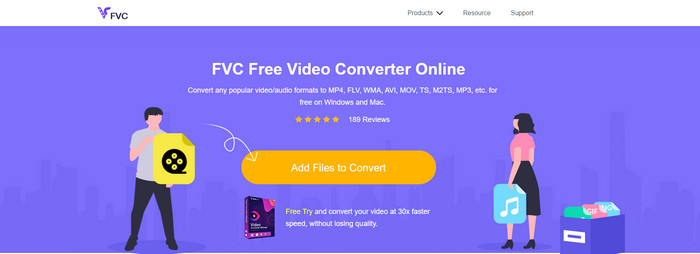
Ako ne želite preuzimati softver na svoj disk, potražite ovaj internetski pretvarač WebM u AVI. Ovaj FVC Free Video Converter Online spreman je da ga koristite bilo kada i bilo gdje, ali imajte na umu da trebate internetsku vezu jer ovaj alat ovisi o internetu. Iako je web‑alat besplatan za korištenje, i dalje ne podržava toliko različitih formata kao FVC Video Converter Ultimate. Dakle, ako želite obaviti konverziju bez trošenja novca, slijedite dolje navedene korake da biste iskusili kako funkcionira online pretvaranje.
Korak 1. Da biste otvorili web‑stranicu FVC Free Video Converter Online, morate kliknuti ovu poveznicu.
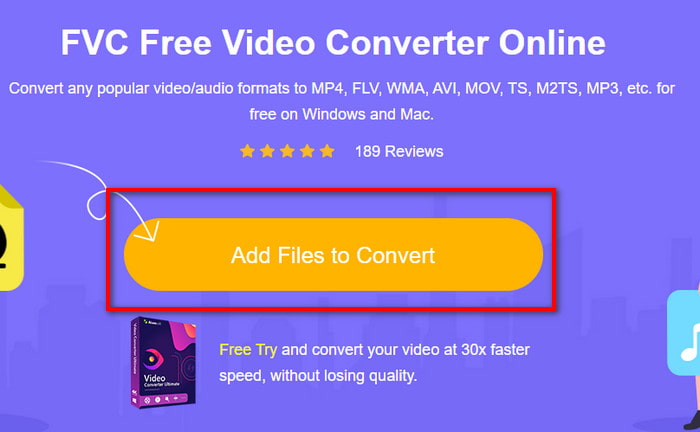
Korak 2. Za pokretanje alata kliknite Add Files to Convert, nakon čega će se na zaslonu pojaviti mapa. Pronađite datoteku u mapi, zatim kliknite Open.
Korak 3. Kada se datoteka pojavi u sučelju, pri dnu odaberite AVI format ili neki drugi format u koji želite pretvoriti.
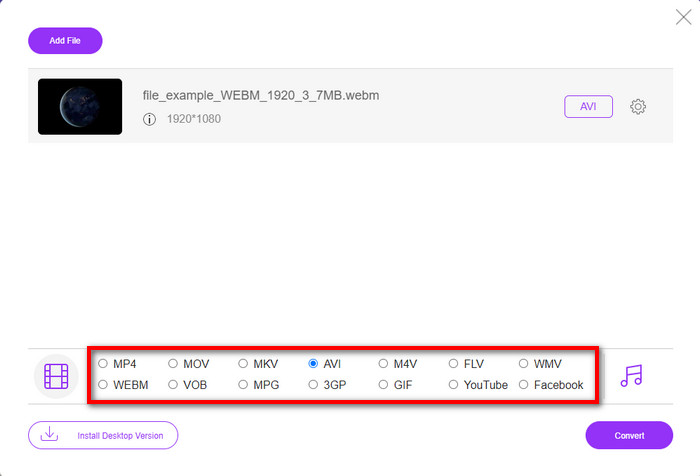
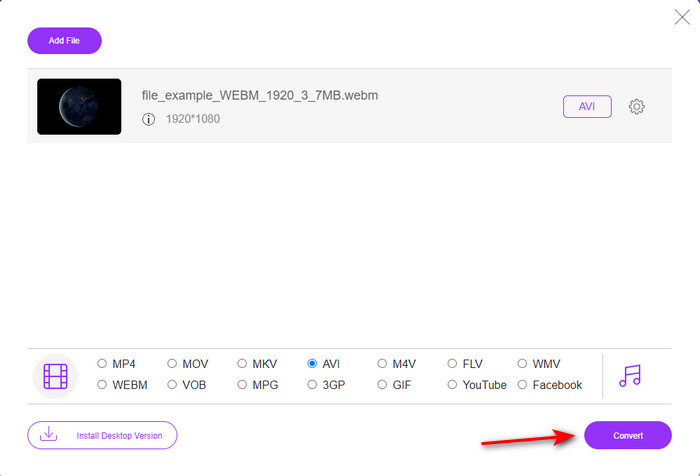
Korak 4. Dakle, sada možemo započeti proces konverzije klikom na Convert. Također, ovim besplatnim pretvaračem WebM u AVI možete pretvoriti mnogo datoteka; međutim, ne možete raditi serijsku (batch) konverziju.
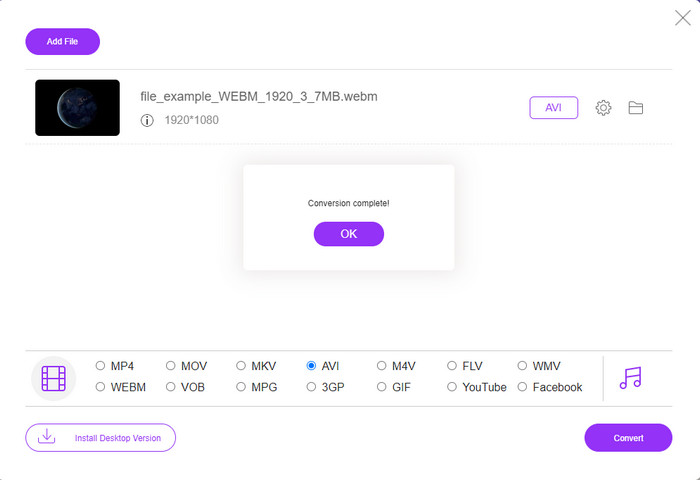
Korak 5. Na kraju, kada je konverzija gotova, možete provjeriti datoteku u mapi.
Dio 4. Često postavljana pitanja o WebM-u i AVI-ju
Zašto je WebM format podržan u modernim preglednicima?
Videozapisi u WebM formatu mogu se reproducirati u vašem HTML‑u 5 bez ikakvog dodatnog priključka. Međutim, videozapisi u WebM formatu ne mogu se reproducirati u starijim verzijama preglednika. Stoga se pobrinite da je vaš preglednik ažuriran kako biste mogli reproducirati WebM video. Ovdje možete saznati koji su najbolji WebM playeri dostupni za glatku reprodukciju vaših WebM datoteka.
Koji kodek koristi WebM?
WebM koristi dva različita video kodeka, a to su VP8 i VP9. Ali VP9 je najčešće korišteni video kodek za WebM jer može dobro komprimirati datoteku na Googleu i drugim preglednicima. Također, VP9 je nasljednik VP8 i koristi se za natjecanje s MPEG kodecima.
Gubi li konvertiranje WebM-a na kvaliteti?
Dakle, ako pretvorite WebM u novi format, nemojte očekivati promjenu u kvaliteti. Jer mijenjate samo format; ali ako promijenite WebM u GIF, tada možete očekivati gubitak određene kvalitete. Budući da GIF‑ovi podržavaju samo mali raspon paleta boja u usporedbi s drugim formatima.
Zaključak
Za kraj ovog teksta dolazimo do zaključka da sva gore navedena rješenja doista funkcioniraju. Međutim, razlikuju se u postupku konverzije, brzini pretvaranja i još mnogo toga. Stoga, ako tražite izvanredan konverter koji podržava sve formate, onda je FVC Video Converter Ultimate savršen alat za taj posao. Dakle, kako biste iskusili čaroliju koju ovaj ultimativni alat pruža, svakako ga preuzmite.
-
 WebM u MP4 | Besplatno pretvori WebM u MP4 (na mreži i na radnoj površini)
 Kako gledati WebM datoteke bez web preglednika? Morate pretvoriti WebM u MP4. Evo top 10 besplatnih WebM u MP4 pretvarača za promjenu WebM u MP4 na mreži i na Mac i Windows računalu.
-
 4 učinkovita načina za pretvaranje MOV u AVI na PC-u i Macu [2021]
 Želite li znati koji je najbolji MOV u AVI konverter na webu? I zašto bi FVC Ultimate Video Converter mogao biti pravi za vas.
-
 3 jednostavne metode za pretvorbu FLV u AVI na radnoj površini i na mreži
 Evo tri načina koji će vam pomoći da učinkovito pretvorite svoje FLV video datoteke u AVI format u sustavu Windows i Mac, tako da ih možete gledati u visokoj kvaliteti.
