


 Video Converter Ultimate
 Snimač zaslona
 Video popravak
Preuzmite 5 najboljih dostupnih alata za 2x brži video u nekoliko klikova
Ponekad ćete trebati ubrzati video, primjerice povećati ga na 2x video brzinu. Razlog može biti taj što neke dijelove želite preskočiti ili želite da se video brže reproducira kako bi mu se skratilo trajanje. Ako želite naučiti kako ubrzati svoj video, nastavite čitati ovaj članak. Tako ćete steći dovoljno ideje i znanja o tome kako to učiniti i zašto bi se trebala koristiti upravo brzina 2x.

Dio 1. Što je 2x video?
Brzo gledanje je čin gledanja videozapisa ubrzanog do njegove prirodne brzine reprodukcije. Samo podešavanjem brzine videa koji gledamo; može nam pomoći na različite načine. Dakle, ako želite znati koje su prednosti pretvaranja vašeg videozapisa prirodne brzine u brzinu 2x. Zatim pročitajte detalje u nastavku da biste saznali više.
Prednosti gledanja ubrzanih videa.
◆Ako reproducirate video pri 2x brzini, lako možete odrediti je li video vrijedan gledanja ili ne. To se može odnositi na dugotrajne videozapise i većinu vremena dosadno je sve gledati normalnom brzinom.
◆Omogućuje nam uštedu puno vremena od normalne brzine reprodukcije. U tom slučaju, ako morate pogledati 2 ili više videa u trajanju od 15 minuta, bolje ih je gledati 2x brže. Za upijanje detalja brže od gledanja normalnom brzinom. Dakle, umjesto da gledate 1 video u 15 minuta, možete pogledati 2 u tom vremenskom razdoblju.
◆Većina ljudi koji vole gledati videozapise reproducirane na brzoj reprodukciji su oni koji vole pamtiti sve unutar minute. Ovo najbolje funkcionira za zaposlene osobe ili one koji su u žurbi.
◆Poboljšat će se i bolje uvježbati vaš fokus i vještinu slušanja ako videozapis reproducirate brzinom 2x umjesto normalnom brzinom. Dakle, sada imate ideju o tome koje su prednosti ubrzavanja videozapisa. Sada je pravo vrijeme da prijeđete na alate koji će vam pomoći da ubrzate svoj video. Sljedeći dio će govoriti o različitim alatima koje ćete morati koristiti.
Dio 2. Kako napraviti 2x videozapise
Ako želite učiniti video 2x bržim, isprobajte izvanredan video uređivač, Video Converter Ultimate. Ovaj je alat već pomogao mnogim korisnicima kod različitih problema, posebno pri konvertiranju, izradi GIF-ova, poboljšavanju kvalitete i drugom. Stoga se ubrzavanje reprodukcije videa može vrlo lako obaviti uz pomoć ovog alata. Također, dok povećavate brzinu videa, možete istovremeno vidjeti pretpregled reprodukcije pri 2x brzini ispod. Na taj način možete procijeniti odgovara li vam ta brzina reprodukcije. Sada prijeđimo na to kako promijeniti brzinu reprodukcije vašeg videa prateći korake u nastavku.
Koraci kako ubrzati video do 2X
Korak 1. Preuzmite alat na svoje računalo, a zatim ga instalirajte nakon što se završi preuzimanje.
Besplatno preuzimanjeZa Windows 7 ili novijiSigurno preuzimanje
Besplatno preuzimanjeZa MacOS 10.7 ili novijiSigurno preuzimanje
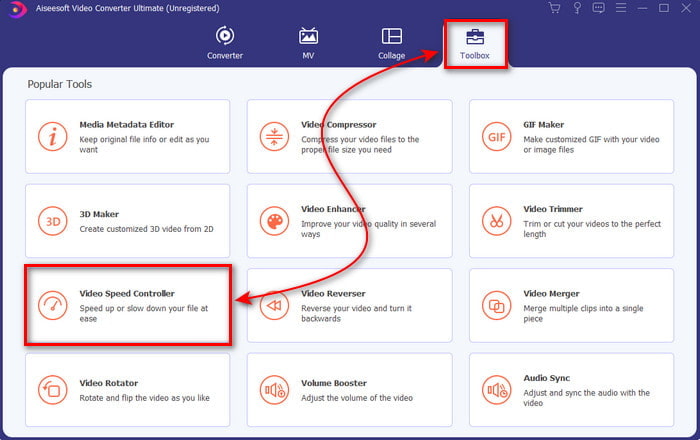
Korak 2. Zatim idite na Toolbox i pronađite Video Speed Controller.
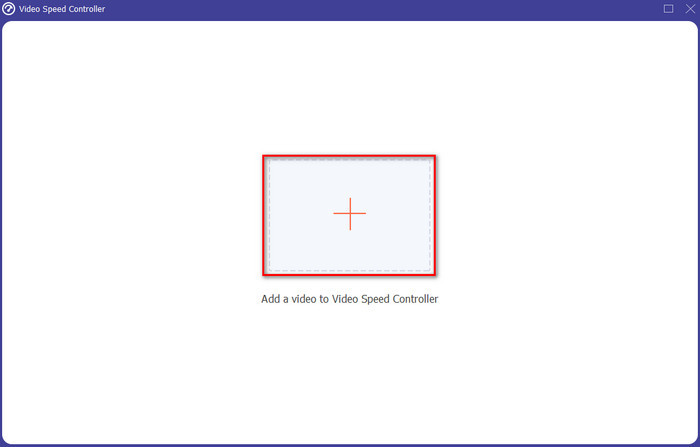
Korak 3. Kliknite gumb + da umetnete datoteku koju želite gledati pri 2x brzini videa, a zatim kliknite Open za nastavak.
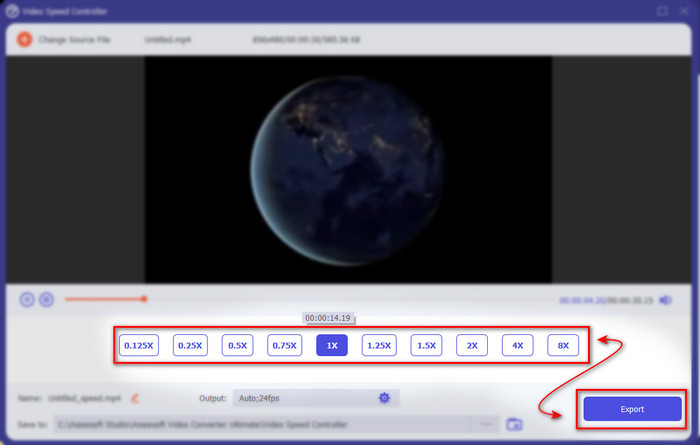
Korak 4. Nakon umetanja datoteke, odaberite 2x na popisu dostupnih brzina videa. Zatim, da biste spremili novu brzinu, kliknite gumb Export..
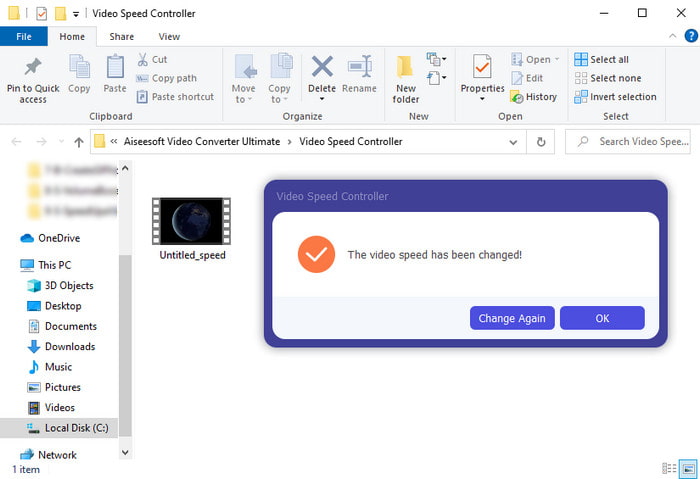
Korak 5. Nakon što se datoteka izveze, na ekranu će se pojaviti mapa; kliknite datoteku kako biste pogledali ubrzanu verziju videa.
Dio 3. Kako reproducirati video 2x brzinom
1. VLC Media Player
Najpoznatiji medijski reproduktor koji možete preuzeti na PC ili Mac je VLC Media Player. Ovaj alat za stolno računalo koriste korisnici koji vole gledati filmske isječke. Također, ovaj alat podržava gotovo sve formate koje poznajemo na webu. Međutim, neki videozapisi s kompliciranim kodecima ne mogu se ovdje reproducirati, poput AVI ili MKV. Ako dakle želite znati kako napraviti video 2x bržim pomoću VLC Media Playera, slijedite korake u nastavku.
Korak 1. Preuzmite VLC na svoje računalo, zatim ga otvorite.
Korak 2. Povucite i ispustite datoteku u sučelje, zatim kliknite na video datoteku koju ste ovdje dodali.
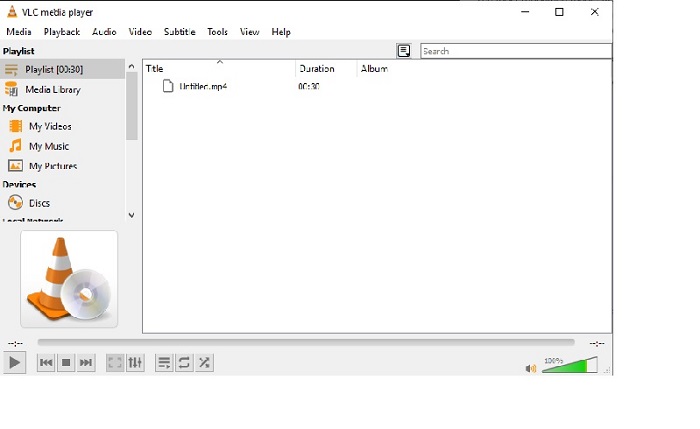
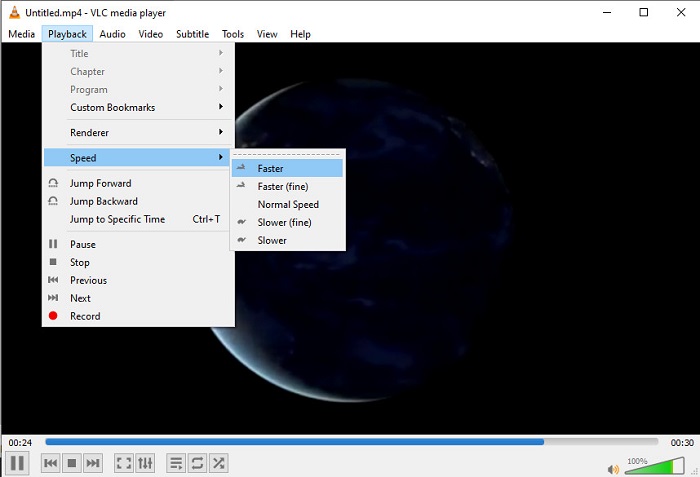
Zatim idite na Playback i kliknite Speed kako biste promijenili uobičajenu brzinu reprodukcije videa.
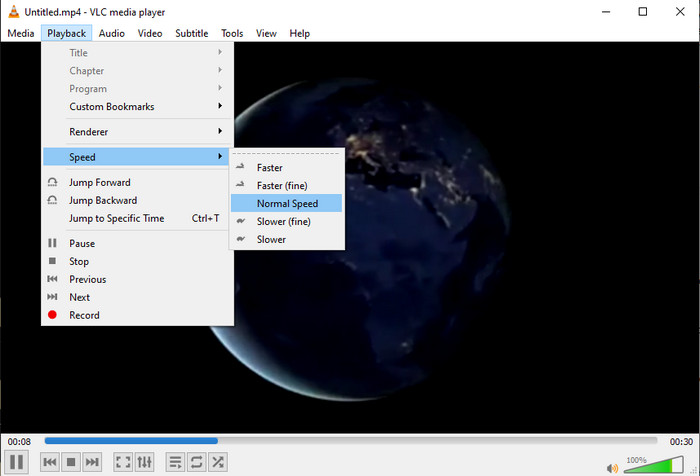
Korak 3. Ako pak želite vratiti brzinu na normalnu, idite na Playback, kliknite Speed i odaberite normal brzinu.
2. QuickTime Player
Izvorni medijski reproduktor na Macu ovdje je da vam pomogne reproducirati video pri 2x video brzini. QuickTime Player je unaprijed instalirani medijski reproduktor koji ćete pronaći na Macu. Za razliku od VLC-a, ovaj alat ne trebate preuzimati na računalo. Nažalost, ako ste korisnik Windowsa, ne možete koristiti ovaj alat jer ne podržava Windows računala. Iako je alat dostupan na Macu, i dalje postoji mnogo značajki koje ne podržava, poput određenih formata, jer većina formata koje je razvio Windows ovdje ne može biti reproducirana. Dakle, ako imate Mac, pokušajte slijediti korake u nastavku.
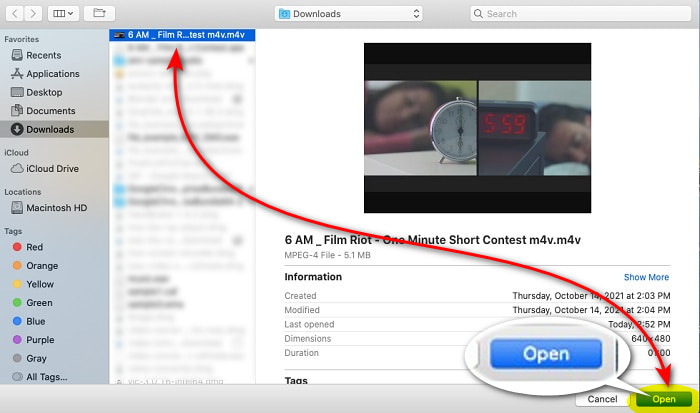
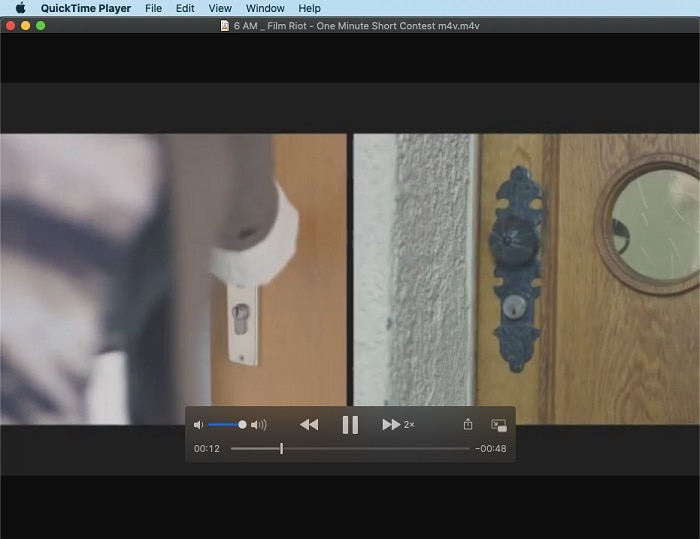
Korak 1. Potražite QuickTime u Finderu, zatim pokrenite alat. Kliknite File i Open File da biste pronašli video i otvorili ga.
Korak 2. Dok se video reproducira, kliknite gumb fast-forward da biste ga ubrzali.
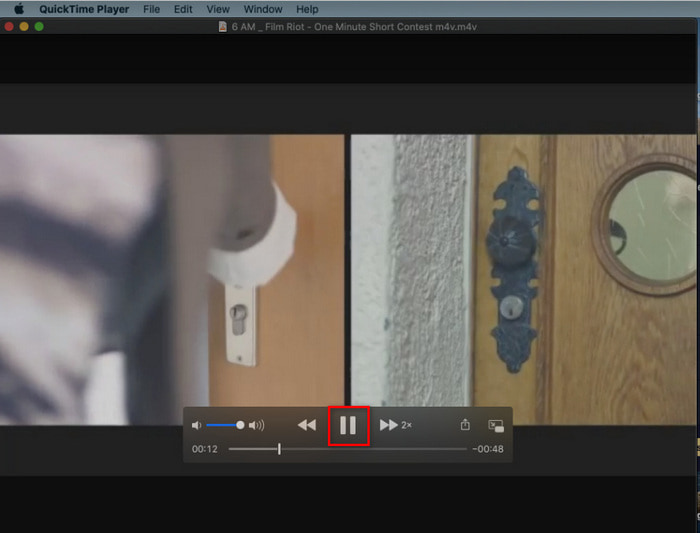
Korak 3. Ako želite zaustaviti ubrzavanje, kliknite gumb pause/play.
3. Windows Media Player
Ako Mac ima vlastiti unaprijed instalirani medijski reproduktor, tada Windows ima svoj jedinstveni medijski reproduktor, Windows Media Player. Kao i QuickTime, ovaj je alat već unaprijed instaliran na Windowsu i spreman je za gledanje videa i njihovo ubrzavanje tako da budu 2x brži od uobičajene brzine. Međutim, smatramo da je način ubrzavanja ovog alata najlošiji, jer uklanja sliku i preskače s jedne sekunde na drugu, umjesto da glatko reproducira ubrzani video. Ali ako vam to ne smeta, onda slijedite korake u nastavku kako biste ga ubrzali.
Korak 1. Pokrenite alat na svom Windows računalu.
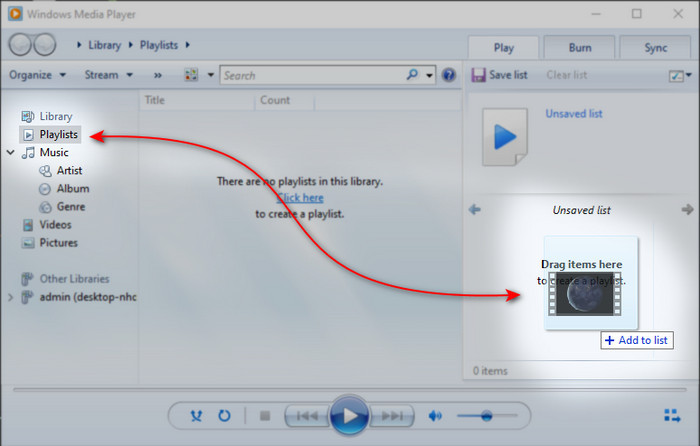
Korak 2. Kliknite Playlist, zatim drag and drop metodom povucite video datoteku u mali okvir s desne strane.
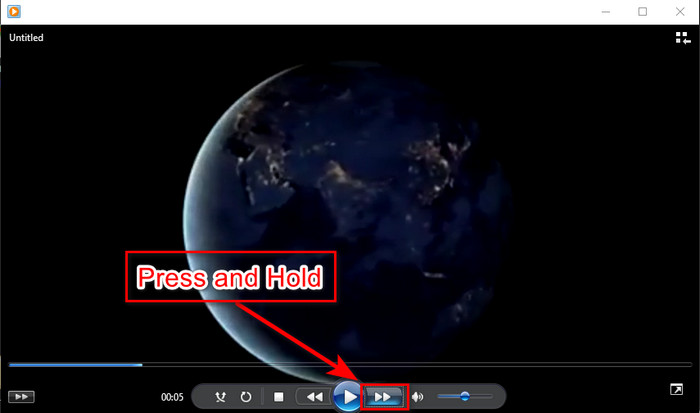
Korak 3. Video će se automatski reproducirati; za ubrzavanje kliknite i držite gumb fast-forward, a otpustite ga da biste zaustavili ubrzavanje.
Dio 4. Često postavljana pitanja o 2x Video
Što je bolje: usporeno ili ubrzano?
Zapravo, to ovisi o situaciji u kojoj ćete ga navodno koristiti. Iako će vam obje prilagodbe koje ćete napraviti pomoći. Dakle, ako gledate poduku ili želite otkriti trik mađioničara, koristite usporenu snimku. Međutim, ako ste u žurbi i trebate pogledati mnogo video isječaka, onda je to obavezno pogledati kako biste ubrzali reprodukciju.
Mogu li snimati u superbrzu reprodukciju kretnji?
Da, možete upotrijebiti vremenski odmak kako biste video od sat vremena pretvorili u minutu ili sekundu. Ali za razliku od ubrzavanja, vremenski prekid je puno brži od uobičajenog ubrzanja 2x, 4x, 8x.
Koji je nedostatak gledanja videa brzinom 2x?
Iako vam gledanje videa ovakvom brzinom može puno pomoći, postoji mnogo nedostataka koji vam se mogu dogoditi pri toj brzini. Na primjer, ako vam reprodukcija videa postane navika, normalna brzina videa postat će sporija.
Zaključak
Sada kada znate različite alate koje možete koristiti za gledanje videa pri 2x brzini, vrijeme je da odaberete onaj koji vam najviše odgovara. Nadamo se da vam je ovaj članak pomogao da odlučite koji je bolji. Bilo da ćete koristiti medijski reproduktor za podešavanje brzine ili uređivač poput Video Converter Ultimate., koje god rješenje odabrali, sva su prikladna i učinkovita za vas kao korisnika.
-
 4 najbolja VOB igrača za Android mobitele za različite namjene
 Kada preuzmete VOB videozapise i želite ih gledati na Androidu, možete odabrati najprikladniji od sljedeća 4 najbolja VOB igrača u ovom članku.
-
 5 najboljih alternativa Windows Media Playeru za Android mobitele
 Budući da ne možete preuzeti Windows Media Player za Android, trebali biste pročitati ovaj članak i naučiti o 5 najboljih alternativa Windows Media Playeru.
-
 Top 5 najboljih video playera za iPhone koje ne smijete propustiti u 2025
 Da biste reproducirali videozapise u svim formatima i imali bolje iskustvo gledanja na svom iPhoneu, trebali biste pročitati ovaj članak i saznati o najboljih 5 video playera za iPhone 12/11/X/8/7/6.
