


 Video Converter Ultimate
 Snimač zaslona
 Video popravak
Naučite kako dodati oznake u datoteku na vrhunske načine u minuti
Ako objavite medijsku datoteku na internetu, idealno je koristiti oznaku kako biste zaštitili korisnike koji žele preuzeti vlasništvo nad vašom objavom. Međutim, neki korisnici znaju kako ukloniti metapodatke iz medijske datoteke. Iako se mogu ukloniti, dodavanje oznaka datoteci i dalje je dobro kao sigurnosna mjera opreza. Dakle, prije nego što bilo što objavite na webu, imate sreće jer se nalazite u ovom članku. No prije nego što krenemo dalje, moramo naučiti osnove kako dodati oznake u datoteku za manje od jedne minute.

Dio 1. Fenomenalni uređivač oznaka za dodavanje oznaka u datoteku bez napora [Ultimate Software]
Željeli bismo da upoznate FVC Video Converter Ultimate; zašto? Prvi razlog je taj što je to alat koji može dodati oznake bilo kojoj medijskoj datoteci, bilo slici ili videu. Drugo, umjesto učenja kako koristiti druge alate, ovaj alat za učenje c1urve je mnogo glatkiji od onoga što mislite dok imate ekspertski dodir. Treće, softver je dostupan na svim platformama, kao što su Windows i Mac, tako da oba korisnika spomenutog sustava mogu iskusiti vrhunske performanse uređivača metapodataka.
Želiš li još? Milijuni korisnika već odobravaju da je ovo njihov prvi izbor za uređivanje oznaka pri obavljanju drugih audio i video zadataka i zadovoljni su rezultatima. Doista, softver je savršen takav kakav jest, počevši od GUI-ja do njegovih značajki i funkcija.
Značajke FVC Video Converter Ultimatea:
Podržava format širokog raspona na kojem možete prenijeti i promijeniti metapodatke, kao što su MP4, AVI, WMV, TS, RMVB i još 1000+.
Ima ultra-brz proces i hardversko ubrzanje koji će vam pomoći da završite zadatak u trenu.
Jedan od najljepših GUI-a koji je uređivač metapodataka i pouzdan uređivač na radnoj površini.
Ima višenamjenski alatni okvir za napredno i najosnovnije uređivanje koje će vam trebati na vašem video i audio zapisu.
Dostupan je i za Windows i Mac; imaju iste značajke i funkcije.
Zapanjujuće je da smo dodali i vodič uz koji možete naučiti kako dodati oznake u datoteku u tren oka.
Korak 1. Softver možete odmah preuzeti na Windows i Mac računalo klikom na gumb za preuzimanje. Kliknite preuzetu datoteku, podesite je prema svojim željama i instalirajte.
Besplatno preuzimanjeZa Windows 7 ili novijiSigurno preuzimanje
Besplatno preuzimanjeZa MacOS 10.7 ili novijiSigurno preuzimanje
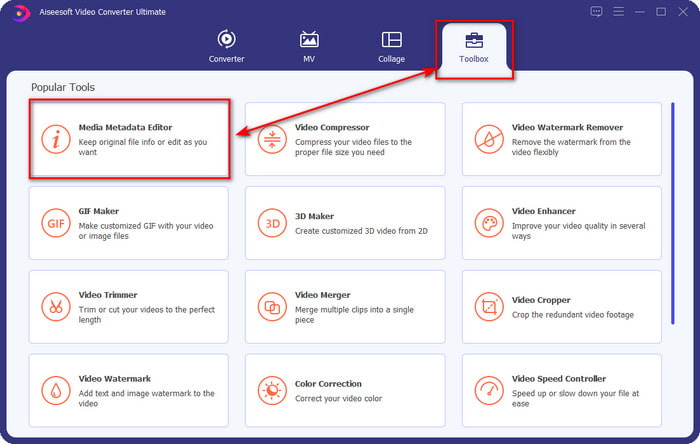
Korak 2. Pokrenite softver klikom na Start Now. Kada otvorite ultimate softver, morate otvoriti Toolbox klikom na njega te zatim pronaći i otvoriti Media Metadata Editor.
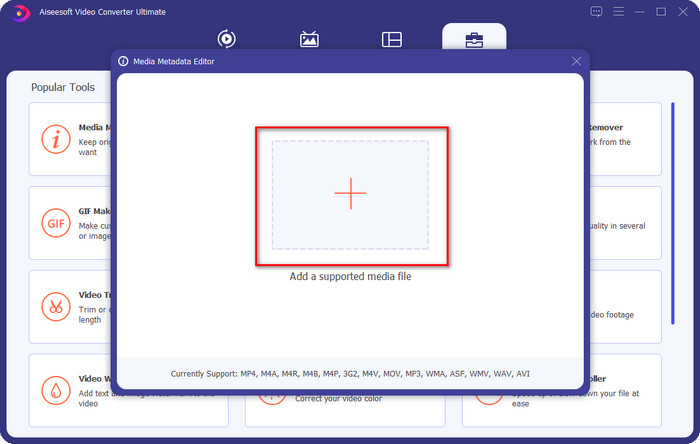
Korak 3. Pritisnite ikonu +, pronađite medijsku datoteku u upravitelju datoteka i zatim kliknite Open.
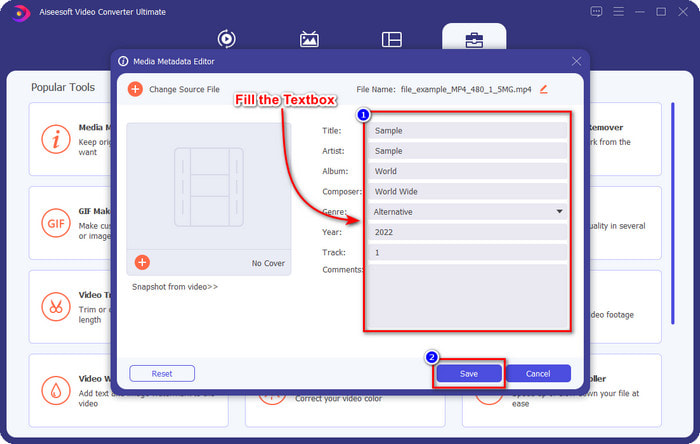
Korak 4. Unesite sve informacije koje su vam potrebne kao metapodaci u polje za tekst. Kada završite s popunjavanjem, možete kliknuti gumb Save.
Povezano:
Kako urediti svojstva WAV datoteka
Kako promijeniti detalje datoteke u sustavu Windows
Dio 2. Kako dodati oznake u datoteku bez softvera treće strane [ugrađeni uređivač oznaka u sustavu Windows]
Ove sljedeće metode za dodavanje oznake datotekama dostupne su samo u sustavu Windows. Korak se uskoro može razlikovati u ažuriranoj verziji sustava Windows; ako imate Windows 10 ili 11, trebali biste znati ovu metodu. Bez daljnjega, proučimo ugrađene značajke koje možete koristiti za promjenu ili uređivanje oznaka na Windows računalu.
Svojstva u sustavu Windows
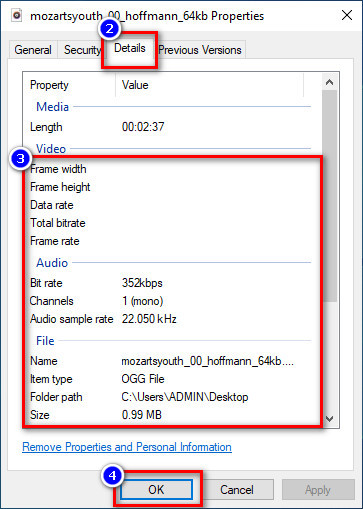
Ova metoda nam nije nova jer je ona najpoznatija za mijenjanje oznaka medijskih datoteka na svakom Windows sustavu. Properties u sustavu Windows jednostavan je alat koji jednostavan zadatak obavlja lako. Štoviše, učenje kako dodati oznake u datoteku još je jednostavnije uz pomoć ovog alata. Da biste saznali više, nastavite čitati detalje u nastavku.
Korak 1. Pronađite medijsku datoteku na svom Windows disku.
Korak 2. Pritisnite desni klik i idite na Properties.
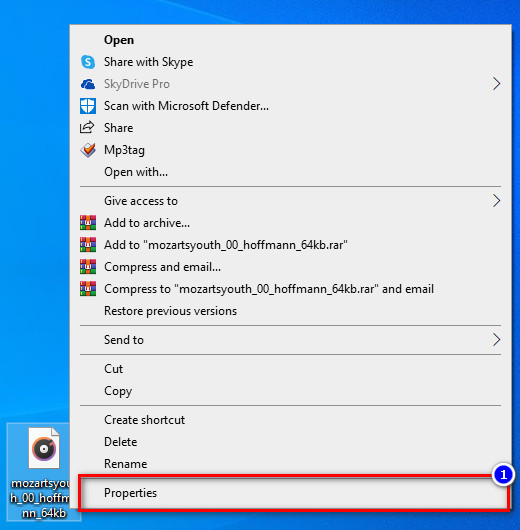
Korak 3. U okviru Properties vidjet ćete karticu Details; dodajte informacije ili oznake koje trebate i pritisnite OK.
Okno s detaljima
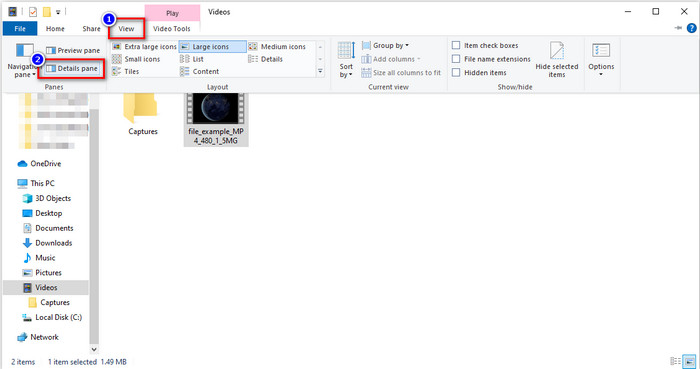
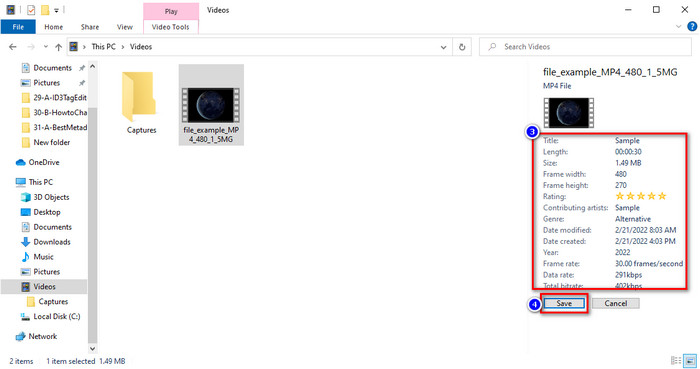
Nisu svi korisnici sustava Windows upoznati s time da možemo koristiti Details Pane za podešavanje metapodataka medijske datoteke. Ipak, ne možete dodati više informacija nego prvom metodom. No ako želite isprobati ovu metodu, sada trebate slijediti kako dodati oznake u datoteku bez njezina otvaranja, uz detaljne korake.
Korak 1. Otvorite File Explorer i pronađite datoteku.
Korak 2. Kliknite datoteku i idite na View. Ako ste kliknuli View na njegovoj traci, kliknite Details Pane.
Korak 3. Sada možete prilagoditi oznake i kliknuti Save kada završite.
Dio 3. Često postavljana pitanja o tome kako dodati oznake u datoteku
Što je bolje: Ugrađeni uređivač oznaka ili uređivač oznaka treće strane?
Obje tehnike dodavanja ili uklanjanja metapodataka rade dobro u Wordu. Međutim, ako nam je potreban profesionalni softver, predlažemo instaliranje alata koji nudi više mogućnosti nego što ugrađeni ne može pružiti. Kao i FVC Video Converter Ultimate, savršen je alat treće strane za uređivanje oznake druge medijske datoteke. Pročitajte gornje informacije da biste saznali više.
Koja je prednost korištenja ugrađenog uređivača metapodataka?
Umjesto preuzimanja, instaliranja i postavljanja svega, možete odmah prijeći na korake promjene metapodataka, za razliku od alata trećih strana. Također, jedna od najboljih prednosti korištenja ugrađenog uređaja je ta što je nesumnjivo sigurna za korištenje jer se već nalazi na vašem disku. Ali zapamtite, ugrađeni uređivač oznaka ne pruža široku opciju označavanja medijske datoteke; Stoga je preuzimanje odgovarajuće treće strane obavezno, ali provjerite je li softver koji ćete preuzeti siguran i ima li više opcija u vezi s metapodacima. Ipak, ugrađeni uređivač metapodataka pouzdan je i jednostavan za korištenje.
Mogu li uređivati metapodatke na mreži?
Da, možete uređivati metapodatke na mreži. Uređivanje metapodataka na mreži puno je bolje od korištenja ugrađenih aplikacija, ali nisu svi web-alati sigurni za korištenje. Dakle, ako koristite online alat, provjerite je li web osiguran kako biste izbjegli hakiranje ili viruse. A ako niste sigurni za web stranicu, možete pročitati neke pouzdane članke o pregledu web alata i saznati jesu li im sigurni pristup.
Zaključak
Bez obzira odlučite li dodavati metapodatke ugrađenim alatom ili programom treće strane, stopa uspjeha u tome je 100% sigurna. Iako alat koji smo spomenuli izvrsno radi sam po sebi, još je bolje osloniti se na najbolji softver, poput ultimate alata za taj posao. Zašto? Zato što je sposobniji učiniti više od ugrađenog uređivača oznaka u vašem Windowsu. Ako ne vjerujete našoj recenziji o FVC Video Converter Ultimateu, morat ćete ga instalirati i isprobati radi li onako kako smo opisali.
-
 Potpuni pregled za FFmpeg metapodatke o upotrebi i funkcionalnosti
 Želite li znati kako koristiti uređivač metapodataka FFmpeg? Sigurno, softver nije jednostavan za korištenje, ali s ovim člankom, možete ga postići s lakoćom.
-
 Kako jednostavno pregledati metapodatke fotografija i videozapisa na iOS-u
 Želite li znati kako vidjeti metapodatke na iPhoneu i iPadu? Tada bi vam čitanje ovog članka moglo pomoći da riješite ovaj problem bez napora.
-
 Najbolje tehnike kako urediti iD3 oznake na iTunesu [Učinkoviti savjeti]
 Trebate znati kako uređivati oznake na iTunesu? Onda ste na pravom mjestu. Kao što smo raspravljali o metodama, možete slijediti uređivanje oznaka pomoću iTunesa.
