


 Video Converter Ultimate
 Snimač zaslona
 Video popravak
Kako spojiti videozapise na TikTok za virusni uspjeh i trajan dojam
Ako želiš podići svoju TikTok igru na višu razinu i stvarati zadivljujući, lako dijeljiv sadržaj, na pravom si mjestu. Jedna od najmoćnijih značajki TikToka je mogućnost kombiniranja ili spajanja više videa, što ti omogućuje stvaranje privlačnog i dinamičnog sadržaja koji može postati viralan u vrlo kratkom roku. U ovom sveobuhvatnom vodiču provest ćemo te kroz to kako kombinirati videe na TikToku kao profesionalac, dijeleći stručne savjete i tehnike koje će ti pomoći stvoriti besprijekorne i vizualno privlačne videe koji se ističu u prenapučenom TikTok okruženju. Zato zaronimo i istražimo uzbudljiv svijet spajanja videa na TikToku!

Dio 1. Kako kombinirati videozapise pomoću TikToka
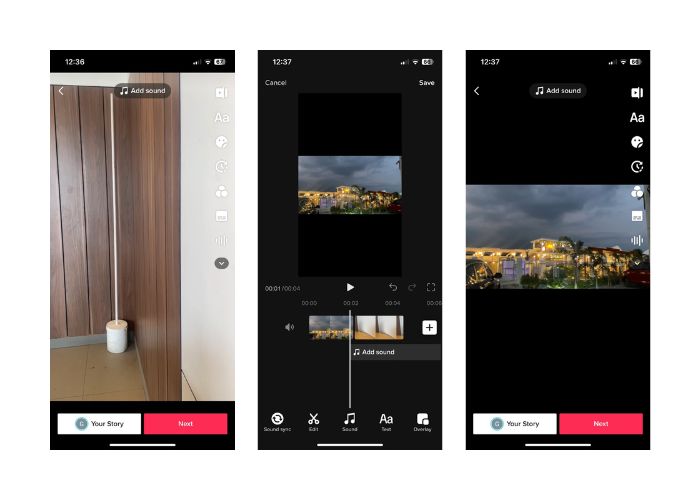
TikTok je poznata platforma društvenih medija koja korisnicima omogućuje stvaranje i dijeljenje kratkih videozapisa s glazbom, zvučnim efektima i glasovnim prikazima. Sa svojim korisnički prilagođenim sučeljem i kreativnim alatima, TikTok je postao globalni fenomen, privlačeći pažnju milijuna korisnika širom svijeta. U međuvremenu, dopustite nam da naučimo kako napraviti i kako gledati spojene videozapise na TikToku slijedeći korake u nastavku:
Korak 1. Otvori aplikaciju TikTok na svom mobilnom uređaju i prijavi se na svoj račun.
Korak 2. Dodirni ikonu + na dnu zaslona kako bi stvorio/la novi video.
Korak 3. Odaberi video koji želiš spojiti dodirom na opciju Edit (Uredi) na desnoj strani zaslona za snimanje.
Korak 4. Odaberi početnu točku videa koju želiš spojiti pomicanjem klizača na željeni položaj. Zatim snimi svoj video dodajući vlastiti osobni pečat, poput naracije, reakcija ili dodatnog sadržaja.
Korak 5. Kada si zadovoljan/na svojim spojenim videom, možeš dodati titlove, efekte i druge kreativne elemente.
Korak 6. Dodirni gumb Next (Dalje) kako bi prešao/la na stranicu s pojedinostima o videu, gdje možeš dodati opis i hashtagove te odabrati tko može vidjeti tvoj video. Na kraju dodirni gumb Post kako bi podijelio/la svoj spojeni video s TikTok zajednicom.
Dio 2. Kako spojiti video na TikTok
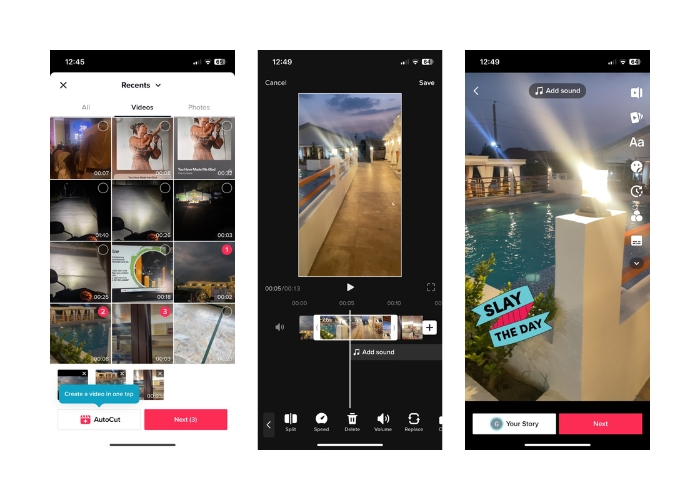
Korak 1. Otvori aplikaciju TikTok na svom mobilnom uređaju i prijavi se na svoj račun.
Korak 2. Dodirni gumb Upload (Učitaj) i dodaj videe koje želiš spojiti. Možeš odabrati dva ili više videa i kombinirati ih. Možeš odabrati svoje videe ili videe drugih TikTok korisnika. Dodirni Next (Dalje) kako bi potvrdio/la odabir.
Korak 3. Kada odabereš video, vidjet ćeš vremensku liniju odabranih videa. Video možeš skratiti povlačenjem početne i završne točke na vremenskoj liniji kako bi odabrao/la dio koji želiš spojiti.
Korak 4. Nakon skraćivanja videa možeš dodati tekst, naljepnice, efekte i druge kreativne elemente svom spojenom videu.
Korak 5. Dodirni gumb Next (Dalje) kako bi prešao/la na opis videa i druge postavke. Dodaj opis i hashtagove te odaberi željene postavke privatnosti za video.
Korak 6. Na kraju dodirni gumb Post kako bi objavio/la svoj spojeni video na TikToku. Tvoj će video tada biti dostupan drugima za gledanje i interakciju.
Dio 3. Kako kombinirati videozapise za TikTok
1. FVC Video Converter Ultimate - za PC
FVC Video Converter Ultimate uobičajeno se koristi za konverziju videa i upravljanje multimedijskim datotekama, pružajući korisnicima praktičan način za pretvaranje i uređivanje njihovih videa i zvuka u različite svrhe. To uključuje spajanje, dijeljenje i skraćivanje videa. Jedna od ključnih značajki programa FVC Video Converter Ultimate je njegova mogućnost kombiniranja više videa u jednu video datoteku. Ova značajka omogućuje korisnicima spajanje dva ili više video isječaka u jedan, stvarajući neprekinut i ujednačen video zapis. Korisnici mogu odabrati videe u različitim formatima, poput video u MP4, AVI, MKV, WMV, MOV, FLV i drugih, te ih spojiti u jednu video datoteku bez gubitka kvalitete. Sada slijede koraci za učenje kako spojiti videe za TikTok:
Korak 1. Instaliraj i pokreni FVC Video Converter Ultimate
Preuzmi i instaliraj FVC Video Converter Ultimate na svoje računalo ako to još nisi učinio/učinila. Označi gumb Free Download ispod i pokreni softver kako bi ga počeo/la koristiti.
Besplatno preuzimanjeZa Windows 7 ili novijiSigurno preuzimanje
Free DownloadZa macOS 10.7 ili novijiSigurno preuzimanje
Korak 2. Dodaj videe u softver
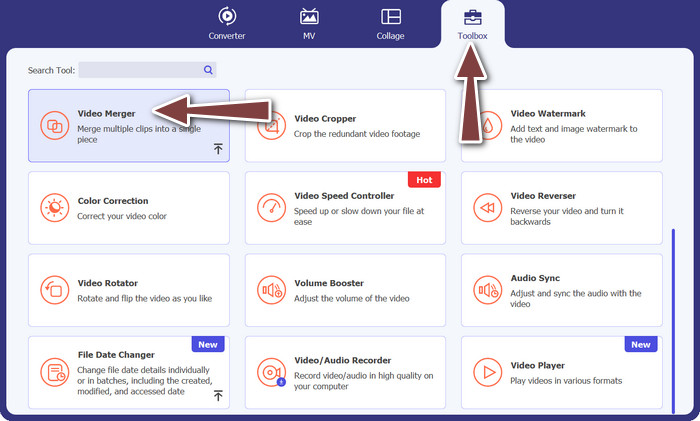
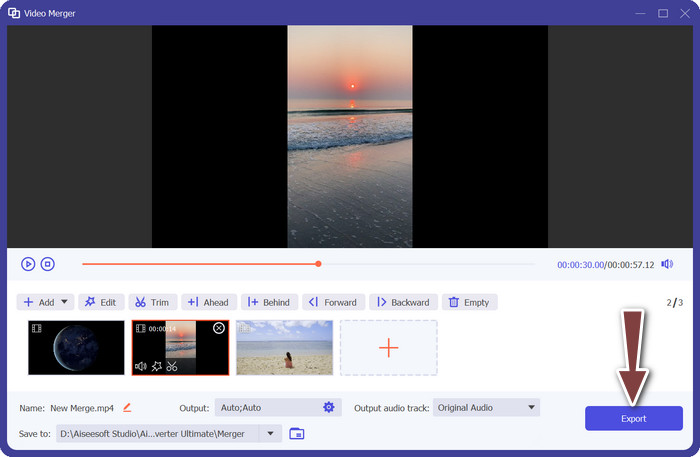
Idi na karticu Toolbox (Alati) i izaberi Video Merger (Spajanje videa) iz ponude. Zatim pritisni gumb za dodavanje i možeš odabrati više videa.
Korak 3. Poredaj redoslijed videa
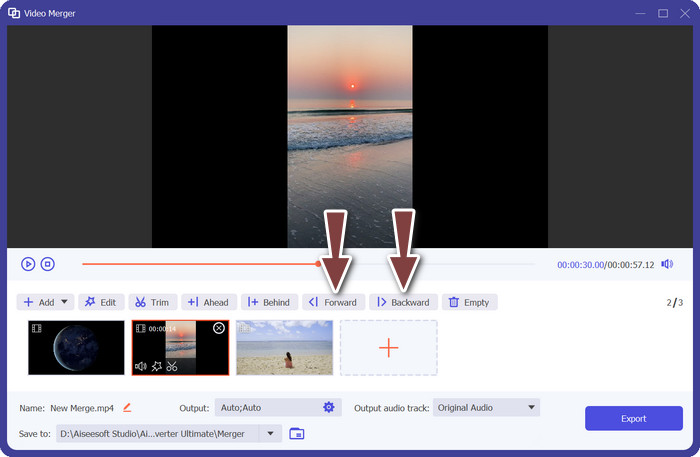
Kada se videi dodaju, možeš ih rasporediti redoslijedom koji želiš. Alternativno, možeš koristiti gumbe Forward (Naprijed) i Backward (Natrag). Time ćeš odrediti redoslijed u kojem će videi biti spojeni u završnoj video datoteci.
Korak 4. Spoji videe
Nakon što središ i urediš videe, možeš prijeći na njihovo spajanje u jedan video. Potraži gumb Export (Izvezi) i klikni na njega. Softver će početi kombinirati odabrane videe prema redoslijedu koji si odredio/la i stvorit će novu video datoteku kao izlaz.
2. YouCut - za telefon
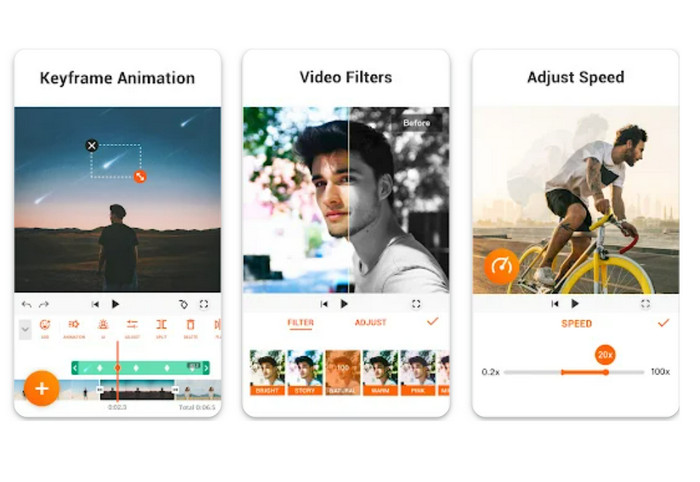
YouCut je vrlo popularna aplikacija za uređivanje videa jer korisnicima omogućuje kombiniranje isječaka, dodavanje naslova i glazbenih zapisa te prilagodbu kvalitete videa, među ostalim mogućnostima. Jednostavno sučelje YouCuta i snažne funkcije uređivanja donijele su mu široko priznanje. Oni koji žele izrađivati profesionalno izgledajuće videe bez ikakvog brendiranja aplikacije cijenit će to što ovaj softver nema vodeni žig. Zbog toga je tako impresivan i jedan je od najboljih besplatnih Android alata za spajanje videa. Pogledaj korake u nastavku kako bi naučio/la kako spojiti 2 videa za TikTok pomoću YouCuta.
Korak 1. Najprije otvori Google Play Store na svom Android uređaju, potraži i instaliraj aplikaciju YouCut - Video Editor & Video Creator.
Korak 2. Za početak spajanja videa idi u glavni izbornik i odaberi opciju Video Merger (Spajanje videa).
Korak 3. Uvezi videe koje želiš kombinirati dodirom na gumb Add (Dodaj). Istodobno možeš odabrati više videa.
Korak 4. Nakon uvoza videoisječaka, posloži ih redoslijedom kojim želiš da se reproduciraju na vremenskoj liniji. Redoslijed videa može se mijenjati jednostavnim povlačenjem i ispuštanjem.
Korak 5. Pritisni opciju Export (Izvezi) kako bi spojio/la videe nakon što si ih posložio/la i uredio/la po želji.
Dio 4. Česta pitanja o kombiniranju videozapisa pomoću TikToka
Mogu li spojiti vlastite videozapise na TikTok?
Da, možete složiti vlastite videozapise na TikTok. To vam omogućuje stvaranje nastavka ili odgovora na vlastiti video sadržaj ili kombiniranje više videozapisa u jednu kohezivnu priču ili sekvencu.
Mogu li reagirati na video dok ga spajam na TikTok?
Ne, ne možete reagirati na video dok ga spajate na TikTok. Spajanje vam omogućuje kombiniranje segmenata videozapisa drugog korisnika s vlastitim videozapisom, ali nema ugrađenu značajku reakcije poput dueta. Međutim, možete dodati vlastiti sadržaj i reakcije unutar spojenog video segmenta kako biste dali svoj komentar ili odgovor na izvorni video.
Mogu li kontrolirati redoslijed spojenih videa na TikToku?
Da, imate kontrolu nad redoslijedom spojenih videa na TikToku. Kada spajate videozapis, možete odabrati gdje ćete postaviti segment videozapisa u odnosu na izvorni videozapis. Svoj video segment možete dodati prije ili poslije spojenog segmenta, što vam omogućuje kontrolu redoslijeda reprodukcije videozapisa.
Zaključak
Znamo da je spajanje videa na TikToku kreativan i zabavan način da kombiniraš segmente videa drugog korisnika sa svojim, kako bi stvorio/la jedinstven i privlačan sadržaj. Naučiš li kako kombinirati videe na TikToku, možeš surađivati s drugim korisnicima, odgovarati na videe, dodavati vlastite reakcije i prilagođavati izgled spojenog videa kako bi bio u potpunosti tvoj.
-
 3 učinkovita načina za zajedničko dodavanje videa i slika na Tiktok
 Želite znati kako dodati slike na Tiktok videozapise? U tom slučaju kliknite i pročitajte ovaj članak da biste naučili kako jednostavno dodati slike u svoj Tiktok video.
-
 Kako skratiti video s TikTokom [Detaljne upute]
 Želite li znati kako skratiti video pomoću TikToka? Zatim ćemo pružiti jednostavne načine. Također, naučit ćete druge metode korištenja izvanmrežnih aplikacija/programa.
-
 Izrezivanje postalo jednostavno: Kako izrezati TikTok video za potpuni angažman
 Naučite kako izrezati svoje TikTok videozapise pomoću našeg jednostavnog vodiča! Možete izraditi vizualno privlačnije videozapise uz samo nekoliko dodira i prijelaza.
