


 Video Converter Ultimate
 Snimač zaslona
 Video popravak
Naučite kako izrezati videozapise na Snapchatu za dotjeraniji izgled
Želite da se vaš sadržaj izdvoji iz mase i impresionira vaše pratitelje? Onda je kadriranje (cropanje) videa na Snapchatu pravo rješenje. Savladavanjem ove jednostavne, ali moćne tehnike možete stvarati dotjerane, profesionalno izgledajuće Snapove koji zaokupljaju pažnju publike. U nastavku vam pokazujemo kako izrezati video na Snapchatu kao profesionalac. Metode koje ćemo predstaviti podići će vaše pripovijedanje na višu razinu. Iskoristite priliku da preobrazite svoje Snapchat priče ili videa i ostavite trag na ovoj dinamičnoj društvenoj mreži.

Dio 1. Kako izrezati video na Snapchatu
Snapchat je platforma društvenih medija koja je osvojila svijet svojim jedinstvenim značajkama i korisnički prilagođenim sučeljem. Jedna od najvažnijih značajki Snapchatovih alata za uređivanje videa je mogućnost izrezivanja videozapisa. Izrezivanjem svojih videozapisa možete se usredotočiti na određenu temu, stvoriti privlačniju kompoziciju i neprimjetno prelaziti između više isječaka. S druge strane, ovdje je pojednostavljeni vodič s uputama o tome kako izrezati video na Snapchatu.
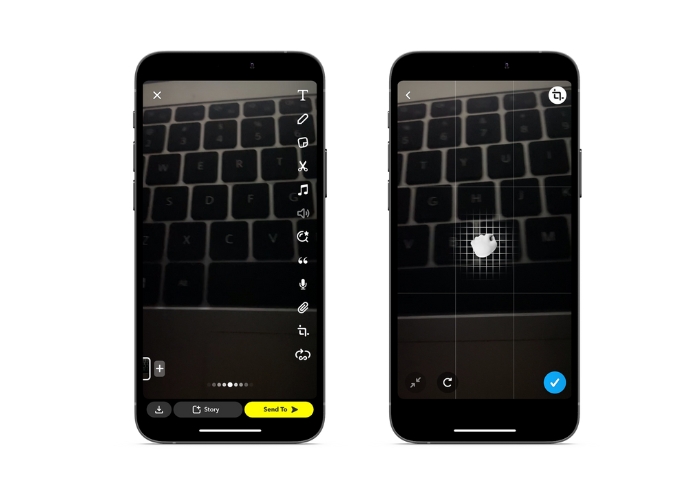
Korak 1. Otvorite Snapchat. Snimite video tako što ćete pritisnuti i zadržati okruglo dugme za snimanje.
Korak 2. Kada snimite video, dodirnite ikonu crop kako biste otvorili alat za izrezivanje u desnom izborniku.
Korak 3. Uštipnite i povucite video prstima kako biste ga izrezali na željenu veličinu i oblik. Kada ste zadovoljni izrezom, dodirnite ikonu oznaka (checkmark) da biste sačuvali promjene.
Korak 4. Dodajte dodatne filtere, tekstualne natpise ili efekte na video, a zatim ga pošaljite svojim pratiteljima ili dodajte u svoju priču.
Dio 2. Kako izrezati video za Snapchat
1. FVC Video Converter Ultimate
FVC Video Converter Ultimate olakšava konvertiranje i optimiziranje vaših videa u samo nekoliko klikova. Jedna od zanimljivih značajki programa FVC Video Converter Ultimate je njegov moćan toolbox, koji uključuje niz alata za uređivanje i poboljšavanje videa. Od dodavanja titlova i vodenih žigova do podešavanja svjetline, kontrasta i zasićenosti, toolbox sadrži sve što vam je potrebno za izradu profesionalno izgledajućih videa koji se izdvajaju iz mase. No, možda je jedan od najkorisnijih alata upravo mogućnost izrezivanja videa. Možete izrezati svoje videe kako biste uklonili neželjene dijelove, prilagodili omjer stranica ili stvorili privlačniji kadar. Slijedite vodič u nastavku da biste naučili kako izrezati Snapchat videe prije objave.
Korak 1. Nabavite program
Da biste započeli s izrezivanjem videa pomoću FVC Video Converter Ultimate, trebate preuzeti i instalirati program na svoje računalo. Jednostavno kliknite gumb Free Download koji odgovara vašem operativnom sustavu i slijedite upute za instalaciju.
Besplatno preuzimanjeZa Windows 7 ili novijiSigurno preuzimanje
Free DownloadZa macOS 10.7 ili novijiSigurno preuzimanje
Korak 2. Uvezite video za izrezivanje
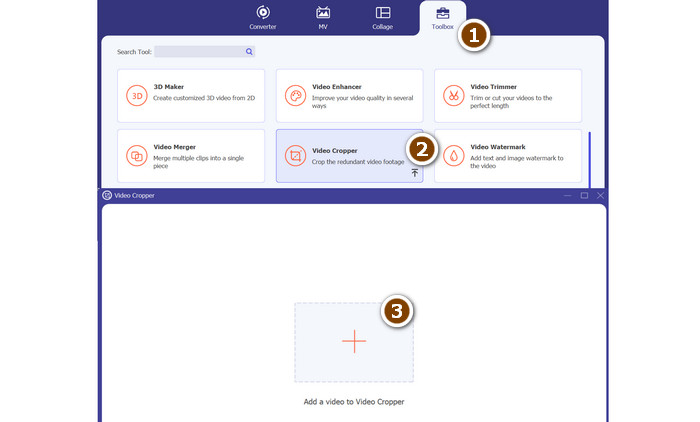
Nakon što je program instaliran, otvorite ga i pristupite toolboxu klikom na karticu Toolbox. Zatim odaberite opciju Video Cropper kako biste otvorili alat za izrezivanje. Za uvoz videa koji želite izrezati kliknite na gumb sa znakom plus u području za učitavanje u opciji Video Cropper.
Korak 3. Izrežite video
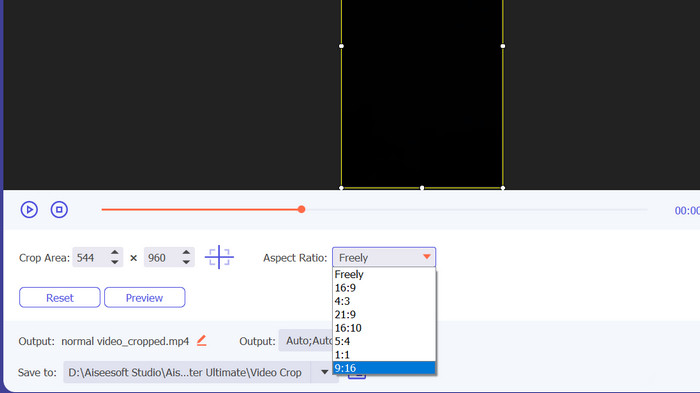
Zatim odaberite omjer slike koji želite koristiti za svoj videozapis. Za Snapchat idealan omjer slike je 9:16 (vertikalno). Možete odabrati željeni omjer slike iz padajućeg izbornika koji se nalazi ispod pregleda videa. Da biste izrezali svoj videozapis, jednostavno povucite kutove okvira za izrezivanje kako biste prilagodili veličinu i oblik svog videozapisa.
Korak 4. Izvezite izrezani video
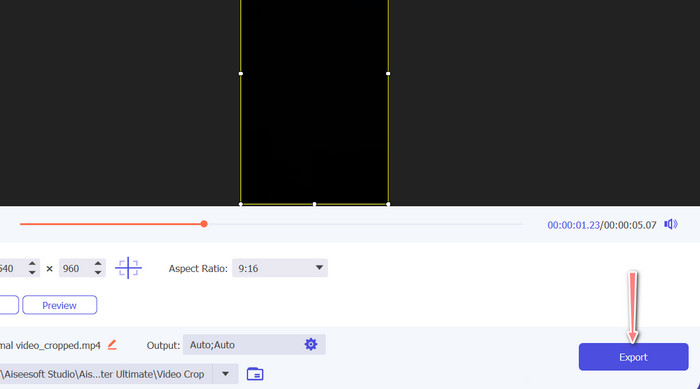
Kada ste zadovoljni izrezom, kliknite gumb Export u donjem desnom kutu sučelja kako biste spremili datoteku izrezanog videa. Zatim je možete podijeliti sa svojim pratiteljima ili objaviti na svom Snapchat računu kako biste impresionirali prijatelje svojim sjajnim vještinama uređivanja videa!
2. Vid.Zabava
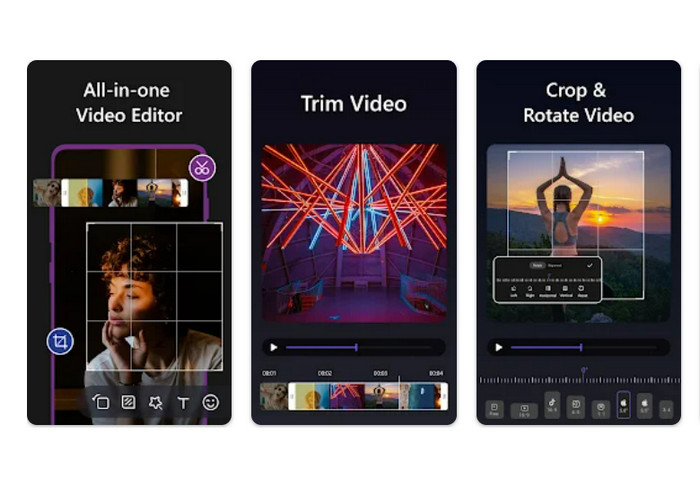
Ako koristite pametni telefon ili tablet, aplikacija Vid.fun može vam pomoći da svoje filmove izrežete na idealne dimenzije za Snapchat. Među brojnim korisnim alatima u aplikaciji nalazi se i snažan alat za izrezivanje videa koji vam omogućuje jednostavno podešavanje omjera stranica vaših snimki uz nekoliko dodira. Također nudi više opcija omjera stranica, čime se osigurava da vaši Snapchat videi uvijek izgledaju najbolje moguće. U nastavku slijedi vodič kako izrezati Snapchat videe.
Korak 1. Najprije preuzmite Vid.fun iz Google Play trgovine. Zatim ga odmah pokrenite. Gumb Crop dostupan je iz glavnog izbornika.
Korak 2. Zatim morate dodati medijsku datoteku tako da je odaberete iz galerije svog uređaja. Odaberite željeni omjer stranica iz odgovarajućeg padajućeg izbornika. Također možete koristiti ručke za izrezivanje i pozicioniranje u pretpregledu videa kako biste dobili željeni rezultat.
Korak 3. Provjerite rezultat izrezanog videa kako biste bili sigurni da je onakav kakvim ste ga zamislili. U gornjem desnom kutu nalazi se gumb Export; pritisnite ga kada završite s izrezivanjem.
Daljnje čitanje
Kako lako usporiti video na Snapchatu na bilo kojem uređaju
Najlakši načini kako ukloniti Snapchat tekst sa snimke zaslona
Dio 3. Često postavljana pitanja o izrezivanju videozapisa na Snapchatu
Kako promijeniti omjer slike u Snapchatu?
Snapchat podržava nekoliko omjera slike za videozapise, uključujući 9:16 (okomito), 16:9 (pejzaž), 16:9 (pejzaž) i 4:5 (okomito).
Koji omjer slike trebam koristiti za Snapchat videozapise?
Idealan omjer slike za Snapchat videozapise je 9:16 (okomiti). To osigurava da vaši videozapisi zauzimaju cijeli zaslon na mobilnim uređajima i da su optimizirani za gledanje na platformi.
Koji su savjeti za obrezivanje videozapisa za Snapchat?
Prilikom izrezivanja videozapisa za Snapchat važno je odabrati omjer slike koji odgovara smjernicama platforme i dobro izgleda na mobilnim uređajima.
Zaključak
Izrezivanje videa za Snapchat jednostavan je, ali važan postupak kako biste osigurali da vaš sadržaj izgleda najbolje moguće na ovoj platformi. Slijedeći gore navedene korake o tome kako izrezati video na Snapchatu ili za Snapchat, lako možete prilagoditi svoje videe odgovarajućem omjeru stranica i podijeliti ih sa svojim pratiteljima.
-
 Kako izrezati MP4 datoteku bez gubitka kvalitete videa [2023]
 Naučite kako izrezati MP4 uz jednostavne korake samo za vas. Stoga, nastavite s tempom jer vam predstavljamo najbolje od najboljih alata za izrezivanje koje možete koristiti.
-
 [Besplatno] 4 jednostavna načina za izrezivanje animiranih GIF-ova online i offline
 Želite jednostavno izrezati GIF-ove? Pa, to možete učiniti uz pomoć ovih GIF izrezivača dostupnih u ovom članku, dobro ga pročitajte i naučite kako to učiniti.
-
 6 omiljenih Snapchat animiranih Snapchat filtera na Snapchatu
 Želite li znati najbolje načine za dodavanje filtara na Snapchat videozapise? Pa, možete kliknuti ovo i naučiti različite filtre koje možete koristiti za primjenu na Snapchat videozapise.
