


 Video Converter Ultimate
 Snimač zaslona
 Video popravak
Smanjuje li prijenos videozapisa na Google disk kvalitetu? Provjerite ovdje
Google Drive je depozitarni sustav temeljen na oblaku koji korisnicima omogućuje dijeljenje, pohranu, spremanje i pristup datotekama s različitih uređaja s internetskom vezom. Ova platforma omogućuje korisnicima laku suradnju sa svojim kolegama i prijateljima pri izradi dokumenata, proračunskih tablica i prezentacija u stvarnom vremenu. Usluga nudi 15 GB besplatnog prostora za pohranu, uz mogućnost nadogradnje na dodatne planove za pohranu uz naknadu.
Sve u svemu, ova pohrana u oblaku svestrano je i jednostavno rješenje za pohranu u oblaku koje može koristiti i pojedincima i poduzećima. Bilo da trebate pohraniti važne dokumente ili surađivati s drugima na projektima, Google Drive nudi praktičnu i pouzdanu platformu. Najčešća vrsta datoteka pohranjenih na ovoj platformi su videozapisi. Međutim, kako njegov relativno mali kapacitet pohrane može spremiti više datoteka? Komprimira li Google Drive videozapise? Na sva ta pitanja bit će odgovoreno u ovom članku.

Dio 1. Smanjuje li prijenos videozapisa na Google Drive kvalitetu
Prijenos videozapisa na Google disk može smanjiti kvalitetu vaših videozapisa. To je zbog toga što Google Drive sažima video datoteke radi uštede prostora na poslužitelju. Također može olakšati dijeljenje videozapisa s drugima. Kada se video zapisi sažimaju, gube se neki detalji, a ponekad može biti smanjena ukupna kvaliteta datoteke. Količina gubitka kvalitete ovisi o različitim čimbenicima, kao što su razlučivost izvornog videozapisa, format datoteke i postavke kompresije koje koristi Google Drive. Na primjer, kada se komprimira, video visoke rezolucije može doživjeti veći gubitak kvalitete nego video niske rezolucije. Preporuča se korištenje preporučenog formata videozapisa i postavki kompresije kako bi se smanjio gubitak kvalitete prilikom prijenosa videozapisa na Google disk. Možete koristiti video formate kao što je MP4, koji sadrži AVC (H.264) i HEVC (H.265) koji komprimiraju veličinu video datoteke, ali i dalje zadržavaju kvalitetu videa.
Dio 2. Mogu li koristiti Google disk za komprimiranje videozapisa?
Da, kao što smo gore spomenuli, Google Drive komprimirao je videozapise, što korisnicima omogućuje pohranjivanje više videozapisa na njegov poslužitelj. Jedina loša strana ovog postupka jest to što može znatno smanjiti kvalitetu izgleda datoteke kada korisnici učitaju videozapise više kvalitete, poput 4K. Evo kako možete komprimirati video pomoću Google diska.
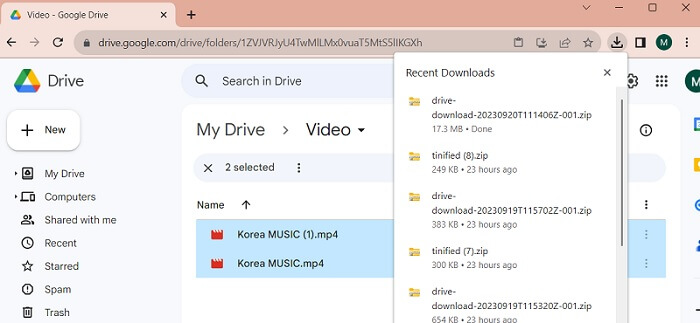
1. korak. Učitajte datoteku koju trebate smanjiti na svoj Google Drive račun. Možete povući videozapis i ispustiti datoteku na svoj Google Drive kako biste je uvezli na njegov poslužitelj.
2. korak. Kada se video datoteka učita na Google Drive, on će je automatski komprimirati prema svojim preporučenim postavkama datoteke. Video datoteku možete reproducirati pomoću ugrađenog medijskog reproduktora.
3. korak. Na kraju možete preuzeti video datoteku ili je zapakirati (zip) kako biste je dobili u manjoj veličini. Možete odjednom odabrati više video datoteka i kliknuti desnom tipkom miša. Prikazat će se popis izbornika. Odaberite gumb Preuzmi, a Google Drive će preuzeti zipane videozapise i spremiti ih na vaše računalo.
Dio 3. Kako komprimirati videozapise za Google Drive
Tražite li učinkovit alat za komprimiranje video datoteka na svom uređaju? Uvijek možete koristiti Video Converter Ultimate za smanjenje i prilagodbu veličine video datoteka na svom računalu. Ova je aplikacija kompatibilna i upotrebljiva na Macu i Windowsu, tako da je možete imati na bilo kojem uređaju poput prijenosnog računala, stolnog računala i dr. Podržava širok raspon video spremnika, uključujući MP4, MOV, MKV, WebM, AVI i druge. Dolazi s klizačem pomoću kojeg korisnici mogu komprimirati određeni postotak veličine video datoteke bez skraćivanja trajanja videa. Osim toga, ova aplikacija bez poteškoća obrađuje 4K videozapise. Koristi naprednu tehnologiju za obradu i komprimiranje vaših videa. Sposobnost ovog alata da smanji veličinu datoteke bez ograničenja i restrikcija čini ga jedinstvenim kompresorom. Pogledajte i procijenite detaljni vodič o tome kako koristiti ovaj alat.
1. korak. Instalirajte aplikaciju
Prvo što trebate učiniti jest preuzeti Video Converter Ultimate na svoje stolno ili prijenosno računalo. Kako biste jednostavno instalirali ovu aplikaciju, kliknite ikonu Besplatno preuzimanje prikazanu u nastavku.
Besplatno preuzimanjeZa Windows 7 ili novijiSigurno preuzimanje
Besplatno preuzimanjeZa macOS 10.7 ili novijiSigurno preuzimanje
Korak 2. Uvezite video datoteku
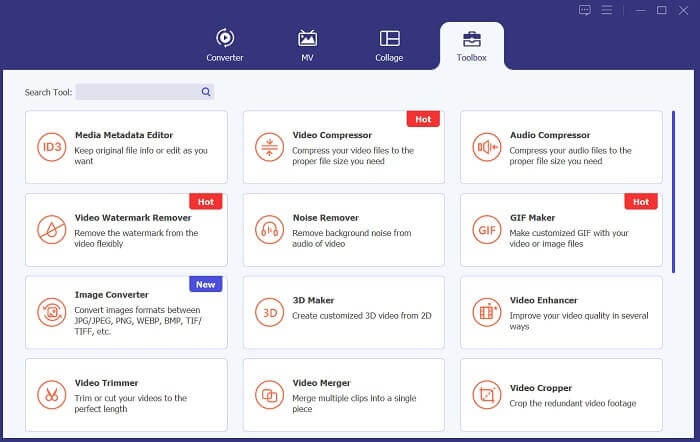
Sljedeći korak je uvoz vašeg videa u sučelje aplikacije. To možete učiniti tako da otvorite sučelje alata i kliknete opciju Toolbox. Iz popisa odaberite funkciju Video Compressor i pritisnite ikonu +.
3. korak. Komprimirajte video
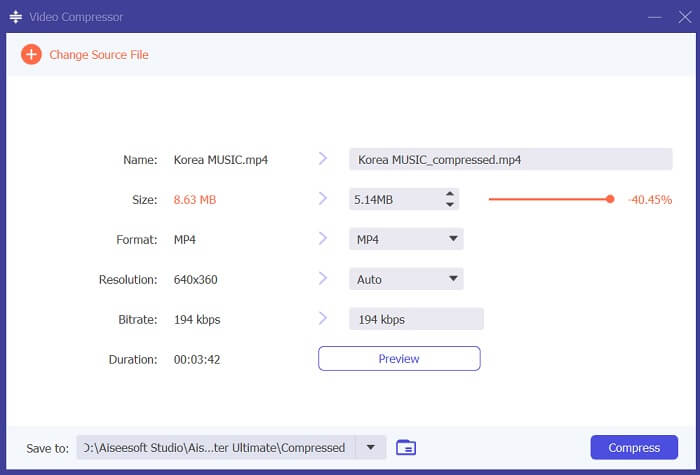
Zatim ćete moći pregledavati mape na svom računalu. Odaberite video koji trebate pretvoriti i kliknite Otvori kako biste ga uvezli. Pojavit će se nova stranica na kojoj možete smanjiti veličinu datoteke. Povucite klizač ili promijenite video parametre kao što su Rezolucija, Format i Brzina prijenosa (Bitrate). Pritisnite opciju Compress kako biste pokrenuli postupak.
4. korak. Reproducirajte izlaznu datoteku
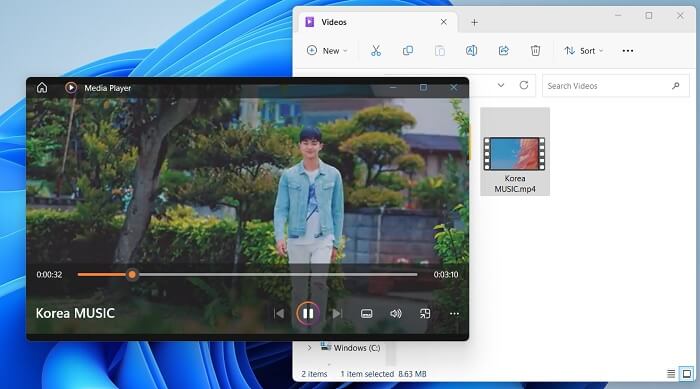
Posljednji korak je čekanje da se proces kompresije završi. Idite u njegovu izlaznu mapu i pregledajte datoteku. Možete dvaput dodirnuti video kako biste ga pokrenuli s multimedijskim playerom na računalu.
Daljnje čitanje:
[Riješeno] Kako reproducirati MP4 datoteke na Google Driveu
Vodič za komprimiranje videa za e‑poštu na iPhoneu/Androidu/online
Dio 4. Često postavljana pitanja o Google Drive Compress Video
Možete li prenijeti 4K videozapis na Google disk?
Da, možete prenijeti 4K video na Google Drive! To je sjajan način za pohranu i dijeljenje vaših visokokvalitetnih videozapisa s drugima. Provjerite imate li dovoljno prostora za pohranu jer 4K videozapisi mogu zauzeti puno prostora. Nakon što prenesete svoj videozapis, ne morate dijeliti izvornu kopiju svoje video datoteke. Samo im pošaljite vezu na pogon za pristup video datoteci. S ovom web platformom možete jednostavno dijeliti videodatoteke.
Kako spremiti video na Google disk bez gubitka kvalitete?
Slijedite ove korake kako biste učitali videozapis na Google Drive bez gubitka kvalitete. Prvo, provjerite je li vaš video u 4K rezoluciji. Zatim pristupite svom Google Drive računu i kliknite gumb New u gornjem lijevom kutu. Od tamo odaberite File Upload i izaberite video koji želite učitati. Kada je učitavanje završeno, videozapis možete jednostavno podijeliti s drugima tako da im pošaljete poveznicu na datoteku. Uz ove jednostavne korake možete zajamčiti da će vaš video biti učitan na Google Drive bez odricanja od njegove kvalitete.
Koja je najveća rezolucija videozapisa za Google disk?
Najveća video rezolucija za Google disk je 4K. Dakle, ako želite prenijeti video bez gubitka kvalitete, provjerite je li u 4K razlučivosti. Možete slijediti prethodne korake kako biste jednostavno prenijeli svoje medijske datoteke na svoj Google Drive račun i podijelili ih s drugima.
Zaključak
Videozapisi su vrijedni digitalni podaci koje čuvamo na svakom uređaju koji posjedujemo. Bilo da je riječ o mobitelu, digitalnom fotoaparatu, osobnom računalu ili tabletu, uvijek tražimo mogućnosti i rezervna rješenja za pohranu i spremanje naših video datoteka. Srećom, Google Drive jedna je od najpraktičnijih platformi za dijeljenje i pohranu medija. Također smo saznali da ova usluga može smanjiti i komprimirati video datoteke na način koji odgovara korisnicima. Dakle, ako se još uvijek pitate, komprimira li Google Drive videozapise? Ponovno proučite rješenja i informacije navedene iznad.
-
 Kako učinkovito komprimirati video za web bez gubitka kvalitete
 Kada videozapis na vašoj web stranici primi puno prigovora od klijenata da uvijek puno sprema, možete pokušati komprimirati videozapis za web na dva učinkovita načina, što će vam pomoći smanjiti vrijeme međuspremnika web mjesta kako biste zadržali klijente.
-
 [Detaljan vodič] Kako popraviti video s Google diska koji se ne reproducira na računalu
 Videozapisi na Google disku ne reproduciraju se s pogreškom "Pojavio se problem prilikom reprodukcije ovog videozapisa". Uzrok tome može biti sam Google pogon ili problemi s kromom. Ovaj će članak detaljno predstaviti 6 rješenja.
-
 Najbolji načini kako pretvoriti HEIC u JPG na Google disku
 Ako želite naučiti kako pretvoriti HEIC u JPG na Google Driveu, pročitajte ovaj post vodiča da saznate kako najlakše pretvoriti HEIC u JPG na Google Driveu na računalu.
