


 Video Converter Ultimate
 Snimač zaslona
 Video popravak
Naučite kako urediti iD3 oznake na iTunesu [najbrži i najlakši način]
iTunes je višenamjenski softver koji možete koristiti kao medijski reproduktor, medijsku knjižnicu, alat za upravljanje te klijentsku aplikaciju za Apple uređaje. U početku je softver bio usmjeren samo na kolekciju kupnje glazbe. Međutim, potražnja za drugim značajkama se proširila pa je softver doživio veliku nadogradnju svog sustava. Tako ovaj alat sada može raditi i druge stvari koje su gore spomenute. Dakle, ako želite znati kako urediti ID3 oznake u iTunesu, ovo je pravi članak za vas; nastavite čitati kako biste saznali više o tome.

Dio 1. Učinkoviti načini za uređivanje ID3 oznaka na iTunes pomoću 3 različite metode
Možete koristiti tri različite metode za uređivanje iTunes metapodataka na Macu ako ne znate kako urediti metapodatke pomoću iTunesa. Možete provjeriti dolje navedene korake i odabrati metodu koju želite koristiti; jamčimo da ćete imati ažurirane metapodatke pomoću iTunesa ni za jedno od tri koje odaberete.
Metoda 1. Koristite Uredi na iTunesu
Korak 1. Otvorite aplikaciju iTunes na svom Macu.
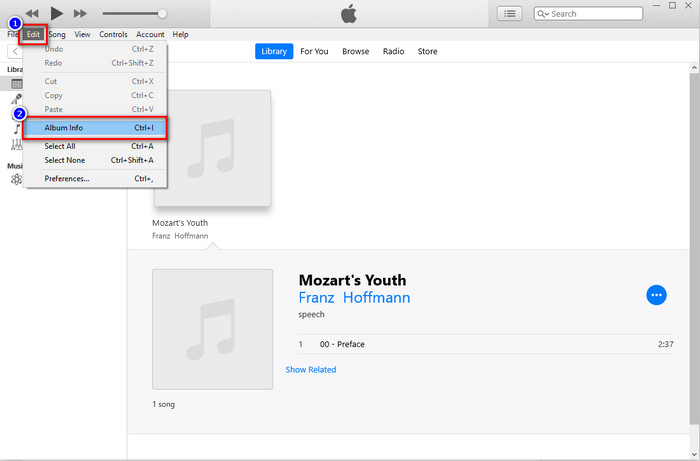
Korak 2. Kliknite jednom na medijsku datoteku, kliknite Edit (Uredi) i ispod toga kliknite Album Info (Informacije o albumu).
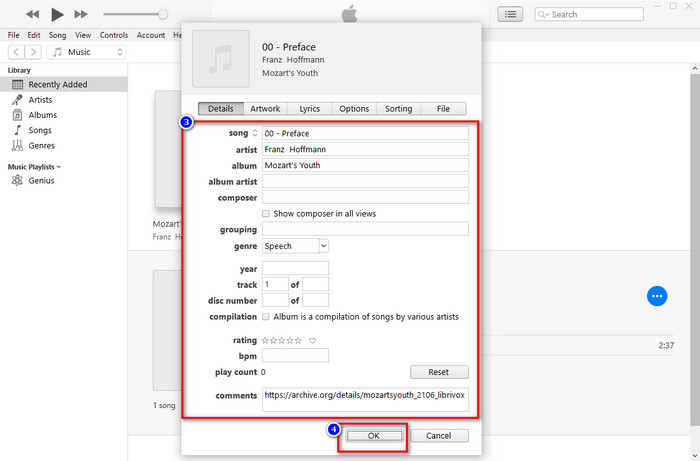
Korak 3. Pojavit će se novi panel na kojem možete promijeniti oznake datoteka na zaslonu. Ako ste uredili podatke, sada možete kliknuti OK kako biste spremili napravljene promjene.
Metoda 2. Koristite desni klik na iTunes
Korak 1. Pokrenite iTunes i pronađite medijsku datoteku.
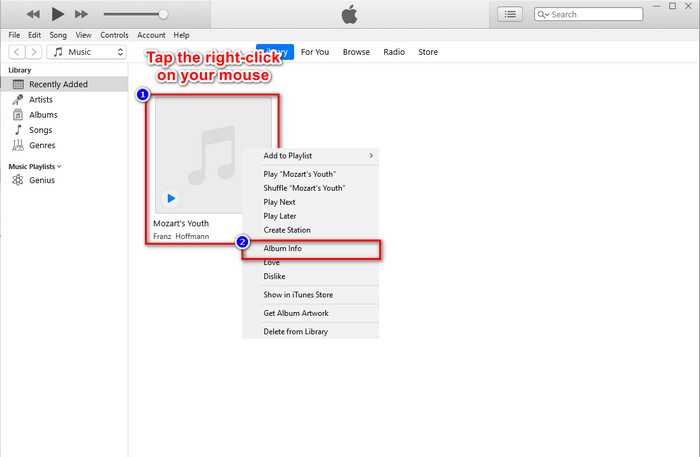
Korak 2. Umjesto odlaska na Edit (Uredi), možete pritisnuti desni klik mišem i kliknuti Album Info.
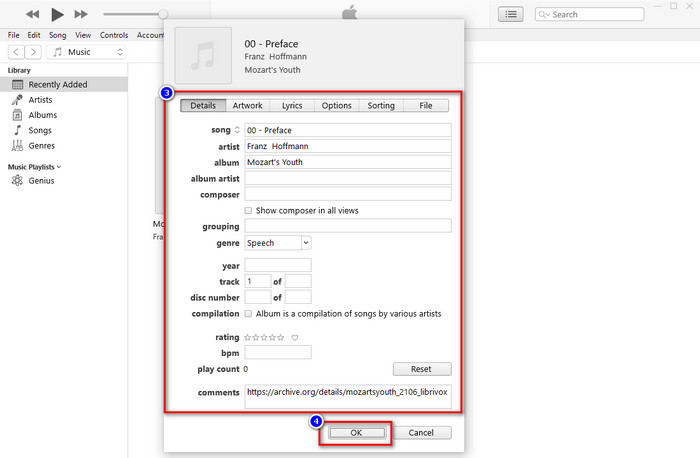
Korak 3. Promijenite metapodatke na panelu popunjavanjem textboxa kako biste ažurirali metapodatke u iTunesu, a kada završite, možete kliknuti OK za spremanje.
Metoda 3. Koristite tri točke na iTunesu
Korak 1. Potražite iTunes u Finderu i kliknite ga da biste ga otvorili.
Korak 2. Kada pokrenete softver, jednom kliknite datoteku. Na zaslonu će se pojaviti tri točkice, kliknite ih i odaberite Album Info.
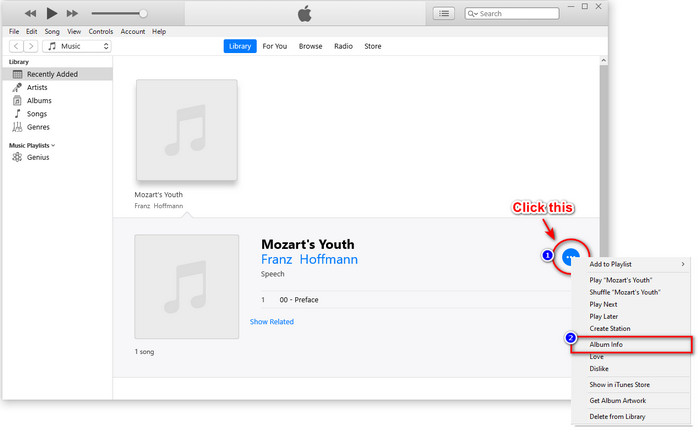
Korak 3. Na zaslonu će se pojaviti panel u koji možete unijeti ključne podatke koji su vam potrebni kao vaše ID3 oznake, zatim pritisnite OK ako želite spremiti promjene.
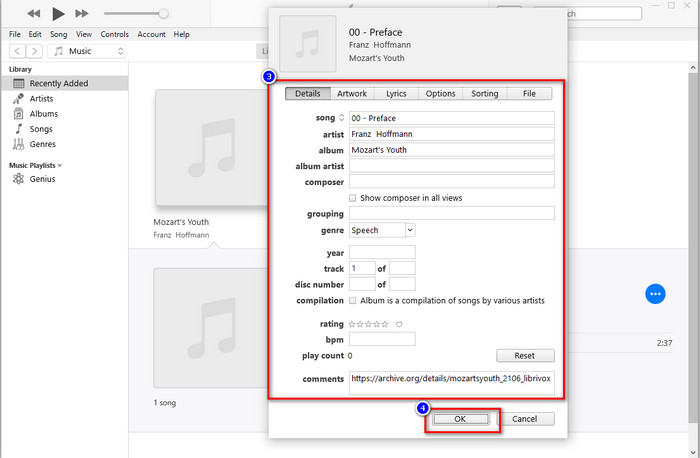
Ako primijetite, nema značajnih promjena u metodama, ali mi ih i dalje uključujemo sve kako biste mogli odabrati. Iako je iTunes dostupan na Macu, verzija za nadogradnju Maca više ne podržava iTunes; što bi onda trebao koristiti? Srećom, uključujemo softver koji možete koristiti umjesto popravljanja iTunes metapodataka na Macu. Da biste saznali više o ovoj alternativi softvera, možete nastaviti čitati 2. dio u nastavku i naučiti kako je koristiti.
Dio 2. Konačna alternativa za jednostavno uređivanje MP3 metapodataka na Macu bez iTunesa [preporučeno]
Izvorno, iTunes je pretekao tri različite značajke na Appleu: glazba, podcast i emisije ili film. Dakle, sada, u modernoj verziji Maca, ne možete koristiti iTunes jer su ga zamijenili. Dakle, što biste trebali učiniti da biste uređivali MP3 metapodatke na Macu bez iTunesa? Je li to još moguće? Pa, uz pomoć vrhunskog alata sve je moguće.
FVC Video Converter Ultimate najbolja je alternativa koju možete koristiti za promjenu metapodataka na Macu ili Windowsu. Ovim alatom možete jednostavno učitati svoje MOV, M4V, WMV, FLV, RMVB, MP4 i više od 1000 drugih formata. Čak i ako imate vrlo neuobičajen format, ovaj alat podržava i taj vaš format. Još jedna fantastična stvar koju ovaj alat nudi, a koju ne možete dobiti u iTunesu, nalazi se u odjeljku Toolbox i vezana je uz videozapise. Ako želite koristiti ovaj izvrstan alat na svom Macu za promjenu metapodataka, možete pročitati vodič u nastavku i slijediti ga.
Korak 1. Kliknite gumb za preuzimanje u nastavku i odaberite Mac, ali ako koristite Windows, morate kliknuti odgovarajući gumb. Nakon toga brzo instalirajte i slijedite postupak, a zatim otvorite alat.
Besplatno preuzimanjeZa Windows 7 ili novijiSigurno preuzimanje
Besplatno preuzimanjeZa MacOS 10.7 ili novijiSigurno preuzimanje
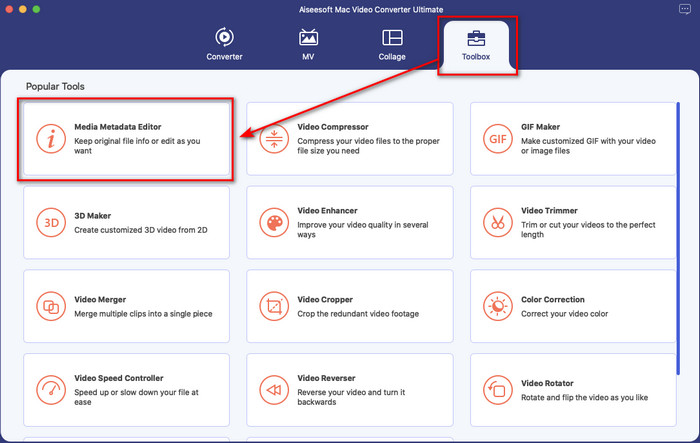
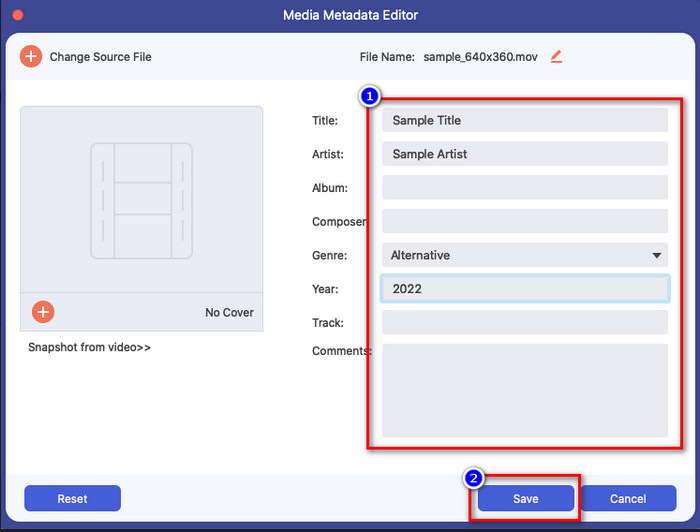
Korak 2. Otvorite Toolbox ovog vrhunskog alata i tamo pronađite Media Metadata Editor.
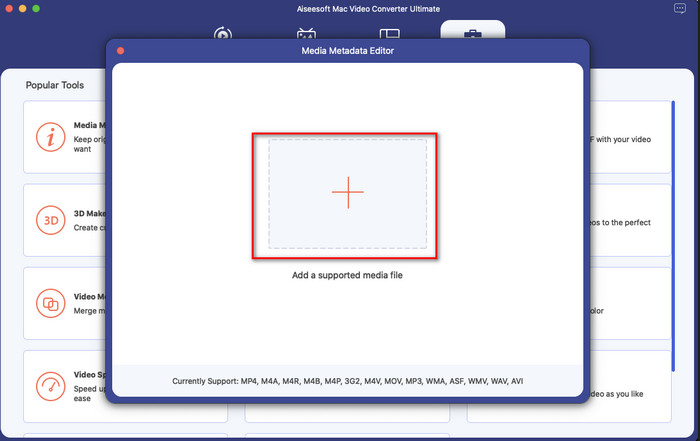
Korak 3. Kliknite gumb +, zatim će se na vašem Mac zaslonu pojaviti mappa s datotekama; odaberite medijsku datoteku, kliknite je i pritisnite Open (Otvori) za nastavak.
Korak 4. Popunite metapodatke u svakom textboxu prema potrebi, zatim kliknite Save (Spremi) kako biste primijenili sve metapodatke koje ste dodali pomoću ovog vrhunskog softvera. Lako, zar ne? Zahvaljujući ovom vrhunskom alatu možete ga koristiti slobodno uz nizak trošak umjesto uređivača glazbenih metapodataka u iTunesu.
Pros
- Nudi vam da jednostavno učitate sve medijske datoteke koje imate.
- Jedan od najboljih uređivača metapodataka 2022., prema recenzijama.
- Sposoban je za uređivanje videa i zvuka kao i za pretvaranje.
- Dostupan je u svim operativnim sustavima, kao što su Windows 10/11 ili macOS.
Protiv
- Nije ugrađen, pa ćete morati preuzeti alat.
- Kupnja je ključna za oslobađanje punog potencijala softvera.
Dio 3. Često postavljana pitanja o uređivanju iD3 oznaka u iTunesu
Zašto ne mogu pronaći iTunes na svom Macu?
Ako je verzija vašeg Maca 10.14 ili novija, iTunes tamo nije dostupan jer je ugrađena aplikacija podijeljena na tri različita alata: emisije ili filmove, glazbu i podcast. Međutim, još uvijek možete koristiti iTunes u 10.13 ili nižoj verziji Maca.
Podržava li iTunes OS Windows za promjenu metapodataka?
Srećom, možete preuzeti iTunes na Windows OS ako ga želite na radnoj površini. Dakle, ako ćete koristiti promjenu metapodataka iTunesa u sustavu Windows, možete slijediti iste korake iznad. Iako su slike alati na Macu, još uvijek je moguće kopirati gornje korake kako biste jednostavno promijenili metapodatke u svojoj medijskoj datoteci.
Jesu li moje datoteke na iTunes-u uklonjene?
Naziv marke je promijenjen, ali datoteka koju imate na iTunesu nalazi se u aplikaciji Apple Music. Također, iTunes darovna kartica još uvijek se može koristiti za kupnju glazbe u novoj glazbenoj trgovini. Iako su glazba, podcastovi i filmovi podijeljeni, njihova je funkcija i dalje ista, ali njihov je GUI sada puno bolji od prethodnog iTunesa.
Kada je prvo pokretanje iTunesa?
Bilo je to 9. siječnja 2001.; Apple je otvorio najbolji multimedijski player koji sadrži različite medijske datoteke, poput glazbe, videa i podcasta.
Zaključak
Sada kada znamo kako urediti ID3 oznake u iTunesu, vrijeme je da to učinite prateći gore navedene korake. Ako niste zadovoljni korištenjem iTunesa ili ga ne možete pronaći, predlažemo da koristite najbolju alternativu koju možete naći, a to je FVC Video Converter Ultimate. S ovim alatom lako možete dodati ili ukloniti metapodatke na bilo kojem videozapisu ili audiozapisu zaštićenom DRM-om na Appleu. Dakle, ako ga želite bolje upoznati, morate ga odmah preuzeti i isprobati sami.
-
 Potpuni pregled za FFmpeg metapodatke o upotrebi i funkcionalnosti
 Želite li znati kako koristiti uređivač metapodataka FFmpeg? Sigurno, softver nije jednostavan za korištenje, ali s ovim člankom, možete ga postići s lakoćom.
-
 Kako jednostavno pregledati metapodatke fotografija i videozapisa na iOS-u
 Želite li znati kako vidjeti metapodatke na iPhoneu i iPadu? Tada bi vam čitanje ovog članka moglo pomoći da riješite ovaj problem bez napora.
-
 4 predložena uređivača metapodataka audioknjiga u 2022
 Ako nemate pojma o uređivaču oznaka Audiobook, onda će vam ovaj članak pomoći. Upoznajte to bolje čitajući svaki detalj u nastavku i alate za korištenje.
