


 Video Converter Ultimate
 Snimač zaslona
 Video popravak
[Dokazano] Kako bez napora urediti svojstva WAV datoteka na Windows 10/11 i Macu
Ako želite pohraniti audiobitstream na računalo, onda je bez sumnje WAV standardni audio format koji morate koristiti. Kao inačica RIFF‑a, WAV datoteke imaju svoje metapodatke u INFO blokovima. Iako može pohranjivati više od samog zvuka, ponekad su podaci u WAV datotekama netočni. Dakle, ako su podaci u vašim WAV datotekama pogrešni, poslužite se ovim vodičem da biste saznali kako urediti svojstva WAV datoteka u sustavima Windows 10/11 i Mac uz detaljne korake koje je lako pratiti.

Dio 1. Kako urediti svojstva WAV datoteka s najboljim alatima u sustavu Windows
Najbolji uređivač metapodataka za Windows i Mac - FVC Video Converter Ultimate
Naučiti kako uređivati svojstva WAV datoteka na Windows 10/11 i Macu nije veliki problem uz pomoć najboljeg uređivača metapodataka koji možete preuzeti na spomenutoj platformi. FVC Video Converter Ultimate predstavlja najbolji pretvarač i jedan od vrhunskih uređivača metapodataka koje možete koristiti i preuzeti na svom desktopu. Za razliku od ostalih alata na tržištu i ovog popisa, ovaj alat predstavlja moćan uređivač oznaka na 1000+ medijskih datoteka, uključujući WAV.
Uz to, čak i vi imate ili niste iskusili uređivanje oznaka metapodataka; možete brzo shvatiti sve pomoću ultimativnog pretvarača. Nijedan kompliciran posao ne može se brzo nadmašiti s ovim alatom, što softver čini jedinstvenim i moćnim. Želite znati kako koristiti alat? Možete slijediti vodič koji dodajemo u nastavku i kopirati korake kako biste uspješno završili zadatak.
Korak 1. Kliknite gumb za preuzimanje prikazan u nastavku, zatim kliknite odgovarajući gumb za preuzimanje. Zatim instalirajte i postavite alat te ga pokrenite.
Besplatno preuzimanjeZa Windows 7 ili novijiSigurno preuzimanje
Besplatno preuzimanjeZa MacOS 10.7 ili novijiSigurno preuzimanje
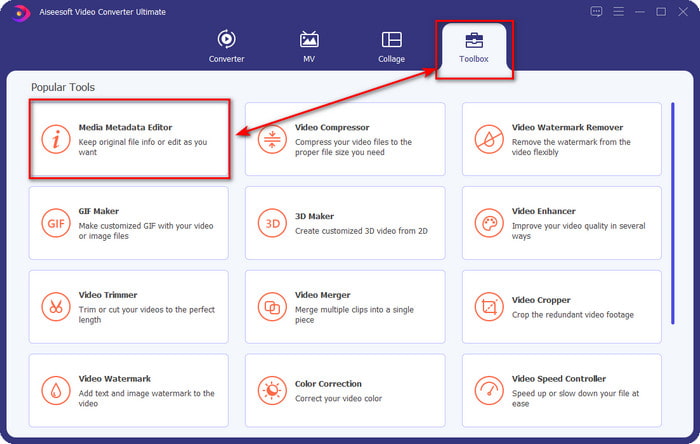
Korak 2. Kada otvorite softver, prijeđite na odjeljak Toolbox i ondje pod popisom u nastavku odaberite Media Metadata Editor.
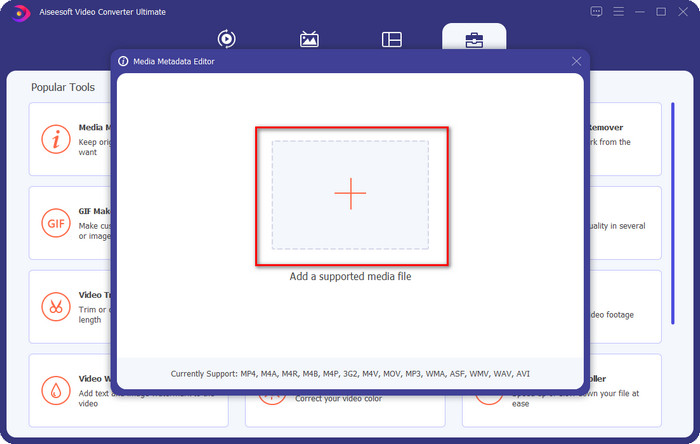
Korak 3. Dodajte datoteku klikom na gumb + prikazan na zaslonu, pronađite WAV datoteku kojoj želite dodati metapodatke u mapi na računalu, a zatim pritisnite Open.
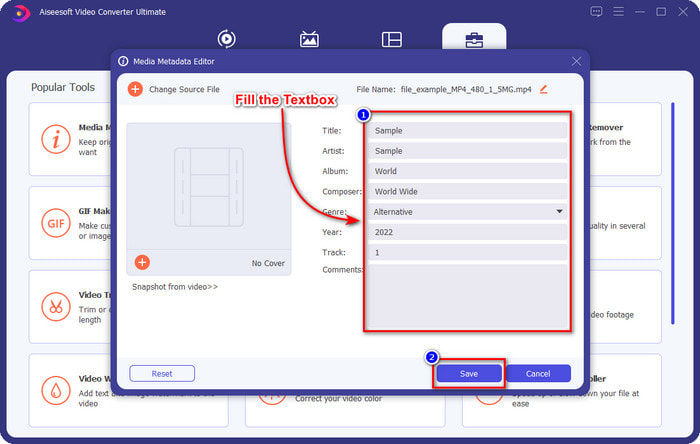
Korak 4. Uredite ili izbrišite informacije u textboxu; ako ste ih uspješno sve ispunili, možete kliknuti Save da biste primijenili promjene. I time ste uz pomoć ultimativnog alata naučili kako uređivati oznake u WAV datotekama.
Smjelost
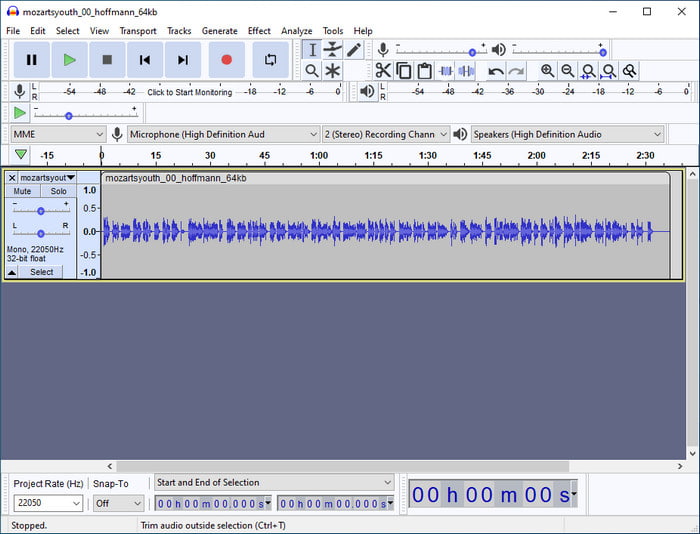
Jedan od najboljih softvera koje možete koristiti za poboljšanje zvuka je Audacity. Ovaj Windows program nudi snažan pojačivač i uređivač koji ćete rado koristiti besplatno. Iako može poboljšati vašu audio datoteku, po potrebi može promijeniti i oznake u audio datoteci. Ako želite znati kako urediti svojstva WAV datoteka pomoću ovog alata, možete slijediti vodič u nastavku.
Korak 1. Preuzmite Audacity na Windows i zatim ga otvorite.
Korak 2. Zatim povucite i ispustite željenu WAV datoteku, kliknite Edit i pod njim kliknite Metadata.
Korak 3. Dodirnite svaki kvadratić pod Value kako biste uredili oznake svoje WAV datoteke, zatim kliknite OK da biste primijenili promjene, kliknite File i Save Project.
Dio 2. Kako urediti svojstva WAV datoteka s najboljim softverom na Macu
Music Tag Pro
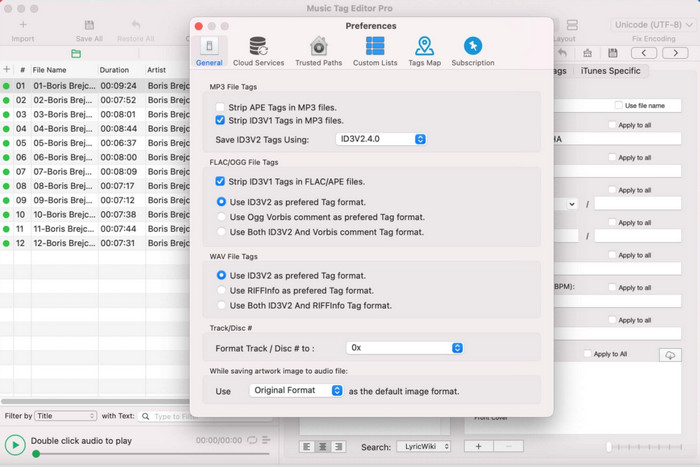
Music Tag Pro je softver koji možete preuzeti na svoj Mac za uređivanje metapodataka audio i video datoteka. Također može skupno uređivati oznake metapodataka kako bi učinkovito promijenio metapodatke datoteka. Zbog ukupnih performansi ovog uređivača oznaka na Macu, mnogi korisnici uživaju u njegovu korištenju i ostavljaju mnogo dobrih komentara na App Storeu, ako bacite pogled. Međutim, informacije o vašoj medijskoj datoteci su ograničene, no uz alat je i dalje moguće raditi. Ako ga želite koristiti, ovaj će vas vodič naučiti kako urediti svojstva WAV datoteka na Macu.
Korak 1. Potražite alat u App Storeu, a zatim ga preuzmite.
Korak 2. Kliknite gumb Import da biste dodali WAV datoteke.
Korak 3. Kliknite WAV datoteke, uredite oznake u svakom stupcu i kliknite Save All kada završite s uređivanjem WAV datoteke.
Uređivač oznaka za Mac
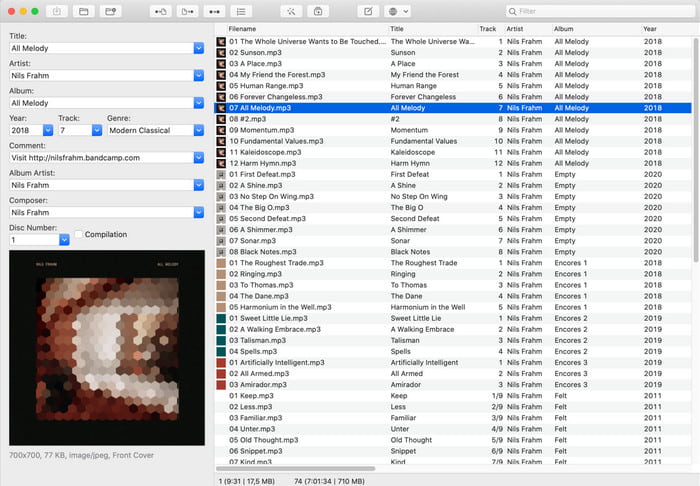
Tag Editor for Mac koristan je softver za dodavanje oznaka vašim audio datotekama, poput WAV‑a. Uz ovaj softver možete jednostavno dodati metapodatke bilo kojoj audio datoteci bez degradacije, kao što to može učiniti ultimativni alat. Također, korisnici ga ne hvale samo zbog mogućnosti uređivanja oznaka, nego i zbog brze korisničke podrške koju nudi korisnicima kojima je potrebna pomoć. Ako trebate vodič korak po korak o tome kako urediti svojstva WAV datoteka pomoću ovog alata, pročitajte nastavak.
Korak 1. Otvorite App Store i ondje preuzmite Tag Editor; nakon toga ga otvorite.
Korak 2. Kliknite gumb + iznad da biste dodali WAV datoteke; one će se automatski smjestiti na popis ispod.
Korak 3. Kliknite Edit da biste promijenili metapodatke, a za spremanje promjena kliknite Save.
Dio 3. Često postavljana pitanja o uređivanju svojstava na WAV datotekama
Zašto se kvaliteta zvuka WAV-a smanjuje nakon uređivanja metapodataka?
Neki alati mogu smanjiti kvalitetu zvuka vaše WAV datoteke; mnogi se korisnici žale na ovaj problem iako nisu uređivali njegovu kvalitetu. Dakle, ako niste sigurni u softver koji koristite, bolje je pročitati pouzdanu recenziju kako biste utvrdili hoće li izgubiti kvalitetu zvuka nakon što ga izvezete.
Mogu li vidjeti svoje WAV metapodatke?
Apsolutno, da, možete. Kliknite ovu poveznicu ako ne znate kako pregledati metapodatke svoje medijske datoteke koristeći Windows, Mac i internetske servise.
Jesu li metapodaci potrebni na WAV-u?
Svakoako, da. Metapodaci su ključni za svaku medijsku datoteku koju imate, bilo audio ili video. Dakle, dodavanje metapodataka u vašu WAV datoteku može pomoći vama i vašoj biblioteci da rasporedi svaku WAV datoteku prema imenu autora, naslovu, vremenu, datumu, lokaciji i mnogočemu drugome. Ako još uvijek niste uvjereni u dodavanje metapodataka u svoju WAV datoteku, predlažemo da pročitate ovaj članak kako biste saznali više o metapodacima.
Zaključak
Uz pomoć ovog članka sada imamo dovoljno znanja o tome kako urediti svojstva WAV datoteka u sustavima Windows 10/11 i Mac. Ako ste korisnik oba sustava, možete ih koristiti besplatno, ali neki su plaćeni. Bez obzira na to što odaberete, vjerujemo da je uređivanje metapodataka jednostavno. No ako želite imati jeftin uređivač metapodataka uz sebe koji može bez napora uređivati WAV oznake, tada morate odabrati ultimativni alat. FVC Video Converter Ultimate je povoljan profesionalni uređivač metapodataka koji možete koristiti i na Windowsu i na Macu. Možete provjeriti fantastične značajke koje ovaj alat nudi ako ga preuzmete, stoga kliknite gumb za preuzimanje i koristite ga.
-
 Kako urediti i popraviti MP4 metapodatke na vrlo pametan način
 Želite li znati kako popraviti MP4 metapodatke? U tom slučaju pročitajte cijeli sadržaj ovog članka da biste saznali trikove kako jednostavno popraviti MP4 oznake.
-
 4 najbolja metoda za popravak i uređivanje MP3 metapodataka na Windows i Mac
 Želite znati tajne jednostavnog uređivanja MP3 metapodataka? Ovaj blog će vas naučiti različitim tehnikama s različitim alatima kojima lako pristupate.
-
 2 najbolja načina za uređivanje OGG metapodataka koje biste trebali isprobati besplatno
 Trebate urediti OGG metapodatke? Pa, lako se možete nositi s uređivanjem oznaka korištenjem ispravnog softvera. Ako ga nemate, pročitajte ovaj članak obavezno.
