


 Video Converter Ultimate
 Snimač zaslona
 Video popravak
Je li doista moguće spojiti videe u HandBrakeu?
HandBrake je jedan od najpopularnijih open-source alata za konverziju i kompresiju videa, zbog čega je prvi izbor mnogih korisnika. Zbog širokog raspona mogućnosti za obradu medija, često se postavlja pitanje može li također spojiti više videa u jednu datoteku. Međutim, nisu svi multimedijski alati opremljeni istim funkcijama, a razumijevanje za što je HandBrake zapravo namijenjen može vam uštedjeti vrijeme i frustraciju.
U ovom ćemo članku istražiti može li HandBrake spojiti videe, objasniti njegove stvarne mogućnosti i preporučiti najbolje alternative ako vam je upravo spajanje videa potrebno. Također ćemo pružiti vodič korak po korak koji će vam pomoći da jednostavno spojite videe pomoću prikladnijeg alata.

1. dio. Može li HandBrake spojiti videe?
Kratki odgovor glasi: ne. HandBrake ne može spojiti više videa u jednu datoteku jer nema ugrađenu funkciju za spajanje videa. Iako je HandBrake moćan open-source alat za konverziju, kompresiju, transkodiranje i osnovne zadatke obrade videa, nije osmišljen da funkcionira kao potpuni video editor.
Ova zabluda – da HandBrake može spajati videe – česta je među korisnicima koji su upoznati s njegovim opsežnim opcijama kodiranja. Budući da softver može obrađivati razne video formate i prilagoditi izlazne postavke, mnogi pretpostavljaju da može i spojiti više isječaka. Međutim, svaki se video obrađuje zasebno i ne postoji ugrađena opcija za uvoz više videa i njihov izvoz kao jedne kontinuirane datoteke.
2. dio. Najbolja alternativa HandBrakeu za spajanje videa
Ako želite spojiti više video isječaka, trebat će vam video editor ili video konverter s ugrađenom funkcijom spajanja. Takvi vam alati omogućuju slaganje isječaka redoslijedom koji želite, jednostavne prilagodbe po potrebi i izvoz svega kao jednog cjelovitog videa, bez potrebe za prebacivanjem između različitih programa.
U nastavku su navedene najbolje alternative HandBrakeu za spajanje videa:
FVC Video Converter Ultimate:
FVC Video Converter Ultimate je višenamjenski multimedijski softver koji nadilazi samu konverziju videa nudeći razne alate za uređivanje, uključujući ugrađeni Video Merger. Za razliku od postupka spajanja videa u HandBrakeu, omogućuje vam da spojite više video isječaka u jednu datoteku uz zadržavanje visoke kvalitete slike. Također možete skraćivati, rezati, rotirati, dodavati efekte, poboljšavati videe i izvoziti ih u brojnim formatima, što ga čini izvrsnim izborom i za početnike i za iskusne korisnike.
Najbolje za:
- • Spajanje više videa bez gubitka kvalitete.
- • Početnici koji preferiraju intuitivno sučelje.
- • Uređivanje videa prije njihovog spajanja.
- • Izvoz spojenih videa u raznim formatima i rezolucijama.
Kako spojiti videe pomoću FVC Video Converter Ultimate:
Korak 1. Preuzmite i instalirajte FVC Video Converter Ultimate.
Besplatno preuzimanjeZa Windows 7 ili novijiSigurno preuzimanje
Besplatno preuzimanjeZa MacOS 10.7 ili novijiSigurno preuzimanje
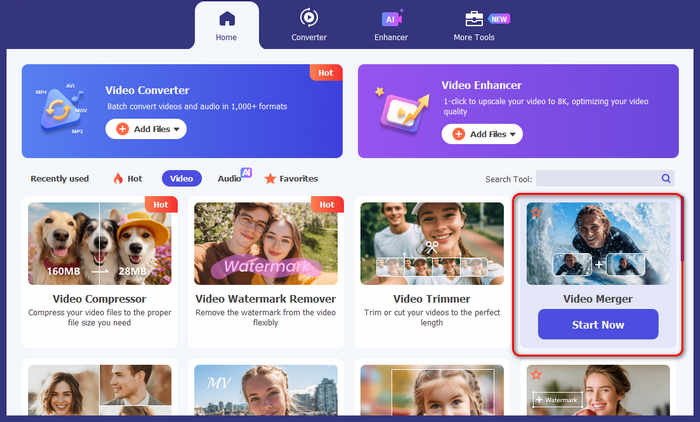
Korak 2. Zatim pokrenite alat i kliknite karticu Home. Ondje odaberite alat Video Merger.
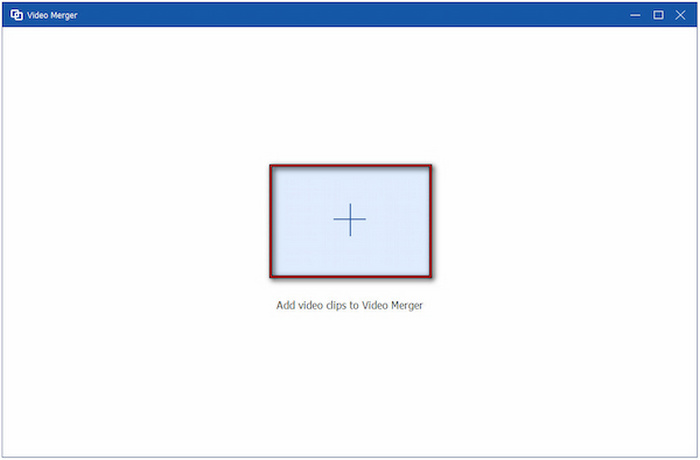
Korak 3. U prozoru Video Merger kliknite Plus kako biste učitali video datoteke koje želite spojiti. Ako ste u početku učitali samo jedan video, kliknite +Add da biste dodali još isječaka.
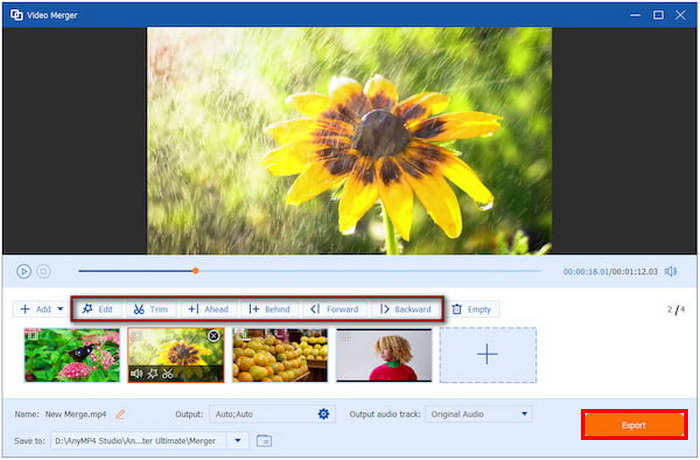
Korak 4. Kada završite, jednostavno kliknite gumb Export kako biste spojili i spremili videe.
FFmpeg
FFmpeg je besplatan, open-source, naredbeno-linijski multimedijski okvir koji se koristi za snimanje, konverziju, streaming i uređivanje audio i video datoteka. Iako ne nudi grafičko sučelje, pruža snažne naredbe koje korisnicima omogućuju brzo i učinkovito spajanje videa. FFmpeg se široko koristi među programerima, video profesionalcima i naprednim korisnicima koji trebaju preciznu kontrolu nad obradom medija.
Najbolje za:
- • Napredni korisnici upoznati s alatima naredbenog retka.
- • Brzo, bezgubitno spajanje videa.
- • Automatizacija zadataka obrade videa.
- • Rukovanje širokim spektrom video i audio formata.
Kako spojiti videe pomoću FFmpega:
Korak 1. Napravite običnu tekstualnu datoteku i navedite video datoteke redoslijedom kojim želite da se prikazuju. Koristite sljedeći format:
file 'video1.mp4'
file 'video2.mp4'
file 'video3.mp4'
Korak 2. Otvorite Command Prompt ili Terminal, zatim se prebacite u mapu koja sadrži vaše videe i tekstualnu datoteku.
Pokrenite sljedeću naredbu: ffmpeg -f concat -safe 0 -i list.txt -c:v copy -c:a copy output.mp4
Pričekajte da FFmpeg dovrši postupak. Vaš spojeni video bit će spremljen kao output.mp4.
Shotcut
Shotcut je besplatan, open-source video editor koji nudi sveobuhvatan skup funkcija za uređivanje, uključujući mogućnost spajanja više video isječaka na vremenskoj osi. Podržava stotine audio i video formata putem FFmpega i pruža alate za skraćivanje, prijelaze, filtre, korekciju boje i još mnogo toga. Radni tijek temeljen na vremenskoj osi čini ga praktičnom alternativom HandBrakeu za spajanje videa.
Najbolje za:
- • Korisnici koji traže besplatan video editor.
- • Spajanje videa s prijelazima i efektima.
- • Uređivanje videa prije izvoza.
- • Višeplatformska upotreba na Windowsu, macOS-u i Linuxu.
Korak 1. Najprije preuzmite i instalirajte Shotcut na svoje računalo.
Korak 2. Pokrenite program, zatim kliknite Open File kako biste uvezli prvi video. Kada se učita, povucite isječak na Timeline na dnu sučelja.
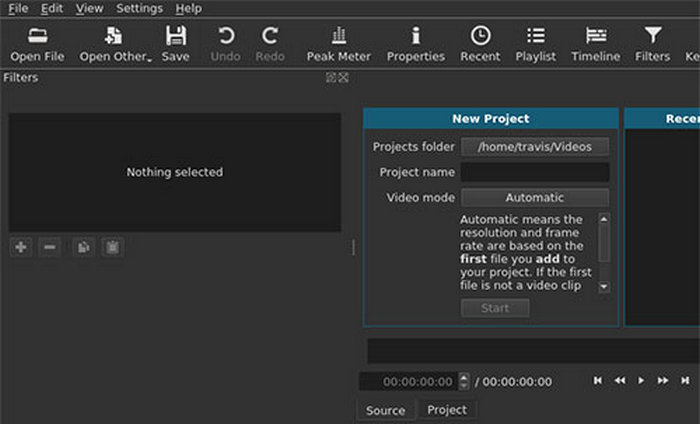
Korak 3. Zatim na isti način uvezite sljedeći video i povucite ga na istu traku vremenske osi.
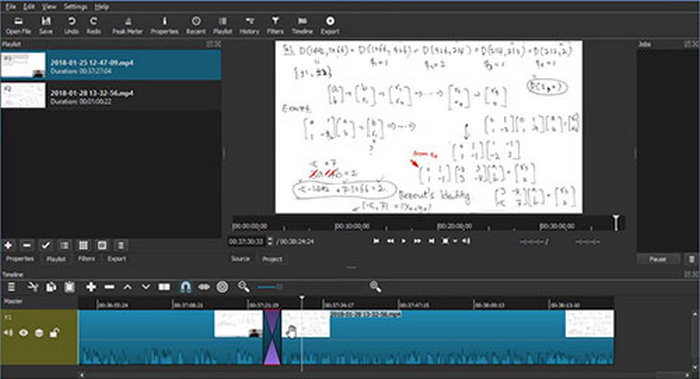
Pazite da se kraj prvog isječka poravna s početkom drugog kako bi se reproducirali neprekidno. Ponavljajte postupak dok ne dodate sve videe koje želite spojiti.
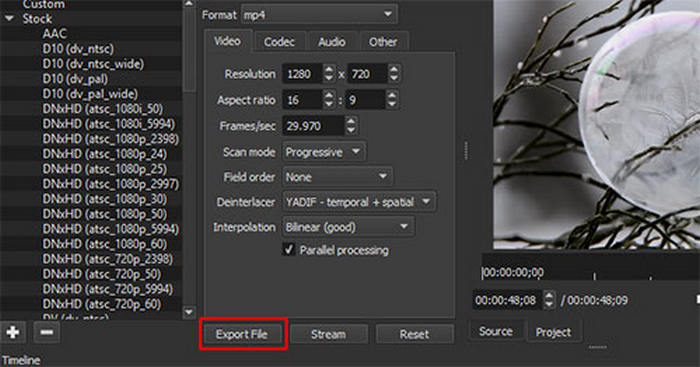
Korak 4. Na kraju, nakon što rasporedite isječke, kliknite Export kako biste sve isječke spremili kao jedan spojeni video.
3. dio. Česta pitanja o HandBrake spajanju videa
Zašto HandBrake nema funkciju spajanja videozapisa?
HandBrake je prvenstveno napravljen kao video transkoder, pa je njegov fokus na pretvaranju video formata, smanjenju veličine datoteka i podešavanju enkodiranja. Nikada nije bio zamišljen kao potpuni alat za montažu videa, zbog čega u programu nećete pronaći funkcije poput spajanja isječaka, dijeljenja videa ili preslagivanja snimljenog materijala.
Mogu li spojiti videozapise prije nego što ih konvertiram u HandBrakeu?
Da. Ako želite koristiti HandBrake za kompresiju ili pretvorbu formata, prvo možete spojiti svoje videozapise pomoću alata kao što su FVC Video Converter Ultimate, Shotcut ili FFmpeg. Kada su videozapisi spojeni u jednu datoteku, možete uvesti spojeni video u HandBrake radi daljnje pretvorbe ili kompresije.
Koja je najbolja alternativa za HandBrake za spajanje videozapisa?
Najbolja alternativa ovisi o vašim potrebama. FVC Video Converter Ultimate idealan je za početnike jer nudi jednostavno sučelje i namjenski Video Merger. Shotcut je odlična besplatna opcija za korisnike kojima trebaju osnovne funkcije uređivanja, dok je FFmpeg najprikladniji za napredne korisnike koji preferiraju rad u naredbenom retku i žele veću kontrolu nad procesom spajanja.
Zaključak
Iako mnogi traže HandBrake Combine Videos, sam HandBrake zapravo ne nudi funkciju za spajanje više isječaka u jednu video datoteku. Softver je uglavnom namijenjen konverziji i kompresiji videa, a ne uređivanju. Ako trebate spojiti videe, postoji mnogo pouzdanih alternativa koje mogu obaviti taj zadatak. Primjerice, FVC Video Converter Ultimate jednostavna je opcija za brze zadatke, FFmpeg pruža napredniju kontrolu za iskusne korisnike, a Shotcut nudi besplatne alate za uređivanje za one kojima treba veća fleksibilnost. Odaberite alat koji odgovara vašem radnom tijeku i moći ćete jednostavno spojiti svoje video isječke bez nailaženja na ograničenja HandBrakea.
-
 6 najboljih načina kombiniranja MP4 datoteka na sustavu Windows / Mac / Online
 Želite li spojiti sirove MP4 datoteke za svoj projekt? Ovaj post okuplja 6 najboljih načina koji će vam pomoći s lakoćom kombinirati MP4 videozapise na sustavima Windows, Mac i na mreži.
-
 Konkretni vodič - 2 metode kombiniranja videozapisa za Instagram
 Ovaj članak će predstaviti dvije učinkovite metode za kombiniranje videa za Instagram. Samo slijedite upute ovdje i vidite što na kraju možete dobiti.
-
 Kako neprimjetno kombinirati videozapise na TikToku s najboljim alatima
 Pretvorite jednostavne isječke u privlačan sadržaj i stvorite virusne TikTok videozapise pomoću našeg vodiča korak po korak o tome kako kombinirati video na TikToku.
