


 Video Converter Ultimate
 Snimač zaslona
 Video popravak
5 najnovijih alata za izvlačenje metapodataka za izdvajanje podataka iz datoteke [Dokazano]
Metapodaci se sastoje od podataka koje ne možete vidjeti na medijskoj datoteci; u osnovi, to su skriveni sadržaji. Svaka datoteka ima različite skupove metapodataka i najčešće ćete morati izdvojiti metapodatke iz datoteke jer ukazuju na ključne informacije. Da biste to učinili, trebat će vam alat koji može izvući metapodatke iz vaše datoteke. Bez daljnjeg odugovlačenja, utvrdite koji izvlačivač metapodataka nudi jednostavan, ali učinkovit način uklanjanja metapodataka iz vaše datoteke.

Dio 1. Vrhunski alat za izvlačenje/uređivač metapodataka za Windows i Mac izvan mreže
FVC Video Converter Ultimate najbolji je primjer izvlačivača metapodataka koji možete koristiti na svom računalu čak i bez internetske veze. Ovaj vam alat može pomoći da izvučete sve metapodatke iz svoje datoteke bez prevelikog truda. Za razliku od drugih izvlačivača, ovaj vam alat može pomoći ukloniti, urediti ili čak stvoriti nove metapodatke u vašim datotekama. Osim toga, nakon što preuzmete pretvarač, možete raditi mnogo različitih stvari; želite provjeriti ključne značajke? Pogledajte popis u nastavku.

FVC Video Converter Ultimate
5.689.200+ preuzimanja- Mogućnost brzog izdvajanja, uređivanja i dodavanja metapodataka bilo kojoj video i audio datoteci čak i ako niste stručnjak.
- Podržava različite formate koje možete prenijeti na alat, uključujući MP4, MOV, AVI, MKV, FLV i još mnogo toga.
- Grafičko korisničko sučelje izvrsno je u usporedbi s drugim alatom za izvlačenje podataka koje možete pronaći na tržištu.
- Nakon što ovdje izvezete medijsku datoteku, ne primjenjuje se vodeni žig.
- Najbolje radi čak i ako nemate high-end Windows ili Mac jedinicu.
Besplatno preuzimanjeZa Windows 7 ili novijiSigurno preuzimanje
Besplatno preuzimanjeZa MacOS 10.7 ili novijiSigurno preuzimanje
Sve to možete imati ako koristite ultimativni alat, a da biste vas naučili kako izvući informacije iz svoje datoteke pomoću alata, slijedite vodič koji pružamo u nastavku.
Korak 1. Preuzmite softver na svoje računalo klikom na odgovarajući operativni sustav koji trenutačno koristite, Windows ili Mac. Zatim kliknite na datoteku kako biste je brzo instalirali na računalo i pokrenuli da biste započeli postupak izdvajanja metapodataka.
Besplatno preuzimanjeZa Windows 7 ili novijiSigurno preuzimanje
Besplatno preuzimanjeZa MacOS 10.7 ili novijiSigurno preuzimanje
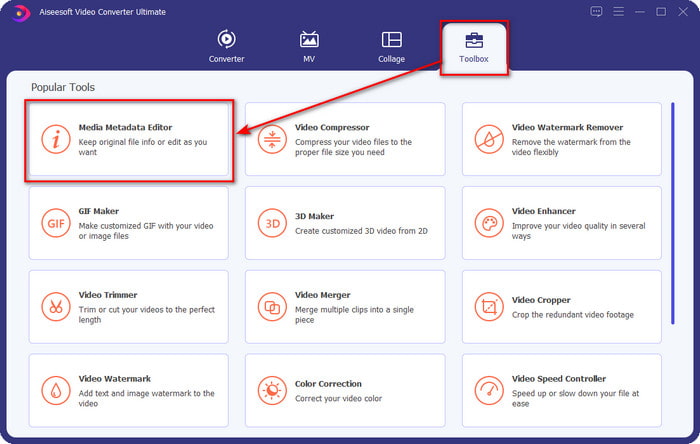
Korak 2. Kada otvorite alat, morate otići u odjeljak Toolbox, potražiti Media Metadata Editor i kliknuti na njega.
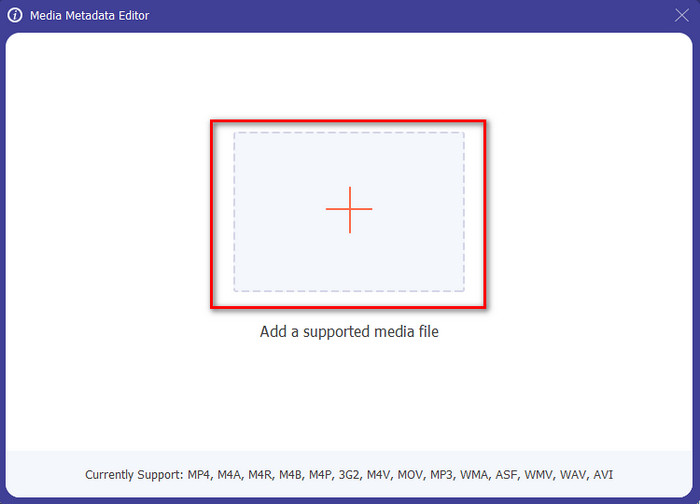
Korak 3. Nakon što ga kliknete, pojavit će se novi prozor, zatim kliknite ikonu + kako biste učitali medijsku datoteku koju želite. Pronađite medijsku datoteku u mapi koja će se prikazati, kliknite datoteku i pritisnite Open da biste je umetnuli.
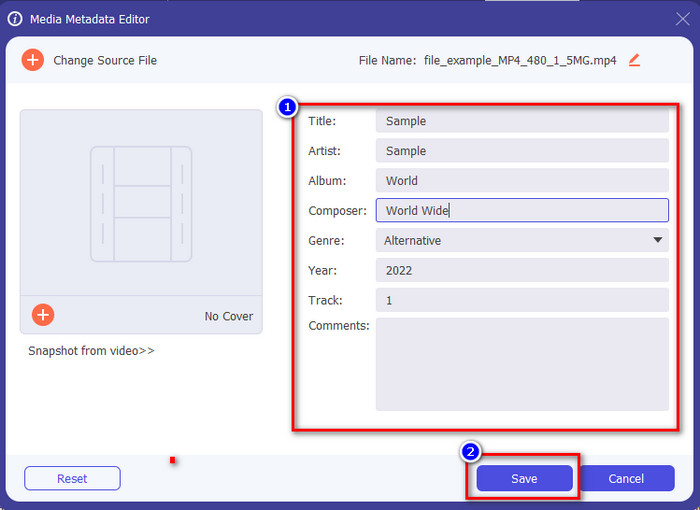
Korak 4. Sada možete izvući ili ukloniti metapodatke koje ne želite uključiti u svoju datoteku, ali također možete promijeniti metapodatke ispunjavanjem tekstnog polja. Nakon što sve to učinite, kliknite Save kako biste primijenili prilagodbe koje ste napravili na metapodacima datoteke. Zar nije lako? Pa, već smo znali da je ovaj alat jednostavan za upotrebu, zato ga isprobajte!
Dio 2. Najbolja 4 alata za ekstrakciju metapodataka dostupna na webu
Prije nego što uvedemo alternativu za izdvajanje metapodataka iz vaše datoteke, morate znati da je svim sljedećim ekstraktorima potrebna internetska veza za korištenje ili pristup. Dakle, ako imate nestabilnu vezu, ovaj alat možda nije najbolji za izdvajanje metapodataka. Ali ako želite znati četiri najbolja alata za uklanjanje metapodataka, možete pročitati sljedeće pojedinosti u nastavku.
Vrh 1. Mapa marke – alat za izvlačenje metapodataka
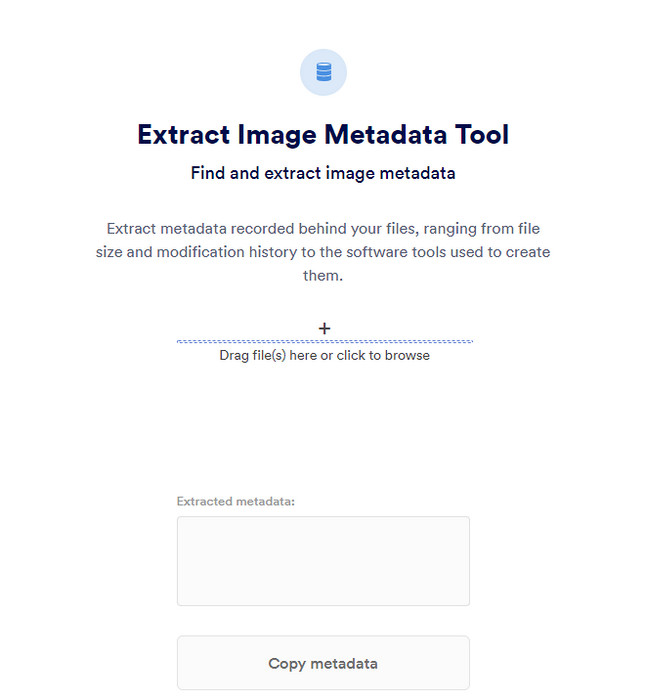
Ako želite koristiti besplatni mrežni izvlačivač metapodataka, tada vam Brand Folder – Metadata Extractor to može ponuditi. Ovaj mrežni izvlačivač najbolji je besplatni izbor za uklanjanje podataka iz vaše slike ili PDF-a, a nakon što ih izdvojite, možete ih kopirati u međuspremnik. Također, ovaj mrežni alat nudi nekoliko funkcija koje će vam trebati u vezi s vašom datotekom. Iako mu je pristup besplatan, postoji nedostatak korištenja ovog alata; prvo, možete izvući podatke sa slike ili PDF-a samo 5 puta dnevno; nakon toga ga više ne možete koristiti.
Pros
- Alat za besplatan pristup na webu.
- Jednostavan za korištenje čak i ako niste profesionalac u izdvajanju podataka.
- Automatski izvlači podatke o slici i datoteci lako.
Protiv
- Možete ga koristiti samo pet puta dnevno.
- Ne može izdvojiti video metapodatke jer nije podržan.
- Ponekad ne možete koristiti alat zbog loše internetske veze.
Vrh 2. EXIF-Viewer
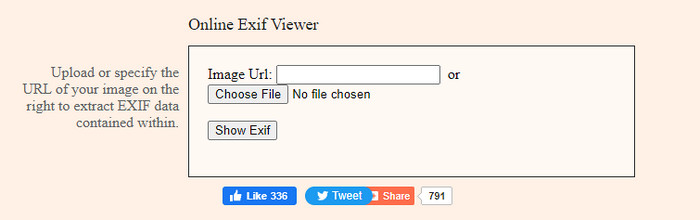
Još jedan snažan mrežni izvlačivač metapodataka je EXIF-Viewer. Ovaj vam alat omogućuje besplatno pregledavanje, uklanjanje i uređivanje metapodataka na vašoj medijskoj datoteci. Iako GUI izgleda loše, učinkovitost alata je izvrsna u usporedbi s prvim alatom na popisu. Međutim, ako pristupite alatu, vaša veza nije sigurna i netko bi vam mogao ukrasti informacije ako koristite ovaj alat, stoga pripazite na datoteke koje ovdje učitavate.
Pros
- Podržava različite vrste formata medijskih datoteka.
- Ima jednostavan GUI.
- Pristupite alatu besplatno na svom webu.
Protiv
- Veza nije zaštićena kada joj pristupite.
- Web alatu je potrebno više vremena za učitavanje metapodataka.
- Oglasi su na web stranici.
Vrh 3. EXIFMeta
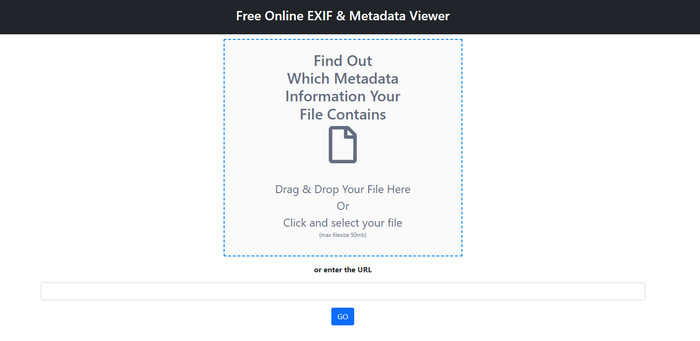
EXIFMeta je još jedan primjer mrežnog izvlačivača metapodataka koji možete koristiti za prikaz skrivenih podataka u svojim datotekama. Mrežni alat također podržava različite medijske datoteke koje možete učitati, kao što su slike, video, audio i dokumenti. Ako koristite ovaj alat, možete vidjeti osnovne informacije o svojoj medijskoj datoteci. Iako vam mrežni alat nudi mnogo toga što možete učiniti s metapodacima, izvedba ovog alata nije tako učinkovita kao kod drugih. Osim toga, morate biti sigurni da je vaša medijska datoteka manja od 50 MB kako biste je mogli učitati u alat.
Pros
- Ovdje možete jednostavno prenijeti različite medijske datoteke.
- Ima puno bolji GUI od ostalih web alata.
- Pogledajte ugrađene metapodatke u svojoj medijskoj datoteci uz pomoć ovog alata.
Protiv
- Ograničeni ste na prijenos video datoteke koja je manja od 50 MB.
- Ponekad ne radi dobro ako želite izdvojiti metapodatke.
Vrh 4. Alati za kodiranje – EXIF metapodaci
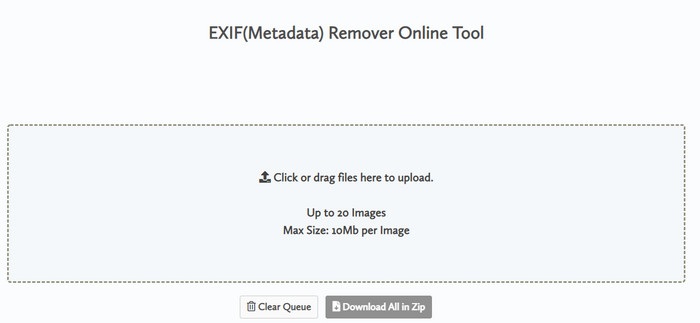
Uz Coding tools – EXIF Metadata možete brzo ukloniti metapodatke sa svojih slika. Ovaj je izvlačivač metapodataka besplatan za korištenje na webu, što znači da alat možete koristiti sve dok imate internetsku vezu, kao i kod ostalih gore navedenih izvlačivača. Za razliku od drugih mrežnih alata, ovaj vam alat omogućuje umetanje više datoteka i istodobno uklanjanje metapodataka. Iako mrežni alat nudi najbolje značajke za izdvajanje, učitavanje datoteke potrajat će ako je njezina veličina velika, a vaša mreža spora.
Pros
- Sigurno je pristupiti na vašem omiljenom pregledniku.
- Jednostavan i razumljiv GUI.
- Nema oglasa na web sučelju.
Protiv
- Čuva vašu slikovnu datoteku 1 sat prije nego što je izbriše.
- Većinu vremena, prilikom učitavanja, ne uspije.
- Postoji ograničenje veličine datoteke koju možete prenijeti.
Dio 3. Često postavljana pitanja o Metadata Extractoru
Mogu li svojoj datoteci dodati metapodatke?
Možete pročitati korake koje pružamo na vrhunskom alatu za uspješno dodavanje metapodataka u bilo koju datoteku.
Može li netko vidjeti moje metapodatke?
Nažalost, da, ako objavite medijsku datoteku na internetu, netko može vidjeti metapodatke vaše datoteke. Pomoću metapodataka netko može saznati informacije o slikama i druge osobne podatke, kao što su lokacija, vrijeme, datum, korišteni uređaj i mnogo toga drugog.
Zašto moram izdvojiti metapodatke?
Mnogi se mogu pojaviti, ali izvlačimo metapodatke iz datoteke jer ne želimo da netko narušava našu privatnost. Iako metapodaci imaju dobru stranu, zapamtite da imaju i nedostatak. Dakle, pazite da vam metapodaci mogu pomoći da saznate informacije o datoteci, ali se također mogu koristiti za izdvajanje informacija o datoteci od strane nekoga.
Zaključak
Izvlačivači metapodataka koje predstavljamo u ovom članku odlično obavljaju posao izdvajanja metapodataka iz medijskih datoteka koje imate. Iako uklonite ili uredite metapodatke, i dalje možete pregledavati medijsku datoteku bez njezina oštećenja. Kako smo više istraživali razlike među alatima, otkrili smo da je FVC Video Converter Ultimate krajnja pomoć u ovom zadatku. Bili vi profesionalac ili ne, možete lako obrisati ili promijeniti metapodatke u samo nekoliko klikova. Dakle, ako još nemate alat koji biste koristili, toplo preporučujemo da upotrijebite ovaj ultimativni alat kako biste obavili posao i završili ga besprijekorno.
-
 4 najbolja preglednika metapodataka online i offline [ažurirano 2025.]
 Mogu li provjeriti metapodatke svoje datoteke? Da, možete, uz pomoć ove objave predstavit ćemo vam različite preglednike metapodataka koje možete koristiti.
-
 5 najboljih uređivača videopodataka za 2025. [Nepristrana recenzija]
 Želite li vidjeti metapodatke svog videozapisa? Ako je tako, pročitajte detalje u nastavku kako biste u potpunosti shvatili temu i znali koji vam alat najbolje odgovara.
-
 7 popularnih uređivača glazbenih oznaka na Windows, Mac i mobilnim uređajima
 Glazbene oznake popularne su za korištenje za raspoređivanje glazbe u vašoj biblioteci prema podacima u njoj. Što ako ga želite promijeniti? Pročitajte detalje u nastavku da biste saznali više.
