


 Video Converter Ultimate
 Snimač zaslona
 Video popravak
Kako bez napora promijeniti metapodatke MOV datoteka na Macu
Svi znamo da je MOV jedan od vrhunskih formata koje možete idealno koristiti za reprodukciju videa na Apple uređajima i za montažu. Ali što MOV čini posebnim? Podržava video kompresiju koju profesionalci najradije koriste. Iako u jednoj datoteci može pohraniti više elemenata, još uvijek je moguće da MOV ima pobrkane oznake (tagove), što može dovesti do problema. Pomoći će ako ih uredite kako treba, kako bi metapodaci bili ispravni i problem se odmah riješio. Uz odgovarajući alat, ovaj je zadatak vrlo jednostavan. Zato ćemo vam danas predstaviti najbolje načine za trenutno uređivanje metapodataka MOV datoteke.

Dio 1. Kako urediti MOV metapodatke s Ultimate Tag Editorom na Macu
FVC Video Converter Ultimate vaše je cjelovito rješenje za ovaj problem s metapodacima, a podržava više od 1000 formata na Macu i Windowsu. S ovim alatom možete odmah ukloniti, urediti ili dodati metapodatke na svoju MOV datoteku. A što još? Možete napraviti više vrsta uređivanja svog MOV-a, poput rezanja, skraćivanja, spajanja, izrezivanja i još na tisuće drugih, čak i ako niste profesionalac u montaži. Zaista je impresivno imati ovaj alat pri ruci, a postoji još mnogo toga što možete učiniti s njim u samo nekoliko klikova. No danas vam predstavljamo detaljne upute koje smo dodali i koje možete slijediti kako biste uspješno uredili metapodatke svojih MOV datoteka.
Korak 1. Možete preuzeti Ultimate Converter na svoj Mac ili Windows klikom na gumb za preuzimanje u nastavku. Zatim nastavite s instalacijom tako da kliknete na preuzetu datoteku i kliknete Start Now kako biste odmah pokrenuli alat.
Besplatno preuzimanjeZa Windows 7 ili novijiSigurno preuzimanje
Besplatno preuzimanjeZa MacOS 10.7 ili novijiSigurno preuzimanje
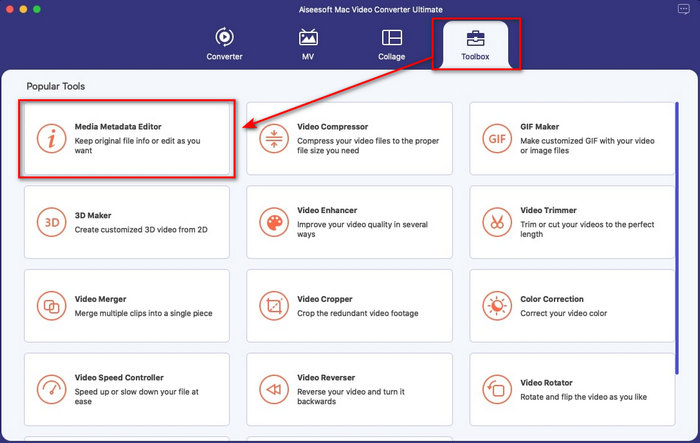
Korak 2. Sučelje alata pojavit će se na zaslonu; idite na odjeljak Toolbox i otvorite Media Metadata Editor.
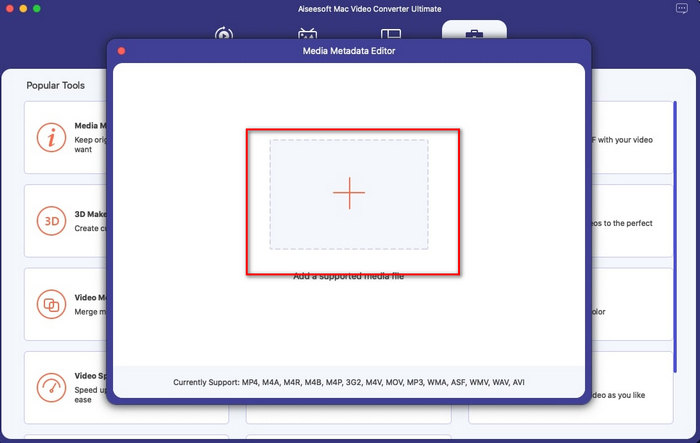
Korak 3. Kada otvorite uređivač, pojavit će se mali prozor; pritisnite gumb + da biste otvorili mapu u kojoj možete locirati datoteku, a za umetanje kliknite Open.
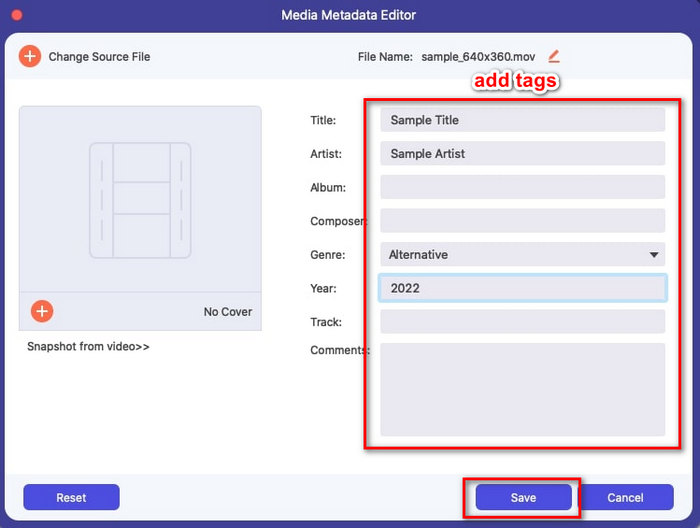
Korak 4. Sada ovdje u text boxu možete dodavati, uređivati ili uklanjati oznake (tagove) na svojoj MOV datoteci. Kada završite, kliknite gumb Save. Metapodaci na vašim MOV datotekama sada su uređeni – tako brzo i jednostavno.
Povezano:
Dio 2. 3 najboljih uređivača MOV oznaka za promjenu MOV metapodataka
VLC Media Player
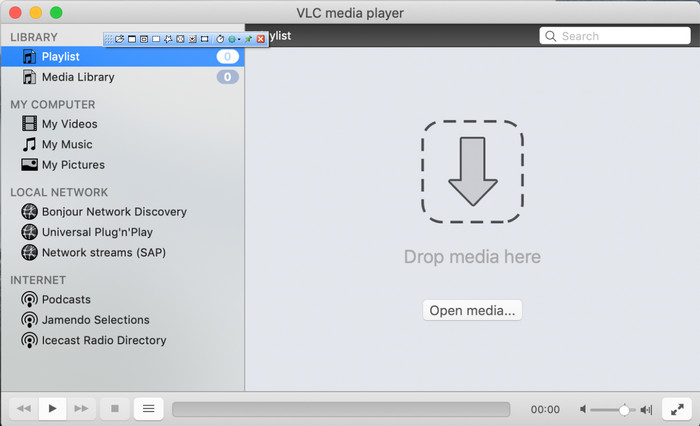
VLC Media Player je poznati medijski reproduktor dostupan na Macu i Windowsu. Iako može reproducirati različite video formate, može i mijenjati metapodatke vaše medijske datoteke, pa tako i MOV-a. Štoviše, ako želite vidjeti metapodatke svoje datoteke, lako ih možete pregledati ovim programom. Ipak, nije tako učinkovit kao drugi namjenski uređivači metapodataka koje možete koristiti na Macu ili Windowsu. No, unatoč tome, i dalje je moguće urediti metapodatke MOV datoteke ovim medijskim reproduktorom.
Korak 1. Preuzmite medijski reproduktor s službene VLC web-stranice, a zatim ga otvorite.
Korak 2. Pritisnite Command + I na tipkovnici i pojavit će se informacije o mediju gdje možete dodavati ili brisati metapodatke svoje MOV datoteke.
Korak 3. Kliknite Save Metadata kada završite s primjenom oznaka (tagova) na svoj MOV.
iTunes
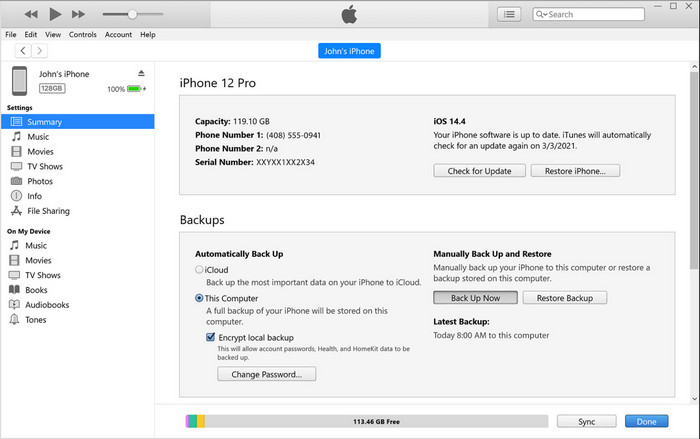
iTunes je najbolja ugrađena aplikacija za streaming kojoj možete pristupiti na bilo kojem Apple uređaju. Ovaj je alat prepun različitih značajki, poput glazbenog playera i trgovine za glazbu, filmove, podcaste i mnogo toga drugog, zaštićenog DRM-om kako bi se izbjegli problemi s autorskim pravima. Unatoč tome što je izvrsna ugrađena aplikacija, konkurencija među uređivačima metapodataka je prejaka da bi se iTunes mogao ravnopravno nositi. No ipak u obzir uzimamo ovu aplikaciju jer može mijenjati MOV metapodatke na Macu.
Korak 1. Otvorite i uvezite MOV datoteku u iTunes biblioteku.
Korak 2. Zatim desnom tipkom miša kliknite .mov datoteku koju ste dodali i odaberite Get Info. Nakon što kliknete, pojavit će se različite opcije za promjenu metapodataka, kao što su detalji, omot (artwork), stihovi (lyrics), opcije, sortiranje i datoteka; prilagodite ih prema svojim potrebama.
Korak 3. Pritisnite OK da biste spremili promjene.
MetaZ
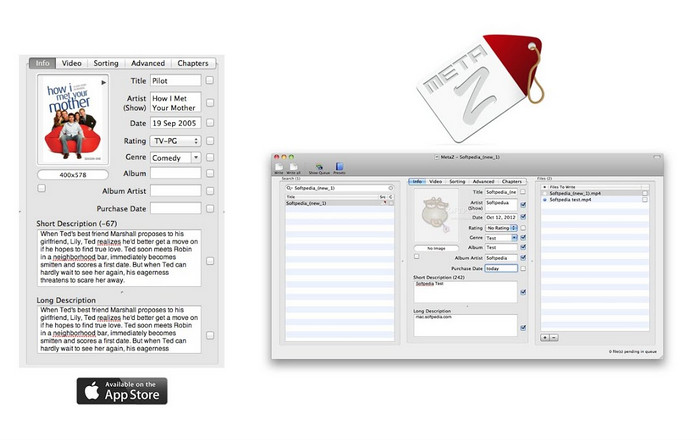
Za macOS X možete besplatno preuzeti Metaz kako biste jednostavno promijenili metapodatke svojih datoteka. Ovaj uređivač metapodataka može vam pomoći da promijenite video oznake u većini formata, kao što je MOV. S ovom aplikacijom možete jednostavno izvesti trik i organizirati MOV u svojoj knjižnici. Međutim, u posljednje vrijeme s aplikacijom se pojavljuju mnoga izvješća; korisnici se susreću s mnogim problematičnim problemima tijekom korištenja aplikacije. Iako se mogu pojaviti problemi, to je i dalje jedan od najčešće biranih uređivača MOV metapodataka koje možete preuzeti na svoj Mac.
Korak 1. Preuzmite aplikaciju na svoj Mac, pokrenite je i na zaslonu će se prikazati tri odjeljka sučelja alata, gdje možete dodavati datoteku, uređivati oznake i tražiti oznake.
Korak 2. Povucite i ispustite MOV datoteku na lijevu stranu; s desne strane od nje vidjet ćete da će se automatski pokrenuti pretraživanje oznaka za vašu MOV datoteku na temelju njezina naslova, ali ih po želji možete izmijeniti u srednjem odjeljku.
Korak 3. Pritisnite Write i oznake će se dodati u MOV datoteku.
Dio 3. Često postavljana pitanja o MOV uređivaču metapodataka
Mogu li koristiti uređivač metapodataka QuickTime za promjenu oznaka?
Nažalost, ne možete jer ovaj alat može samo reproducirati medijski format, uređivati videozapise i snimati. Ali možete slobodno pregledavati metapodatke svoje datoteke na Quicktimeu slijedeći ove jednostavne korake. Prvo otvorite MOV datoteku na Quicktimeu i reproducirajte je. Vidjet ćete različite opcije u gornjem dijelu; kliknite Window, a ispod njega pritisnite View Inspector, a zatim će se na vašem zaslonu prikazati novi prozor da vidite male informacije o vašoj MOV datoteci.
Utječe li promjena MOV oznaka na kvalitetu?
Srećom, neće jer ste podesili oznake, a ne razlučivost ili kvalitetu MOV datoteke. Dakle, ako se brinete da bi se rezolucija videa mogla smanjiti nakon promjene oznaka, ponovit ćemo to; neće.
Hoće li dodavanje metapodataka na MOV povećati veličinu datoteke?
U svim datotekama, kada dodate metapodatke u tu datoteku, vidjet ćete razliku između datoteke koja nema oznaku i one koja ima. Međutim, te oznake nisu velike kao sadržaj datoteke. Dakle, ako dodate metapodatke na svoj MOV, očekujte da će se malo povećati jer ste dodali informacije o video datoteci.
Zaključak
Sada kada smo završili s objašnjavanjem kako promijeniti metapodatke MOV datoteka, vrijeme je da odaberete koji ćete vodič slijediti. Ako želite preuzeti besplatan alat na svoj Mac, možete preuzeti VLC i Metaz kako biste popravili ili uredili metapodatke svog MOV-a. Ako to ne želite, možete koristiti i iTunes za jednostavno uređivanje metapodataka. Iako su ti alati vrlo dobri za korištenje, još uvijek ne postoji alat s tako snažnim mogućnostima uređivanja metapodataka koji možete preuzeti na Macu kao što ih nudi FVC Video Converter Ultimate. Stoga, ako još uvijek razmišljate što koristiti, toplo bismo vam preporučili da za ovaj zadatak koristite Ultimate alat jer je jednostavan za upotrebu, a nudi ultimativan paket koji će vam trebati bilo kojeg dana.
-
 Što su meta podaci: naučite osnovne informacije o metapodacima
 Što su metapodaci? Je li ovo važno? Koji su dijelovi metapodataka? Imate li isto pitanje? U ovom članku ćete naučiti osnovne informacije o metapodacima.
-
 4 od najboljih pregledača metapodataka na mreži i izvan mreže [Ažurirano 2022.]
 Mogu li provjeriti metapodatke svoje datoteke? Da, možete, uz pomoć ove objave predstavit ćemo vam različite preglednike metapodataka koje možete koristiti.
-
 4 najodabranija WMV uređivača oznaka na stolnom računalu [Ažuriranje 2022.]
 Trebate pouzdan uređivač WMV oznaka za uređivanje WMV oznaka? Pa, ovaj članak pruža dovoljno znanja o alatu koji podržava WMV.
