


 Video Converter Ultimate
 Snimač zaslona
 Video popravak
Pregledajte Pitch Changer na Windows, Mac, Online i telefonima
Često uz pomoć mjenjača visine tona možemo brzo povisiti ili sniziti izvorni ton. Većina producenata koristi pitch shifter kako bi dodali melodične efekte i učinili pjesmu još boljom od njezine izvorne verzije. S druge strane, kupnja seta alata za promjenu visine tona koštat će vas mnogo novca i trebat će vam vremena da naučite kako ga koristiti. Skupo i teško za razumjeti. Umjesto da trošite novac na setove koje ćete koristiti, zašto ne biste probali softver koji vam može pomoći promijeniti visinu tona videa ili zvuka koji imate.
Uz ovu recenziju, okupili smo četiri najbolje aplikacije i programe koje možete koristiti za promjenu tona zvuka bez trošenja enormnog novca. Nastavite čitati ovaj članak da biste znali o čemu govorimo.

Dio 1. 4 najbolja izmjenjivača tona dostupnih na stolnim, mrežnim i mobilnim uređajima
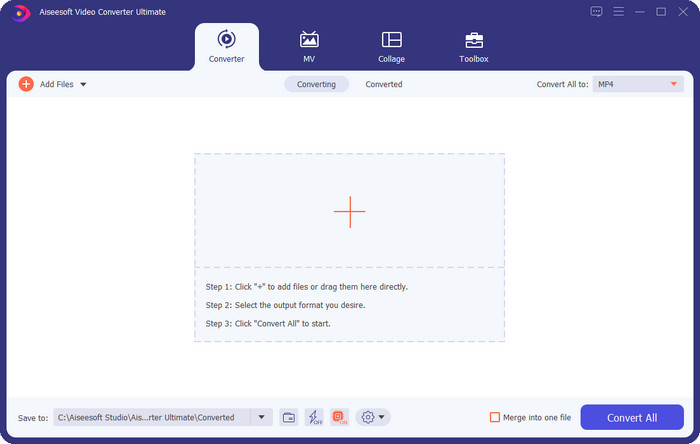
Video Converter Ultimate – Najbolji Video Pitch Changer za Windows i Mac
Besplatno preuzimanjeZa Windows 7 ili novijiSigurno preuzimanje
Besplatno preuzimanjeZa MacOS 10.7 ili novijiSigurno preuzimanje
Dostupan program: Windows i Mac
Prvi na našem popisu je najbolji video mjenjač visine tona za vaš Windows i Mac operativni sustav. Video Converter Ultimate je moćan alat koji možete koristiti za manipulaciju visinom tona zvuka povećavanjem ili smanjivanjem brzine videa koji imate. Za razliku od drugog softvera koji možete preuzeti na svoje računalo i koji može raditi istu stvar, ovaj vam alat neće oduzeti mnogo vremena za učenje jer je vrlo jednostavan za korištenje. Visinu tona zvuka možete poboljšati u manje od minute kako bi zvučao bolje od izvorne verzije koju ste snimili.
Uz mogućnost promjene visine tona, također možete povećati glasnoću zvuka do maksimalnog potencijala korištenjem pojačala glasnoće ispod alata. U ovoj značajci pomoću klizača možete brzo povećati ili smanjiti amplitudu ili pojačanje zvuka u vašem videozapisu. Iako niste producent koji bi želio raditi ovakve stvari, to je i dalje ugodno i brzo se radi uz pomoć ovog vrhunskog alata dostupnog na Windowsima i macOS-u. Dakle, ako želite koristiti ovaj vrhunski alat, u drugom dijelu prikazujemo kako koristiti ovaj alat s detaljnim koracima koje možete slijediti da biste ga završili za manje od minute.
Vocal Remover.org
Dostupan program: Online
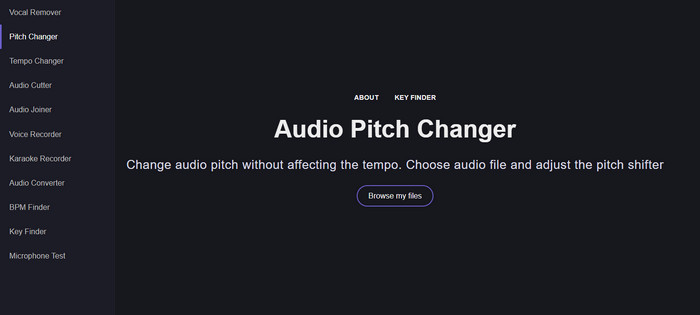
Ako trebate mrežni mjenjač visine tona, onda je bez sumnje Vocal Remover.org alat koji savršeno služi za dovršetak ovog zadatka. Za razliku od prvog alata, ovaj je najbolji za poboljšavanje zvuka. S njim možete lako promijeniti visinu tona zvuka i odrediti u kojem je tonalitetu pjesma. Tu je i pokazivač koji vam može pomoći odabrati polustepen zvuka. Možete odlučiti hoćete li ga podešavati ručno ili u koracima kad pomičete klizač. Većina korisnika koji su ga već isprobali uživa u njemu i zadovoljni su rezultatom efekta promjene visine tona.
Alat radi dobro na ovome, ali ovdje možete prenijeti samo ograničenu datoteku audio formata, a video format nije podržan. Učitavanje datoteke moglo bi biti malo teško za alat, jer podržava samo nekoliko audio formata. Iako bi to mogao biti problem za sve, još uvijek ga smatramo jednim od najboljih online alata kojem možete pristupiti na webu. No provjerite pristupate li ispravnoj web stranici kako biste izbjegli komplikacije i druge probleme. Također, ne zaboravite imati stabilnu internetsku vezu jer alat najbolje funkcionira ako je vaš internet jak.
Tempo: Pitch, Speed Changer
Dostupan program: Android
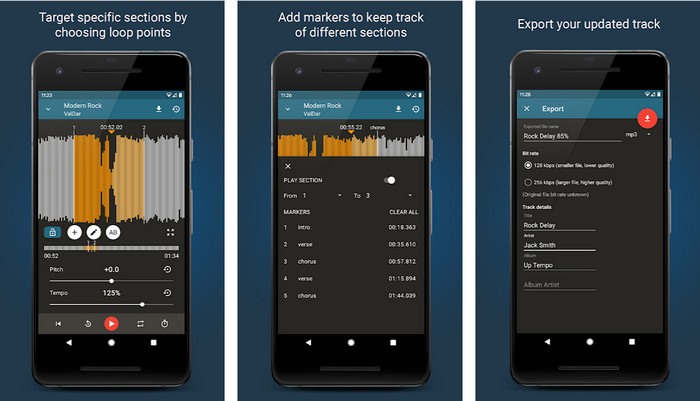
Ovaj mjenjač visine tona zvuka možete preuzeti na Android uređaj kako biste obavili zadatak čak i ako vam računalo nije pri ruci. Uz Up Tempo: Pitch, Speed Changer, posao mijenjanja brzine reprodukcije i visine tona postao je brz i jednostavan za svakoga. Njegovo sučelje podržava prikaz valnog oblika, što vam može pomoći odrediti koji dio želite poboljšati ili promijeniti. Kao i mrežni alat, ova aplikacija može obrađivati glazbu, ali može biti vrlo korisna kad vam zatreba.
Iako je aplikacija besplatna za preuzimanje, postoje stvari koje morate uzeti u obzir ako želite koristiti ovu aplikaciju. Većina korisnika doživljava da aplikacija ne može otkriti nove audiodatoteke preuzete na vaš telefon. Ako naiđete na ovaj problem, možda ne podržava audio datoteku u ovoj aplikaciji ili se može pojaviti bug. Ipak, ako imate Android telefon pri ruci, preuzmite ovu aplikaciju da pokušate vidjeti je li to aplikacija za rješavanje problema.
TimePitch-Pitch, mjenjač brzine 4+
Dostupan program: iOS
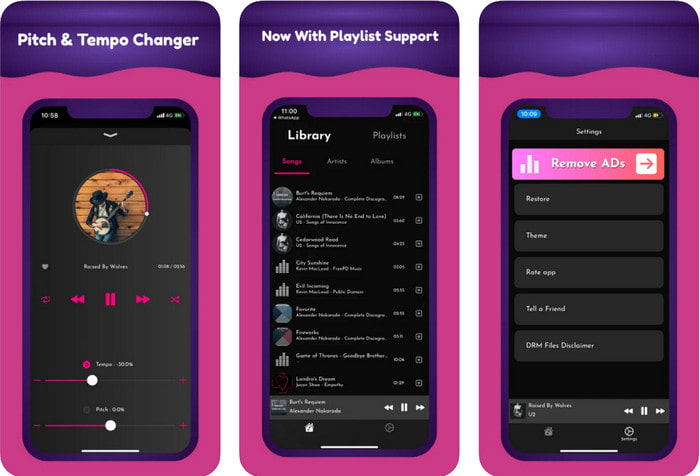
Ako ste korisnik iOS‑a, onda morate znati da vam ova aplikacija za promjenu visine tona može ponuditi rješenje za ovaj problem. TimePitch-Pitch, Speed Changer 4+ je glazbeni reproduktor, knjižnica i alat za promjenu tona koji možete koristiti na svom iOS uređaju ako vam zatreba. Ova aplikacija radi drugačije od ostalih jer možete mijenjati visinu tona zvuka koji slušate u stvarnom vremenu, što znači da se promjena ne sprema kad je podesite. No to može biti i prednost aplikacije jer ne morate čekati da obradi; jednostavnim podešavanjem možete lako mijenjati visinu tona kako vam odgovara.
Međutim, to bi također mogla biti njegova slabost; ako prenesete datoteku na druge uređaje, visina koju ste promijenili pomoću ove aplikacije neće se primijeniti na prijamnik. Također, morat ćete imati na umu da ako kupite glazbu na iTunes ili Apple Music, ne možete koristiti ovu aplikaciju za promjenu visine. Zašto? Budući da zaštićene datoteke neće dopustiti nijednoj aplikaciji treće strane poput ove da ima pristup datoteci. Bez obzira na prijenos glazbene datoteke, ovu aplikaciju i dalje uključujemo u ovaj članak jer najbolje radi na svakom iOS uređaju.
Dio 2. Kako promijeniti visinu videa pomoću softvera Ultimate Pitch Changer
Slijedite korake u nastavku da biste znali kako koristiti ovu promjenu visine glazbe i brzine koju možete imati na radnoj površini. Dakle, nastavite čitati sljedeće pojedinosti ako trebate jednostavan, ali učinkovit vodič o korištenju vrhunskog softvera.
Korak 1. Pritisnite gumb za preuzimanje kako biste dobili ovaj ultimativni softver na svoje računalo, odaberite koristite li Windows ili Mac. Pričekajte da se preuzimanje dovrši, kliknite datoteku koju ste preuzeli pa je instalirajte. Nakon cijelog postupka podešavanja i instalacije pokrenite softver kako biste počeli koristiti ovaj vrhunski alat.
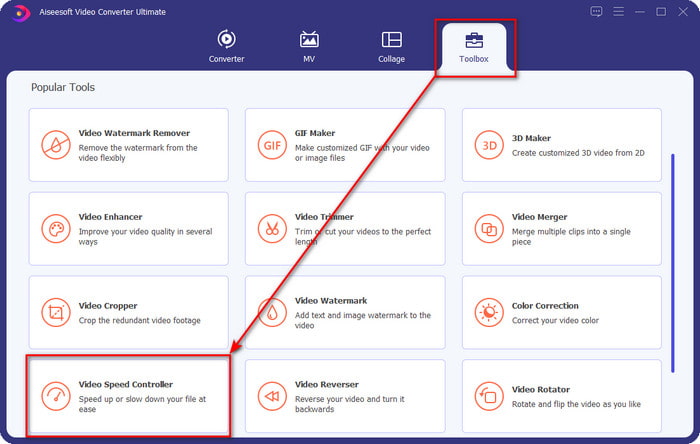
Korak 2. Otvorite izbornik Toolbox i ispod njega pronađite Video Speed Controller, zatim kliknite da biste ga otvorili. Pomičite prema dolje do funkcija koje se nalaze pri dnu.
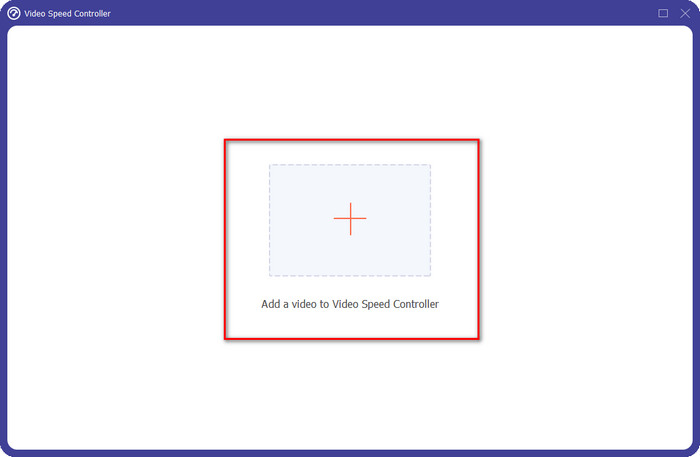
Korak 3. Na zaslonu će se pojaviti novi mini prozor, kliknite gumb +, pronađite video datoteku kojoj želite promijeniti visinu tona pa kliknite Open kako biste je učitali.
Korak 4. U ovom dijelu sada možete mijenjati brzinu zvuka. Primijetit ćete da će se mijenjati i visina tona. Na zaslonu za pregled odmah možete čuti i vidjeti promjene.
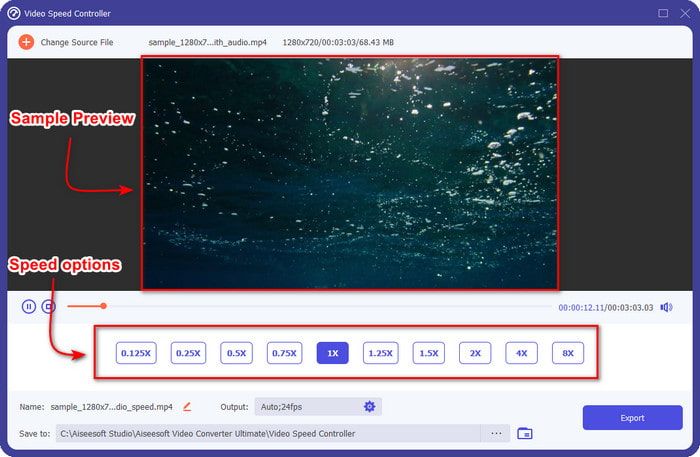
Pregled videozapisa možete reproducirati samo pri brzini od 2x; primijetit ćete da vam 4x i 8x neće dopustiti pretpregled videa kako biste izbjegli sukob, ali neće pogoršati kvalitetu videa i zvuka.
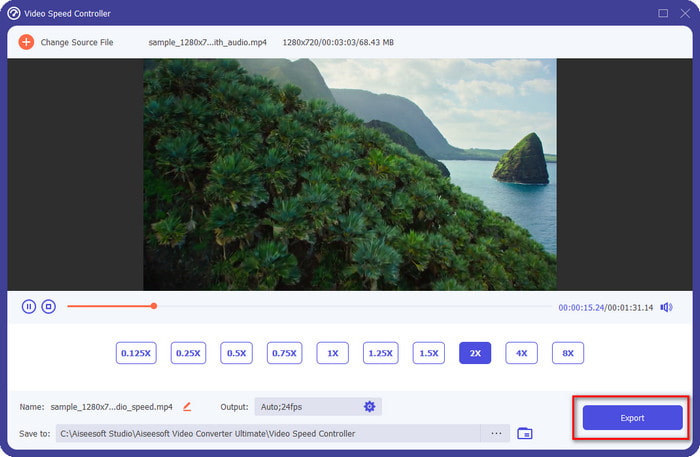
Korak 5. Ako ste zadovoljni postignutom visinom tona, kliknite gumb Export. Jednostavno, zar ne? Uz pomoć ovakvog softvera možete lako riješiti različite video i audio probleme u samo nekoliko minuta.
Povezano:
Dio 3. Često postavljana pitanja o Pitch Changeru
Što je pitch?
Ocjenjuje kvalitetu koja je u skladu s vašim zvukom mjereći ih u rasponu, bez obzira jesu li viši ili niži. To je zvučni val sličan frekvenciji, ali nisu isti.
Koliko visoko čovjek može čuti?
Što je Hz niži, još uvijek ga možete svjesno čuti, ali nekoliko ljudi to čuje samo kada Hz poraste. Prema istraživačima, svatko može slušati 8000 Hz, a ako čujete 12 000 Hz, onda su vaše uši jednako dobre kao ljudi ispod 50 godina. I ispod 40 još uvijek možete čuti 15 000 Hz, ali ispod 30 godine, 16.000 Hz, još uvijek ga možete slušati. Za svakih 25 godina i manje još uvijek možete čuti 17 000 Hz, a za mlađe od 20 možete čuti 20 000 Hz. Što smo stariji, zvuk koji čujemo s vremena na vrijeme postaje manje učinkovit. Dakle, ako ne čujete frekvenciju koju spominjemo, morate posjetiti liječnika da provjeri postoji li problem.
Kako možemo izračunati raspon tona?
Raspon visine koristi oktave za izračunavanje, što pjevaču i instrumentalu omogućuje određivanje je li to prava visina na pjesmi. Uz vibraciju, možete primijetiti visoku i nisku frekvenciju na kojoj se nakuplja zvučni val.
Zaključak
Uz gore navedene alate za promjenu visine tona videa i glasa sada možemo lako prilagoditi visinu zvuka koji imamo pri ruci. Umjesto da kupujete posebnu opremu za taj posao, možete koristiti gore spomenuti softver. Iako se razlikuju po značajkama i funkcijama, i dalje možemo vidjeti po čemu je svaki od njih dobar. No ako koristite računalo, svakako preuzmite Video Converter Ultimate na svoj desktop, jer vam taj alat pomaže promijeniti visinu tona i napraviti druge „čarobne” stvari kako bi vaš video i zvuk bili još bolji. Želite znati koje su to čarolije koje ovaj alat može učiniti? Onda ga odmah preuzmite klikom na gumb za preuzimanje iznad.
-
 3 načina za ubrzanje videa na iPhoneu [Dokazano]
 Imate problema s podešavanjem brzine reprodukcije videozapisa jer koristite iPhone? Ovo je izvrstan članak koji će vam pomoći u rješavanju vašeg problema.
-
 Windows Media Player | Naučite kako ubrzati videozapise [Dokazano]
 Želite usporiti svoj videoisječak pomoću Windows Media Playera, ali imate problema s time kako to učiniti? Ovaj je članak idealan za čitanje i može vam objasniti kako ubrzati videozapise pomoću Windows Media Playera.
-
 Kako promijeniti usporeni video u normalnu brzinu [jednostavni koraci]
 Želite li znati kako vratiti usporeni video koji ste preuzeli s interneta ili slučajno snimili u usporenom snimku? Saznajte kako pretvoriti usporeni video u normalnu brzinu na Mac, Windows, iOS i Android.
