


 Video Converter Ultimate
 Snimač zaslona
 Video popravak
Jednostavni načini za brzo dodavanje slike na video u iMovie
Dodavanje slika u video postalo je jedan od najboljih načina kako još bolje prenijeti poruku publici. Većina video uređivača može vam brzo pomoći da preklopite sliku preko videa, a ako ste Appleov korisnik, možda ste se već susreli s iMoviejem. Poznat je kao jedan od najboljih uređivača koje možete koristiti na svom Appleovu uređaju. Ipak, prosječnim je Appleovim korisnicima teško koristiti iMovie jer nemaju iskustva s njim. Dakle, ako ste i vi Appleov korisnik koji ima problema s korištenjem iMovieja i želi dodati sliku u video, pročitajte ovaj članak – učenje kako dodati slike na video u iMovieju jednostavno je ako pročitate detalje u nastavku.

Dio 1. Kako prekriti sliku na video u iMovie [Mac]
Ako imate iMovie na Macu, možete ga koristiti i dodati sliku u video. Dakle, sada, ako želite naučiti kako staviti fotografiju na video iMovie, koraci u nastavku će vam pomoći.
Korak 1. Potražite iMovie u Finderu, zatim kliknite na njega da biste ga otvorili.
Korak 2. U gornjem lijevom kutu iMovieja kliknite gumb Import kako biste jednostavno uvezli video i sliku. Povucite i smjestite medijsku datoteku koju ste umetnuli na Timeline.
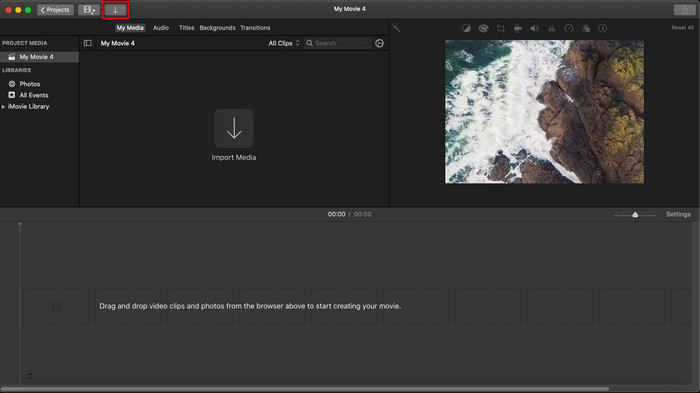
Korak 3. Prilagodite uvezenu sliku i njezino trajanje. Nakon toga kliknite Export kako biste preuzeli datoteku na svoje računalo.
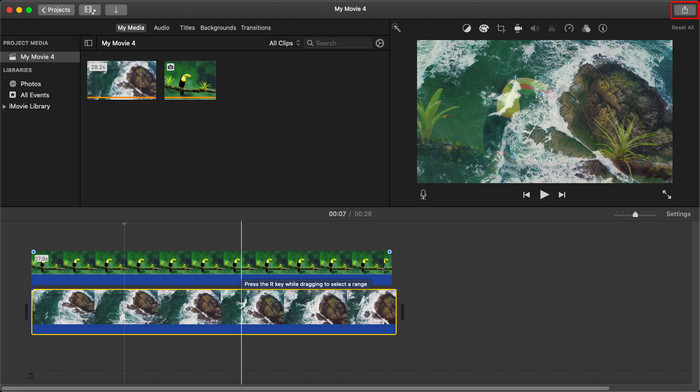
Koraci koje smo ovdje predstavili proizlaze iz praktičnog iskustva korištenja iMoviea. Koraci se mogu razlikovati ako postoji ažuriranje alata ili se uskoro dogode neke promjene.
Dio 2. Kako umetnuti fotografije na video pomoću iMovie [iOS]
Što ako koristite iOS uređaj i želite koristiti iMovie kao uređivač za dodavanje slike u videozapis? Je li moguće? Pa da, tako je. Možemo vas naučiti kako staviti sliku u video iMovie na iPhoneu čitajući detalje u nastavku uz navedene korake.
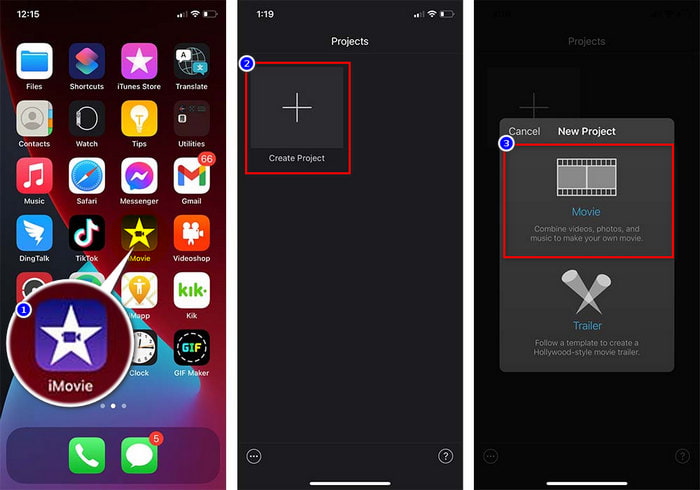
Korak 1. Pokrenite aplikaciju iMovie na svom iOS uređaju, kliknite Create Project, zatim Movie. Dodajte video koji se nalazi u vašoj biblioteci.
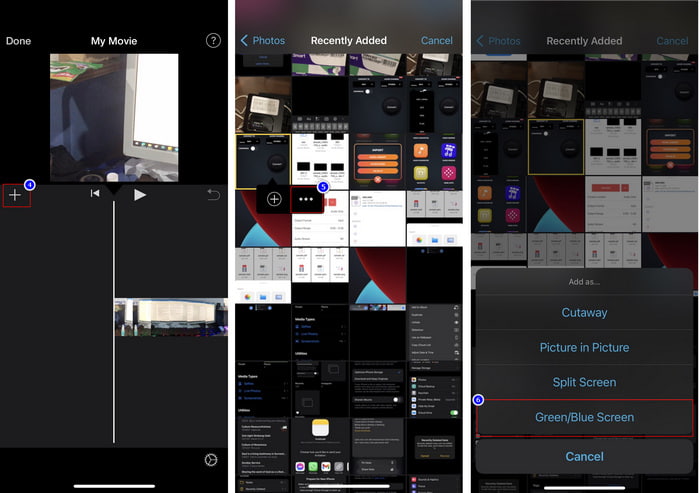
Korak 2. Kliknite gumb + kako biste dodali slikovni vodeni žig u video. Potražite ga u biblioteci, kliknite ga, pritisnite three-dotted line i odaberite Green/Blue Screen. Dodirnite sliku kako biste automatski uklonili pozadinu.
Korak 3. Pritisnite Done, kliknite Export, zatim Save Videos.
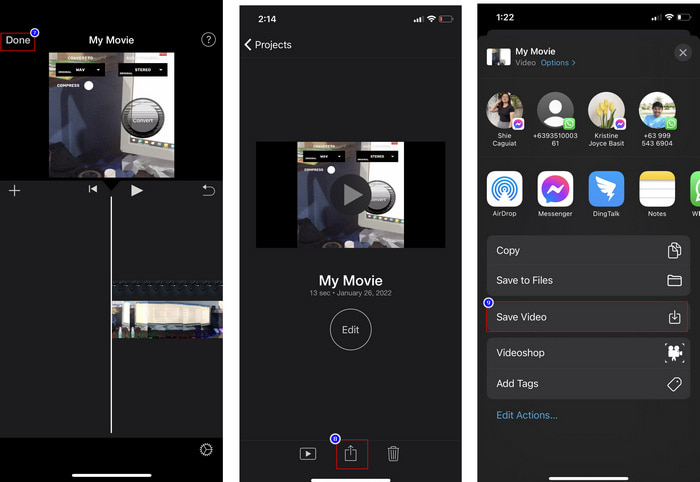
Svi koraci koje smo ovdje predstavili proizlaze iz praktičnog iskustva korištenja iMoviea na iOS-u. Ali neki od koraka mogu se promijeniti ako se uskoro dogodi ažuriranje aplikacije za uređivanje.
Dio 3. Najlakše rješenje za umetanje fotografije u video s najboljim softverom za vodeni žig za video na Macu
Imate li iste poteškoće s dodavanjem fotografija preko videa u iMovieju? Pokušajte upotrijebiti Video Converter Ultimate jer je ovaj alat najbolja alternativa za iMovie. Ukupne performanse ovog alata već su pohvalile milijuni korisnika koji su ga isprobali. Iako imaju različite probleme sa svojim videima, i dalje biraju ovaj ultimativni alat kako bi ih riješili. Štoviše, s ovim alatom možete učiniti gotovo sve što je povezano s videom, poput rezanja, dodavanja slika, spajanja, obrezivanja itd. Bez obzira na problem, ovo je jedinstveno rješenje za njega. Želite riješiti problem? Onda slijedite korake koje smo u nastavku napisali kako biste ih lako pratili.
Značajke:
◆ Vrhunski alat podržava više formata, tako da prijenos vašeg formata neće biti težak.
◆ Podržava lako razumljivo sučelje za brzo dodavanje slika bilo kojem videozapisu u roku od nekoliko sekundi.
◆ Podržava različite platforme kao što su Mac i Windows kako bi korisnicima omogućio uživanje na svim platformama.
Korak 1. Alat možete preuzeti klikom na gumb za preuzimanje u nastavku, zatim ga brzo instalirajte i otvorite nakon instalacije.
Besplatno preuzimanjeZa Windows 7 ili novijiSigurno preuzimanje
Besplatno preuzimanjeZa MacOS 10.7 ili novijiSigurno preuzimanje
Korak 2. Nakon što ga otvorite, pritisnite gumb + koji je prikazan kako biste uvezli video datoteku. Nakon toga će se otvoriti mapa u kojoj ćete pronaći video datoteku, a zatim kliknite Open.
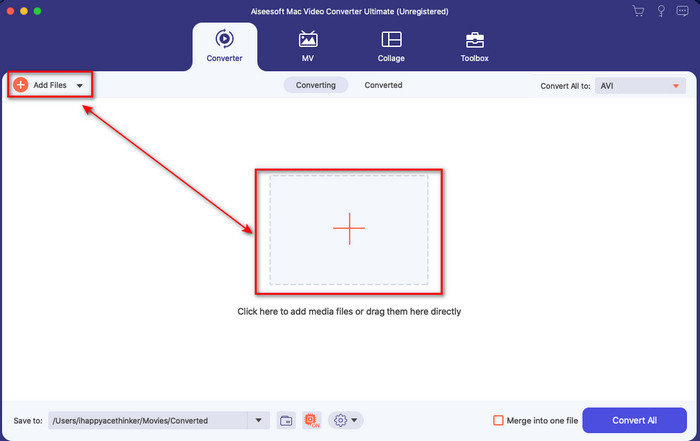
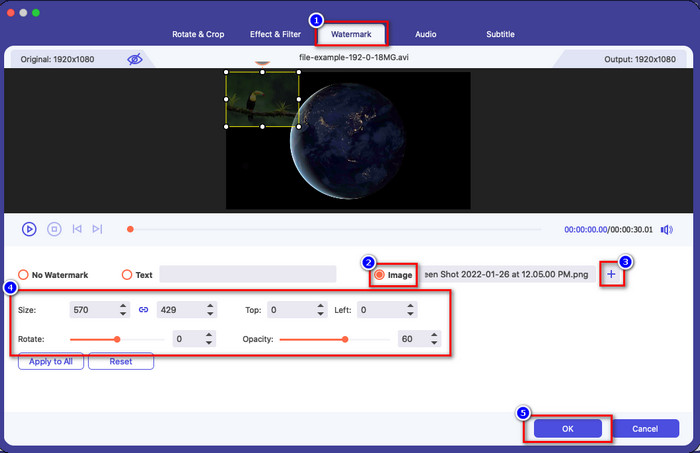
Korak 3. Pritisnite gumb wand kako biste otvorili prozor za uređivanje u konverteru. Idite na Watermark, kliknite sliku, a zatim pritisnite add kako biste učitali sliku. Također možete urediti opacity slike ili je rotate prema svojim potrebama, a da biste primijenili promjene, kliknite OK.
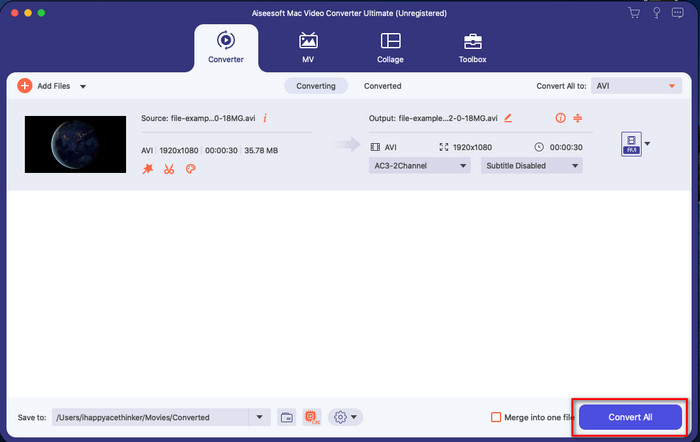
Korak 4. Kliknite gumb Convert All kako biste izvezli video datoteku. Nakon procesa izvoza, ona će biti spremljena u mapu na vašem računalu, tako da lako imate slikovni vodeni žig na svom videu. Dakle, sada li vjerujete u mogućnosti alata Video Converter Ultimate? Upravo ste tako brzo dodali slikovni vodeni žig na video.
Povezano:
Dio 4. Često postavljana pitanja o dodavanju fotografija na video u iMovie
Postoje li ograničenja u broju slika dodanih u iMovie videozapise?
Do sada nismo imali neugodnosti dodajući više slika na video dok smo koristili iMovie. Međutim, proces izvoza traje vrijeme ako dodate previše slika na video, ali se neće srušiti, prema iskustvu.
Koje formate slika mogu koristiti na iMovieu?
IMovie podržava brojne formate mirnih slika kao što su BMP, PNG, JPG ili JPEG, HEIF, PSD, RAW TIFF i TGA, ali ako želite animiranu sliku, možete koristiti GIF. Iako je ovih formata puno, još uvijek ne podržava sve formate slika kao što su EXIF, WebP i slično.
Zašto bih trebao koristiti iMovie?
Za Apple korisnike, iMovie je jedan od najboljih izbora za stvaranje kratkog filma, reklama, vlogova i još mnogo toga; sve ovo je besplatno. Uređivač nudi polunapredno sučelje koje korisnicima pomaže da steknu praktično iskustvo o tome kako napredno sučelje ili alat izgleda. Također, softver je manje tehnički, ali je specijaliziran. Nije uobičajeno vidjeti uređivač koji nudi manje tehnički način korištenja, ali može vam pomoći da budete profesionalac i da dodate neke specijalizirane tehnike koje napredni alati imaju.
Zaključak
Na kraju možemo reći da sada imamo dovoljno znanja da lako dodamo fotografije preko videa u iMovieju. Uz najbolji alat na Appleu, ovdje možete napraviti gotovo i složenije uređivanje. Međutim, nisu sve funkcije koje trebate dostupne u iMovieju, ali možete koristiti Video Converter Ultimate kako biste imali jednostavan uređivač na svim platformama. Možda se pitate zašto biste trebali koristiti ovaj ultimativni alat? Objašnjenje nije ni potrebno kada govorimo o ovom alatu, jer smo već iznijeli dokaze iznad. Što onda trebate učiniti? Možete kliknuti gumb za preuzimanje kako biste ga osobno isprobali i riješili ovaj problem.
-
 5 najpopularnijih aplikacija za snimanje zvuka na Androidu i iOS-u [2022. ažurirano]
 Ne znate koju aplikaciju za snimanje zvuka trebate koristiti? Ako je tako, ovaj će vam članak pomoći da odaberete koja će vam aplikacija pomoći u vašem zadatku snimanja zvuka.
-
 Glasovni zapis na iOS-u – prednosti, nedostaci, značajke i 4 najbolje zamjene
 Što je glasovni zapis? Je li to najbolji audio snimač na iOS-u? Tražite li odgovor na to pitanje? Dakle, pročitajte cijeli opseg ovog članka kako biste saznali više.
-
 7 najnovijih besplatnih MOD pretvarača za promjenu MOD datoteke u novi format
 Koje MOD pretvarače možete koristiti? Razmišljate o istom pitanju? Dakle, evo nas, pružamo sedam alata koje možete koristiti za pretvaranje vaših MOD datoteka.
