


 Video Converter Ultimate
 Snimač zaslona
 Video popravak
Uklonite Bandicam vodeni žig s 3 najbolja sredstva za uklanjanje vodenih žigova koja možete koristiti
Bandicam je alat koji svi vole koristiti, posebno za snimanje svake radnje koja se događa dok igrate igrice, sudjelujete na sastanku, gledate video i slično. Za razliku od drugih konkurenata među snimačima zaslona, ovaj snimač može vam pomoći snimiti video od 480 FPS uz DirectX/OpenGL/UWP/Vulkan hooking i drugu naprednu tehnologiju ubrzavanja. Čak i ako niste kupili njegovu premium verziju, i dalje ga možete koristiti i snimati video pri 60 ili 120 FPS, poželjno visoko, ali s vodenim žigom. Način na koji možete spremiti video u Bandicamu bez vodenog žiga jest kupnjom njegove pune verzije.
Srećom, alati koje uključujemo u ovaj članak mogu ukloniti vodeni žig koji Bandicam dodaje izvezenom videu. Želite li znati što je ovo? Onda morate nastaviti čitati ovaj članak kako biste shvatili ideju!

Dio 1. Kako ukloniti Bandicam vodeni žig koristeći 3 najučinkovitija sredstva za uklanjanje vodenog žiga
FVC Video Converter Ultimate
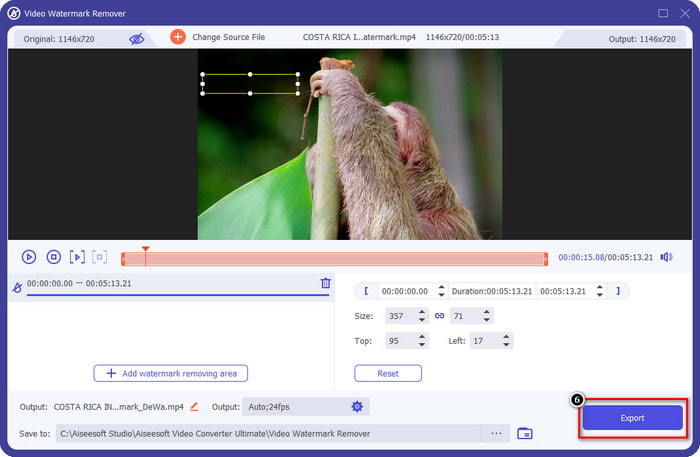
Najučinkovitiji način uklanjanja Bandicam vodenog žiga jest korištenje alata koji može pomoći, kao što je FVC Video Converter Ultimate. Ovaj alat može prepoznati vodeni žig na vašem videu tako da postavite okvir za odabir preko vodenog žiga, a zatim – puf – on nestane. Djeluje kao magija; neće biti nikakvog traga vodenog žiga na videu nakon što izvezete datoteku. Sada napokon možete uživati u gledanju snimke koju ste napravili u Bandicamu bez smetnje logotipa.
Najvjerojatnije značajke ovog alata su pretvarači, pojačivači, uređivači na Toolboxu i više. Možete imati sve te značajke i funkcije ako koristite ovaj alat i odmah ga preuzmete na svoju radnu površinu. Kako bismo vas naučili kako ukloniti vodeni žig Bandicam s ovim ultimativnim softverom, možete slijediti cjeloviti pisani vodič koji dodajemo u nastavku.
Korak 1. Prije svega, morate preuzeti službeni softver na svoje računalo klikom na gumb za preuzimanje koji smo ovdje dodali. Ne trebate brinuti jer je poveznica za preuzimanje sigurna za korisnike Windowsa i Maca. Nakon preuzimanja datoteke kliknite je za instalaciju, slijedite WinRAR postupak postavljanja i kliknite Start Now za pokretanje alata.
Besplatno preuzimanjeZa Windows 7 ili novijiSigurno preuzimanje
Besplatno preuzimanjeZa MacOS 10.7 ili novijiSigurno preuzimanje
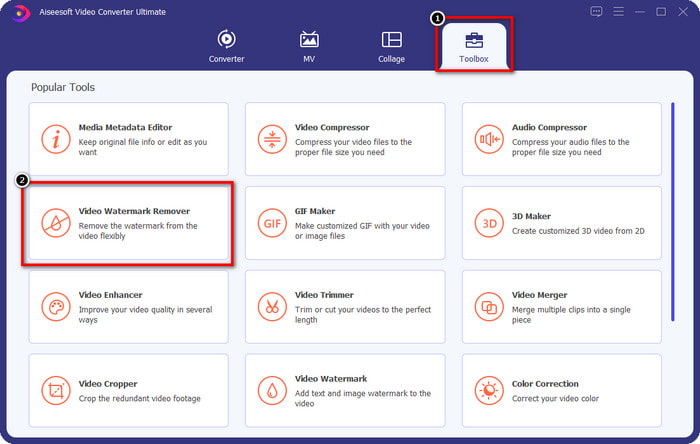
Korak 2. Na glavnom sučelju alata trebate otići u Toolbox, a pod njim ćete vidjeti Video Watermark Remover; kliknite ga kako biste otvorili ovu značajku.
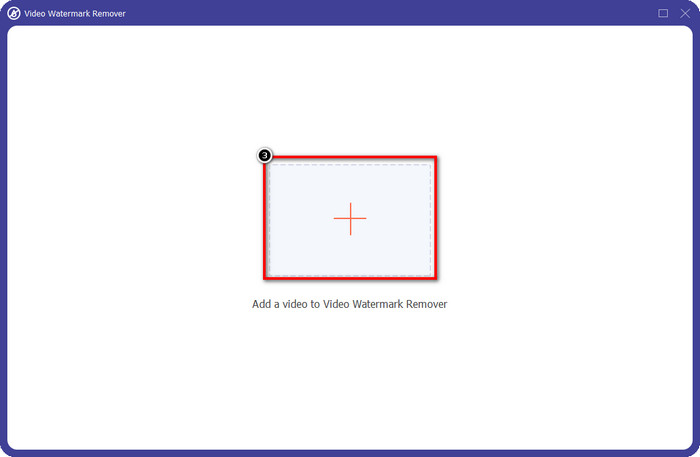
Korak 3. Novi prozor pojavit će se na vašem zaslonu; kliknite ikonu + kako biste učitali video datoteku koja ima vodeni žig. Pronađite video datoteku na svom lokalnom disku, a zatim kliknite Open.
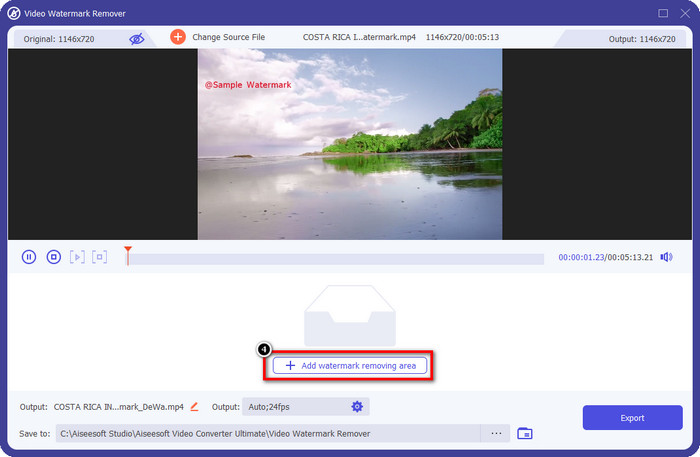
Korak 4. Nakon svega toga kliknite Add Watermark Removing Area kako biste počeli koristiti ovu funkciju i mogli imati Bandicam videe bez vodenog žiga.
Korak 5. U prikazu pregleda postavite okvir za odabir na vodeni žig; možete promijeniti njegovu veličinu kako bi slika točno pokrila vodeni žig.
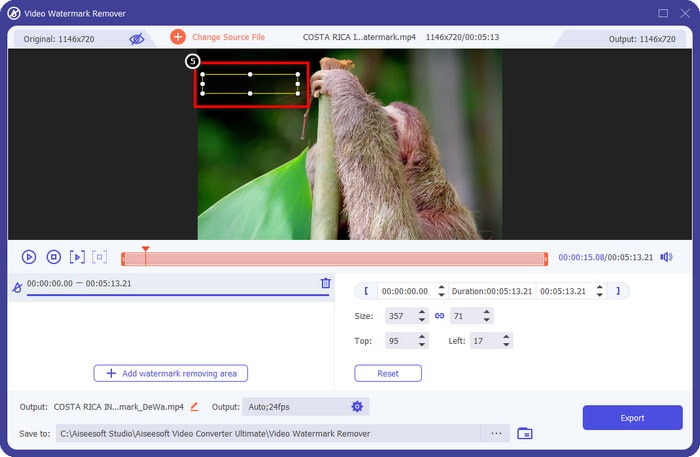
Korak 6. Nakon što ste postavili okvir za odabir na vodeni žig, kliknite Export kako biste preuzeli video bez vodenog žiga koji Bandicam dodaje.
Uklonite logotip sada!
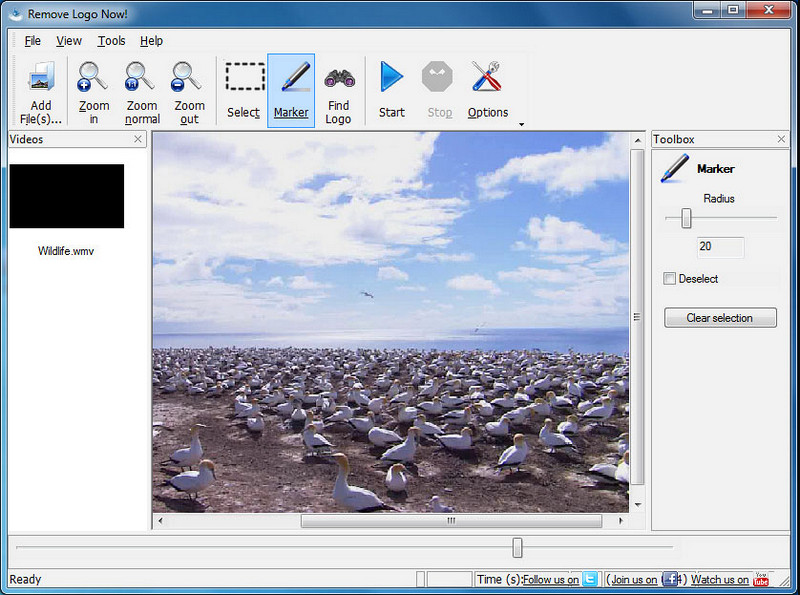
Remove Logo Now! je cjelovit uklanjatelj vodenih žigova koji možete koristiti za uklanjanje logotipa koji su fiksni na vašim videima. Ovaj alat može automatski otkriti vodeni žig uz pomoć algoritama, ali možete i ručno pratiti vodeni žig. Ovaj alat možete koristiti za uklanjanje bilo koje vrste vodenog žiga bez muke. Međutim, softver je ograničen na korisnike Windowsa, a sučelje je pomalo zastarjelo. No ako ga želite isprobati na svom Windows računalu, pokazat ćemo vam kako besplatno ukloniti Bandicam vodeni žig.
Korak 1. Možete posjetiti njegovu web-stranicu kako biste preuzeli Remove Logo Now! Ljubazno provjerite sigurnost web-stranice kako biste bili sigurni da je to službena stranica navedenog alata.
Korak 2. Otvorite softver koji ste instalirali, zatim kliknite File kako biste učitali Bandicam video s vodenim žigom.
Korak 3. Sada kada je video učitan, kliknite opciju Find Logo kako biste automatski detektirali vodeni žig na videu.
Neobvezno: Ako Find Logo nije detektirao vodeni žig na vašem videu, trebali biste upotrijebiti Marker za ručno označavanje vodenog žiga, a zatim kliknuti Clear Selection kako biste ga uklonili.
Korak 4. Kliknite opciju Start kako biste izvezli video i dobili verziju svoje snimke bez Bandicam vodenog žiga.
Apowersoft Online uklanjanje vodenih žigova
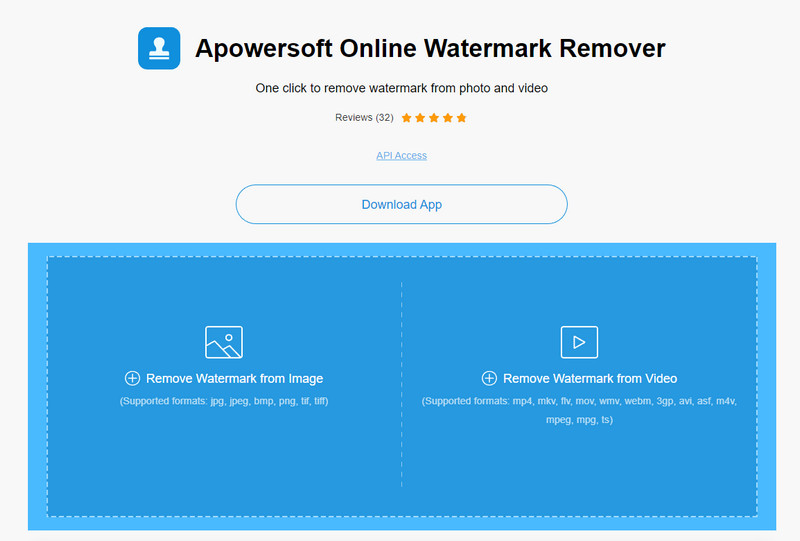
Apowersoft Online Watermark Remover je pouzdan alat bez potrebe za preuzimanjem koji možete koristiti za učinkovito uklanjanje vodenih žigova s slika i videa. Alat je dobro poznat po svojim funkcijama uklanjanja vodenog žiga jer odrađuje posao bez ostavljanja tragova na izvezenom videu. Iako je riječ o web-alatu, nećete doživjeti pad kvalitete videa nakon izvoza. Umjesto kupnje pune Bandicam verzije bez vodenog žiga, možete prijeći na korake u nastavku kako biste ga uklonili.
Korak 1. Idite u svoj omiljeni web-preglednik i potražite naziv ovog online alata za uklanjanje vodenog žiga.
Korak 2. Ovdje će biti dostupne dvije opcije: kliknite Remove Watermark from Video. Odaberite video datoteku koja na sebi ima Bandicam logotip na vašem disku, a zatim pritisnite Open. Pričekajte postupak učitavanja; potrajat će, posebno ako je video dug.
Korak 3. Nacrtajte okvir za odabir na videu i provjerite je li vodeni žig unutar pravokutnog oblika.
Korak 4. Kliknite Erase kako biste preuzeli video datoteku, ali sada bez vodenog žiga.
Povezano:
Kako ukloniti vodeni žig s Renderforest izvezenih videa
Kako ukloniti Viva Video vodeni žig s videa
Dio 2. Često postavljana pitanja o tome kako ukloniti Bandicam vodeni žig
Ima li Bandicam vodeni žig?
Za korisnike koji koriste besplatnu probnu verziju bit će vodeni žig nakon što ga izvezete. Kako biste izbjegli ovaj problem, možete kupiti alat na službenoj web stranici Bandicama.
Postoje li ograničenja pri korištenju besplatne verzije Bandicama?
Postoje mnoga ograničenja ako koristite besplatnu verziju Bandicama, 10 minuta snimanja, dodavanja vodenog žiga, podržanih 60 do 120 FPS, formata datoteka i brzine obrade. Iako bi to mogao biti problem za većinu, još uvijek se smatra jednim od najboljih snimača zaslona koje možete koristiti na svojim Windowsima.
Kako ukloniti vodeni žig na Bandicamu?
Ne postoji drugi način za uklanjanje vodenog žiga na Bandicamu, i to je to kupnjom pro verzije. Otvorite službenu web stranicu Bandicama, kliknite Get Full Version, odaberite licencu koju želite i kliknite Kupi sada.
Zaključak
Doista, Bandicam je vrhunski snimač zaslona koji možete koristiti besplatno. Ali jedno je sigurno; upotreba besplatne verzije će dodati vodeni žig na izvezeni video. Uz načine koje smo dodali u ovom članku, možete uspješno ukloniti vodeni žig s idealnim sredstvom za uklanjanje vodenog žiga koji bi mogao biti vaš izbor. Što ako ne želite koristiti alat za uklanjanje vodenog žiga? Zatim predlažemo da kupite Bandicam kako biste uklonili vodeni žig na videozapisima. To će vas koštati, ali vrijedi koristiti pro verziju. Nadamo se da ovaj članak pruža informacije koje će vam trebati za uklanjanje vodenog žiga na Bandicamu.
-
 Potpuni pregled učinkovitih PlaceIt sredstava za uklanjanje vodenog žiga [2022.]
 Uklanjanje vodenog žiga PlaceIt koji ovdje pregledavamo učinkoviti su alati koje možete koristiti za uklanjanje vodenog žiga na videozapisu koji izvozite na PlaceIt.
-
 5 načina kako ukloniti B612 vodeni žig pomoću najboljih alata
 Želite li znati kako ukloniti B612 vodene žigove sa svojih fotografija? Možete bez napora ukloniti B612 vodeni žig sa svojih slika pomoću ovih izvanrednih alata.
-
 Jednostavni koraci za uklanjanje vodenog žiga WOW klizača [Riješeno]
 WOW Slider je aplikacija za stvaranje fantastične prezentacije. Međutim, na svoj izlaz ugrađuje vodene žigove. U nastavku pročitajte kako ukloniti vodeni žig WOW Slider.
