


 Video Converter Ultimate
 Snimač zaslona
 Video popravak
2 pristupa uklanjanju DaVinci Resolve vodenog žiga na videozapisima izvezenim bez napora
Trebate li uređivač koji nudi ekskluzivne značajke i funkcije pomoću kojih možete pretvoriti običan video u nešto spektakularno? Uz Pro verziju DaVinci Resolvea možete uživati u svim naprednim alatima koje nećete pronaći u drugom softveru ovdje spomenutom. Ako ne želite kupiti Pro verziju, možete preuzeti alat i koristiti alate za uređivanje u besplatnoj verziji. Kada na videu koji montirate u besplatnoj verziji primijenite ekskluzivan alat, na izvezeni će video biti dodan vodeni žig. Ako tražite način kako ukloniti vodeni žig DaVinci Resolvea, ovo je za vas! Nastavite čitati ovaj članak kako biste doznali više.

Dio 1. Ima li besplatna verzija DaVinci Resolve vodeni žig?
Ne dodaje vodeni žig proizvoda ako koristite besplatnu verziju DaVinci Resolve. Ali osnovnu značajku uređivanja možete koristiti samo u besplatnoj verziji. Znamo da to neće biti dovoljno za potrebe profesionalne profesionalne videomontaže. Pretpostavimo da pokušate koristiti ekskluzivnu značajku dostupnu samo na premium verziji. U tom će se slučaju vodeni žig automatski ugraditi nakon što izvezete datoteku. Za korisnike koji ne vole imati vodeni žig na DaVinci Resolveu, morate izbjegavati korištenje njegovih profesionalnih značajki. Ako još uvijek čitate ovaj članak, sljedeći dio govori o alatima koje možete koristiti za uklanjanje vodenog žiga na videozapisima koje ovdje uređujete.
Dio 2. Kako ukloniti DaVinci Resolve vodeni žig na videozapisima s 2 različita pristupa
FVC Video Converter Ultimate - Najlakši način za uklanjanje vodenog žiga na videozapisima
FVC Video Converter Ultimate uklanja svaki vodeni žig koji zaklanja vaš video i u tome je najbolji. Čak i ako vam je ovo prvi put da uklanjate vodeni žig s videa, uz ovaj alat možete ukloniti logo, pečat, datum, tekst i vodeni žig na svojim snimkama kao profesionalac. Iako je alat potrebno kupiti, neće vas koštati mnogo u usporedbi s cijenom DaVinci Resolvea i drugog alata koji ovdje spominjemo.
Uz to, također možete koristiti ultimativne značajke i funkcije za uređivanje koje ovaj alat ima, a koje možete pronaći ili ne pronaći na DaVinci Resolveu. To je alat na jednom mjestu koji je pomogao milijunima korisnika koji su ga već isprobali. Dakle, pretpostavimo da vam ovime trebaju upute za uklanjanje DaVinci Resolve vodenog žiga. U tom slučaju morate nastaviti čitati tutorial koji smo dodali.
Korak 1. Prije pokretanja alata, morate ga preuzeti na svoje računalo, instalirati softver, a zatim ga otvoriti.
Besplatno preuzimanjeZa Windows 7 ili novijiSigurno preuzimanje
Besplatno preuzimanjeZa MacOS 10.7 ili novijiSigurno preuzimanje
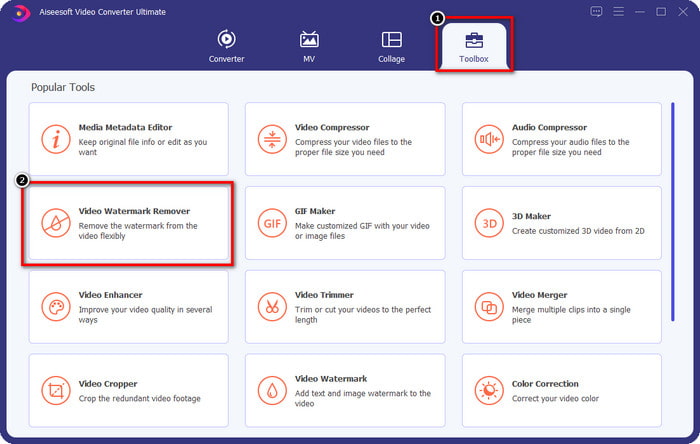
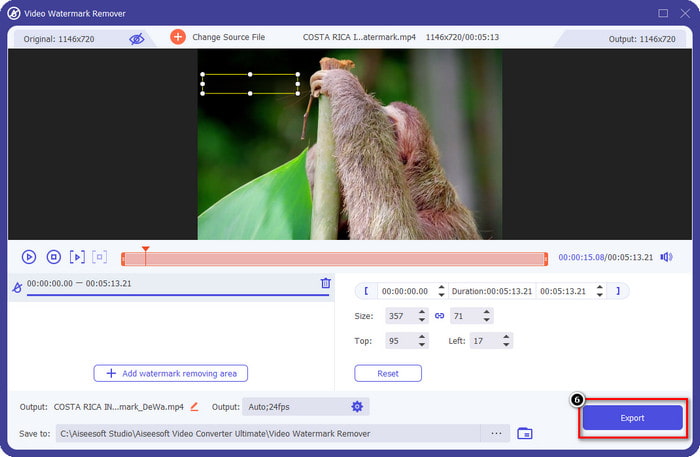
Korak 2. Otvorite odjeljak Toolbox kako biste pristupili alatu Video Watermark Remover koji je ovdje dostupan.
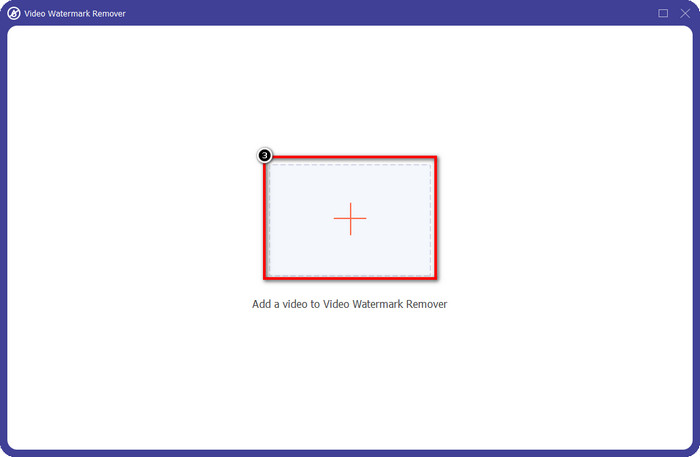
Korak 3. Nakon toga kliknite ikonu + da biste učitali svoj montirani DaVinci video s umetnutim vodenim žigom.
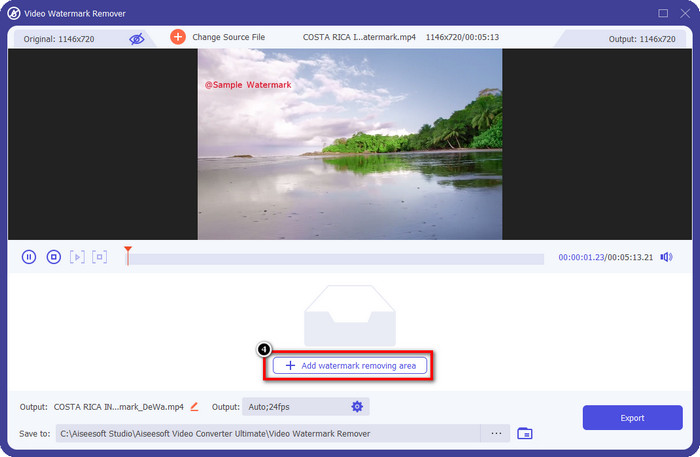
Korak 4. Pritisnite Add Watermark Removing Area kako biste uklonili vodeni žig na videu koji ste ovdje učitali.
Korak 5. Zatim ručno postavite okvir za odabir na područje videa na kojem se nalazi vodeni žig. Podesite veličinu ako je premala ili prevelika kako bi točno prekrila to područje.
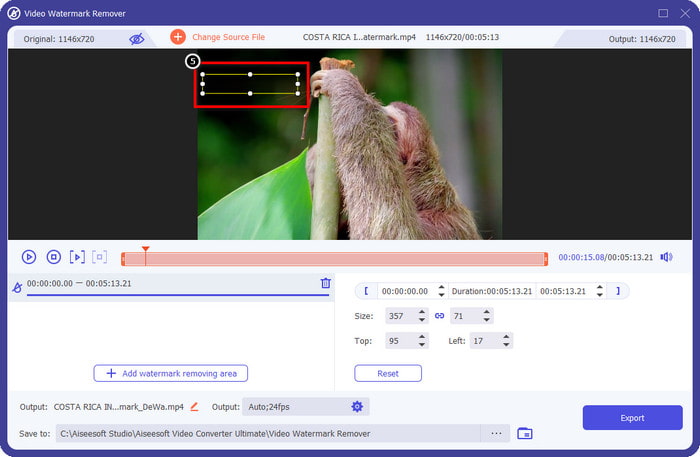
Korak 6. Kad ste postavili područje za uklanjanje vodenog žiga, možete izvesti video klikom na gumb Export, bez ikakvih tragova vodenog žiga na njemu.
Pros
- Mnogo je lakši za korištenje i jeftiniji od drugog sredstva za uklanjanje vodenog žiga.
- Radi besprijekorno na uklanjanju vodenog žiga na bilo kojoj vrsti videozapisa.
- Dodatni skupovi alata dostupni su na Toolboxu koje možete koristiti.
- Podržava ultrabrzi proces i hardversko ubrzanje za brzo učitavanje i preuzimanje datoteka.
- Preuzmite njegovu verziju na svoj Windows ili macOS.
Protiv
- Proširenja nisu podržana.
- Ne uklanja automatski vodeni žig.
Adobe Cloak Extension za Adobe After Effect – Profesionalni alat za uklanjanje vodenog žiga za videozapise
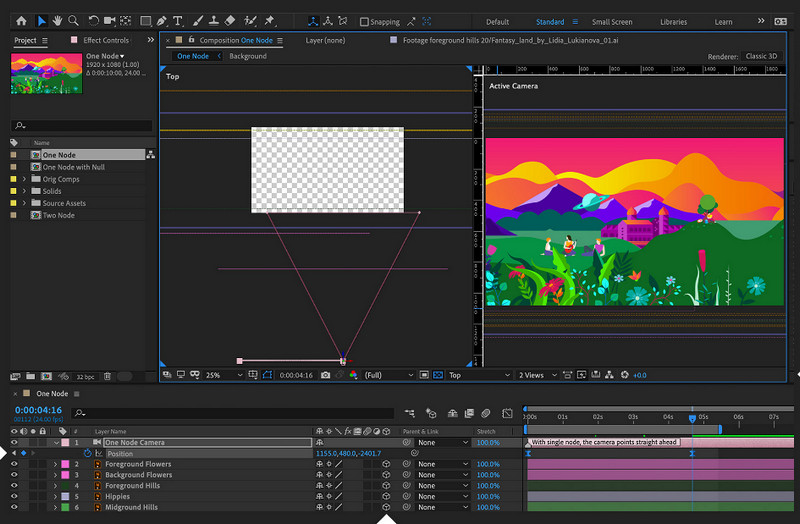
Adobe After Effects ima ekstenziju koja vam omogućuje profesionalno uklanjanje DaVinci Resolve vodenog žiga, a zove se Adobe Cloak. S ovim dodatkom neće biti tvrdokornih vodenih žigova na vašim videima koje ne može ukloniti. Obavlja zadatak uklanjanja bilo kojeg objekta koji učitate u After Effects. Međutim, ovaj alat ne možete odmah koristiti jer morate preuzeti njegovu ekstenziju u Adobeu. Dakle, ako ste već instalirali Cloak, krenimo besprijekorno sakriti vodeni žig.
Korak 1. Otvorite After Effects i video koji želite ovdje urediti.
Korak 2. Nacrtajte masku preko vodenog žiga koristeći pero u ovom softveru.
Korak 3. U odjeljku Content Aware Fill odaberite metodu popunjavanja dostupnu na popisu nakon što kliknete gumb drop-down.
Korak 4. Da biste testirali učinkovitost odabrane metode, kliknite Generate Fill Layer. Reproducirajte video u pregledu, a zatim po potrebi izvršite prilagodbe.
Pros
- Djeluje učinkovitije uklanjanjem vodenog žiga na videozapisu kao što bi profesionalni alat trebao činiti.
- To je najbolji izbor za dubinski vodeni žig koji uklanja potrebe profesionalaca.
- Uklanja vodeni žig na svakom kadru videozapisa.
Protiv
- Morat ćete preuzeti proširenje.
- Cijena mu je jedna od najskupljih koje možete pronaći na tržištu.
Povezano:
Kako ukloniti vodeni žig s Renderforest izvezenih videa
Kako ukloniti Viva Video vodeni žig s videa
Dio 3. Često postavljana pitanja o tome kako ukloniti vodeni žig na DaVinci Resolve
Trebam li kupiti DaVinci Resolve?
Ako ih odlučite koristiti češće, možete kupiti alat za $295. Jeftinije je ako ćemo uspoređivati i tražiti druge profesionalne video editore koje možete koristiti na tržištu. Također, ne biste morali brinuti o mjesečnom plaćanju jer je to jednokratno plaćanje.
Mogu li preuzeti DaVinci na Linux?
Apsolutno, ovaj uređivač videozapisa podržava Linux i njegovi korisnici mogu iskoristiti njegove značajke za uređivanje. Možete otići na službenu web stranicu DaVinci Resolve i preuzeti uređivač videa sličan Hollywoodu koji je dostupan na Linuxu.
Hoću li se ikada susresti s problemom pri korištenju DaVincija?
Mogli biste naići na probleme. Jedan poznati problem s kojim se mnogi korisnici susreću dok ga koriste je njegov CPU kapacitet. Dakle, ako namjeravate koristiti ovaj program, morat ćete potražiti specifikacije svog računala kako biste vidjeli odgovara li zahtjevima ovog uređivača videozapisa.
Zaključak
Ovaj vam članak prikazuje različite pristupe uklanjanju DaVinci Resolve vodenog žiga koji se dodaje vašem videozapisu kada koristite ekskluzivne značajke. Uz FVC Video Converter Ultimate i Adobe Cloak Pro, možemo vas uvjeriti da ćete imati video bez vodenog žiga nakon što slijedite korake koje dodamo. Možete se pozdraviti s vodenim žigom jer ih sada možete ukloniti, a od toga vas neće boljeti glava. Nadamo se da vam je ovaj članak puno pomogao i zahvaljujemo što ste ga pročitali. Ostavite nam ocjenu od 5 zvjezdica ispod ako volite ovo čitati!
-
 Kako ukloniti vodeni žig Pond5 pomoću vrhunskih alata
 Naučite kako ukloniti vodeni žig Pond5 slijedeći jednostavne korake u nastavku. Pomoću ovih impresivnih alata možete jednostavno ukloniti vodeni žig Pond5 na svojoj slici.
-
 2 moćna načina kako ukloniti Dxtory vodeni žig
 Naučite kako ukloniti Dxtory vodeni žig slijedeći dvije najbolje metode. Ako tražite najprikladniji alat za uklanjanje Dxtory vodenog žiga, pročitajte ovdje.
-
 Izvanredna sredstva za uklanjanje vodenih žigova Arnold Maya koja ne smijete propustiti
 Mnogi alati za uklanjanje vodenog žiga mogu ukloniti vodeni žig Arnolda Maye. Ali ako želite znati koji su najbolji sredstva za uklanjanje vodenih žigova Arnold Maya, pročitajte ovu stranicu.
