


 Video Converter Ultimate
 Snimač zaslona
 Video popravak
Top 4 načina kako ukloniti emojije iz videa
Korištenje emojija je zabavno kada nekome šaljete poruku. Ali kada je riječ o gledanju omiljenih filmova ili videa, možemo reći da je iritantno kada se na ekranu pojavi emoji. U tom slučaju pokazat ćemo vam jednu od najučinkovitijih metoda kako ukloniti te dosadne elemente iz svojih videa. Pa, što čekate? Pročitajmo zajedno ovaj članak i naučimo kako ukloniti emojije iz videa na najjednostavnije i najbrže načine.

1. dio: Kako ukloniti emojije iz videa pomoću najboljeg alata
Najbolji način za uklanjanje emojija iz videa je korištenje programa Video Converter Ultimate. Ovaj odličan softver može izbrisati suvišne elemente iz vaših videa, poput emojija ili emotikona, teksta, vodenih žigova, logotipa i još mnogo toga. Također ima pregledno sučelje i jednostavne korake, što ga čini praktičnim za svakoga. Ovaj alat nudi dva načina za uklanjanje emojija iz videa, putem opcija Video Watermark Remover i Video Cropper Tool. Štoviše, podržava razne video formate, kao što su MP4, M4V, MOV, SWF, FLV, 3GP, MTS i drugi. Ako ste korisnik sustava Windows ili Mac, možete koristiti ovaj alat jer je Video Converter Ultimate dostupan i za Windows i za Mac.
Osim toga, pomoću ovog alata možete izraditi GIF iz svoje slike i videozapisa jer nudi značajku GIF Maker. Također, ako želite sinkronizirati zvuk iz svog videa, to je moguće pomoću ovog alata. Ima značajku Audio Sync koja vam omogućuje podešavanje i sinkronizaciju zvuka s videom.
Pokažimo vam najbolje metode za uklanjanje uznemirujućih emojija iz vaših videozapisa pomoću alata Video Watermark Remover Tool.
Korak 1: Preuzmite Video Converter Ultimate na svoje računalo sa sustavom Windows ili Mac. Možete kliknuti gumb Download u nastavku. Nakon instalacije otvorite aplikaciju.
Besplatno preuzimanjeZa Windows 7 ili novijiSigurno preuzimanje
Besplatno preuzimanjeZa MacOS 10.7 ili novijiSigurno preuzimanje
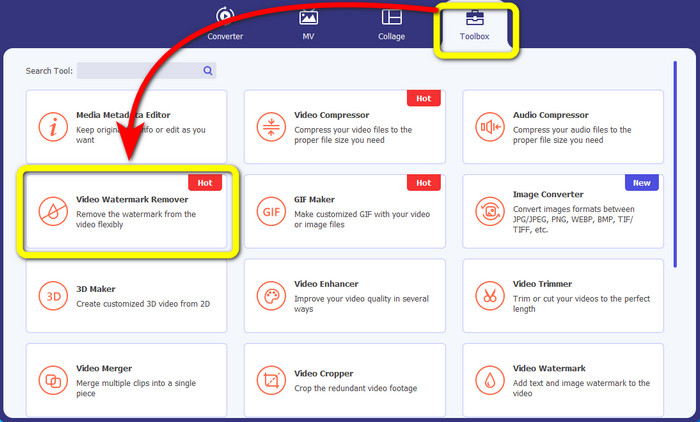
Korak 2: Kada se pojavi početno sučelje, vidjet ćete četiri opcije u gornjem dijelu. Odaberite karticu Toolbox i kliknite Video Watermark Remover.
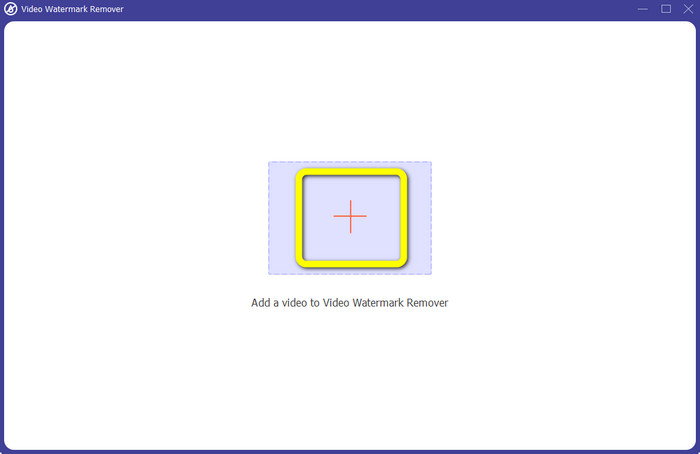
Korak 3: Zatim kliknite ikonu + kako biste dodali video s emojijima koje želite ukloniti.
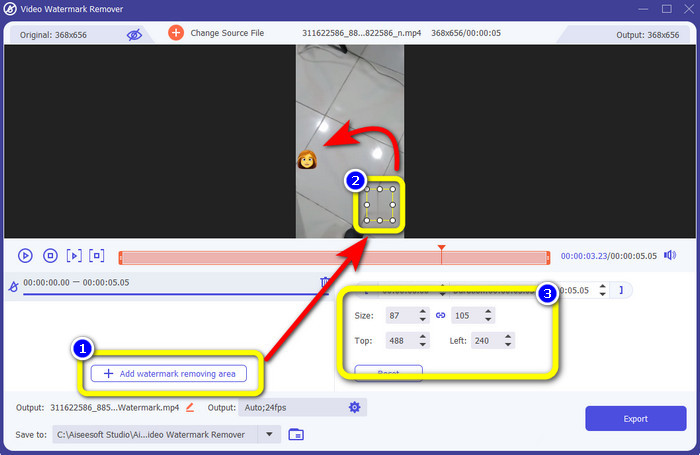
Korak 4: Nakon dodavanja videa, kliknite gumb Add Watermark Removing Area. Na videu će se pojaviti mali okvir i njime pokrijte emoji. U trećem okviru možete koristiti opcije Size, Top i Left da biste pomaknuli okvir po ekranu.
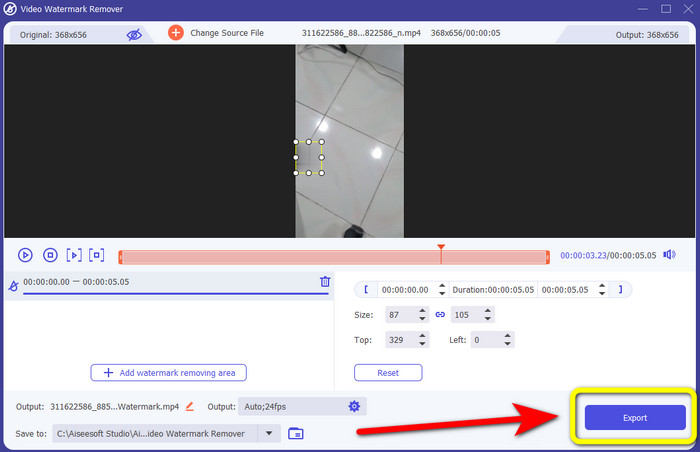
Korak 5: Kada ste prekrili emoji, pritisnite gumb Export. Pričekajte da se završi proces uklanjanja i zatim spremite gotov video.
Dio 2: Online načini uklanjanja emojija iz videa
Korištenje Media.io
Ako vas zanima mrežni alat za uklanjanje emojija, možete isprobati Media.io. Ovaj online alat može ukloniti ometajuće elemente iz vaših videa, poput emojija, vodenih žigova, logotipa i još mnogo toga. Nije potrebno prethodno iskustvo jer se emoji uklanjaju u nekoliko jednostavnih koraka. Osim toga, ova je aplikacija alat koji radi na više platformi, što znači da joj možete pristupiti na iPhoneu, Androidu, iPadu, Windowsu i Macu. Također prepoznaje uobičajene video formate, uključujući WMV, MOV, MP4, FLV, 3GP, AVI i druge. Može jamčiti i privatnost, jer samo vi imate pristup svojim prenesenim videima.
Međutim, Media.io može ponuditi samo ograničene značajke kada koristite besplatnu verziju. Možete prenijeti samo datoteku maksimalne veličine od 100 Mb, a postupak uklanjanja je normalan. Morate kupiti osnovnu ili profesionalnu verziju kako biste iskusili više značajki ove online aplikacije. Slijedite korake u nastavku da biste uklonili emojije iz svojih videozapisa.
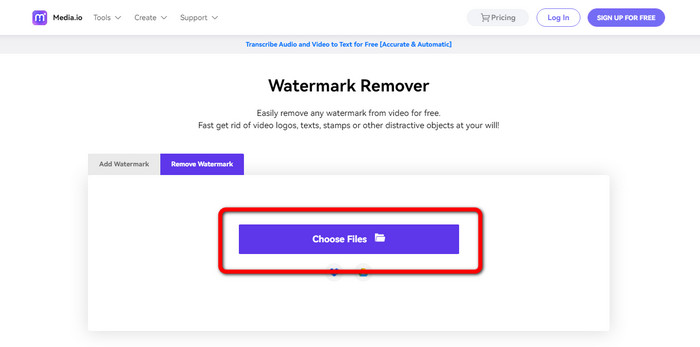
Korak 1: Posjetite web-stranicu Media.io. Kliknite gumb Choose Files i dodajte video s emojijem.
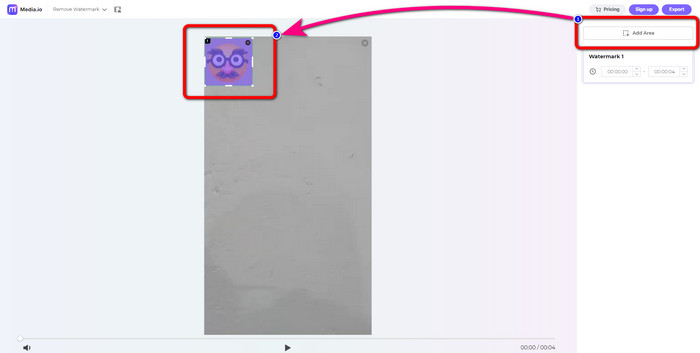
Korak 2: Nakon učitavanja videa kliknite gumb Add Area. Pojavit će se plavi okvir. Povucite ga preko emojija da ga prekrijete.
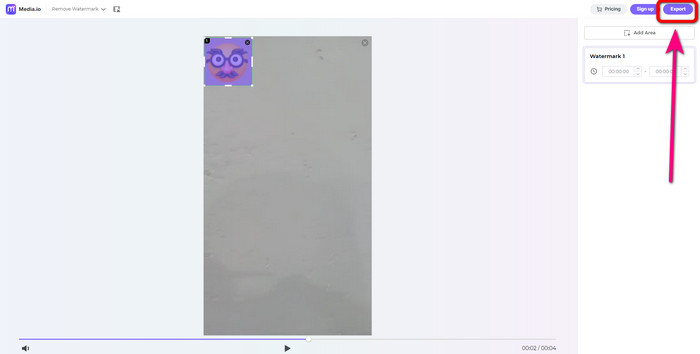
Korak 3: Za posljednji korak kliknite gumb Export i spremite video bez emojija.
Korištenje 123Apps
Još jedan online alat za uklanjanje emotikona koji možete koristiti je 123Apps. Uz pomoć ovog alata možete jednostavno ukloniti sve uznemirujuće elemente iz svojih videozapisa, kao što su emojiji, naljepnice, logotipi, vodeni žigovi, datumske oznake i još mnogo toga. Također, možete ga jednostavno koristiti jer ima intuitivno sučelje, koje je pogodno za početnike. Osim toga, podržava brojne formate videodatoteka, poput MOV, AVI, MP4, WMV, itd. Osim uklanjanja emojija i objekata iz videa, također možete koristiti 123Apps za uređivanje videa. Ima različite alate koje možete koristiti, kao što su videocropper, rotator, trimer, looper, spajanje i više.
Međutim, ima ograničenja. Možete učitati samo s maksimalnom veličinom datoteke od 500 Mb. Za rad s većom datotekom morate kupiti pretplatu. Na kraju, postoje trenuci kada ovaj alat ne radi dobro zbog internetske veze. Ako želite eliminirati emojije iz svog videa, pokušajte slijediti ove jednostavne korake u nastavku.
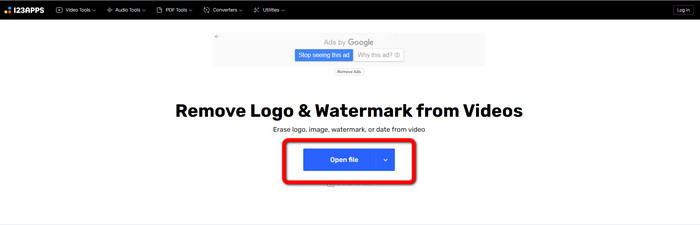
Korak 1: Idite na web-stranicu 123APPS i kliknite gumb Open File kako biste učitali video s emojijem.
Korak 2: Mišem označite područje koje želite ukloniti.
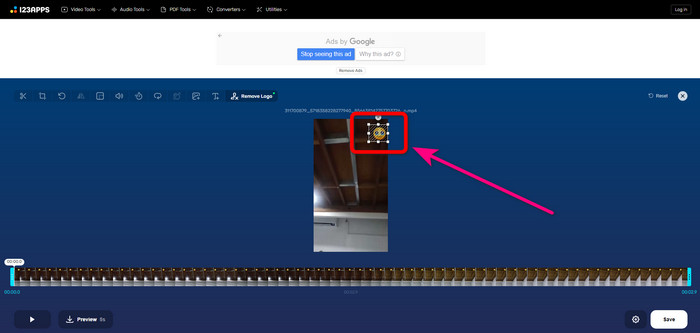
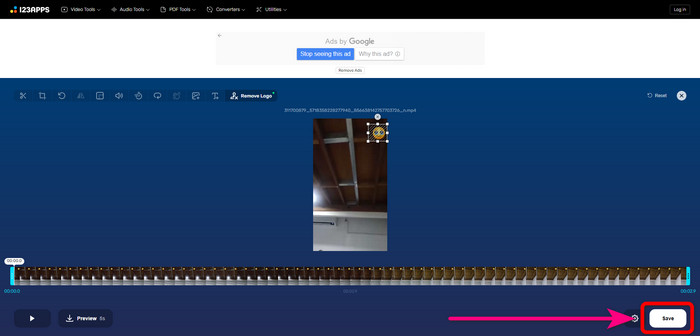
Korak 3: Na kraju pritisnite gumb Save. Pričekajte da se završi proces uklanjanja i spremite video na svoj uređaj.
HitPaw alat za uklanjanje vodenog žiga na mreži
Jedan od korisnih alata za uklanjanje emojija iz videa je HitPaw Watermark Remover Online. To je i program koji se može preuzeti i mrežni alat, pa možete odabrati želite li ga koristiti online ili na računalu. Može vam pomoći da u sekundi uklonite bilo što, primjerice vodene žigove iz videa. Možete ga koristiti čak i bez ograničenja. Osim toga, ne zahtijeva stručno tehničko znanje jer su potrebna samo tri osnovna koraka za uklanjanje iritantnih objekata iz vaših videa.
Štoviše, ima visoku razinu sigurnosti, što znači da je vaša datoteka sigurna i da samo vi možete uređivati svoje videozapise. Međutim, kada koristite ovaj online alat, morate uzeti u obzir internetsku vezu. Neće dobro raditi ako imate spor internet. Također, ponekad je nekompatibilan s drugim uređajima, poput Androida. Slijedite korake u nastavku da biste uklonili emojije iz videozapisa.
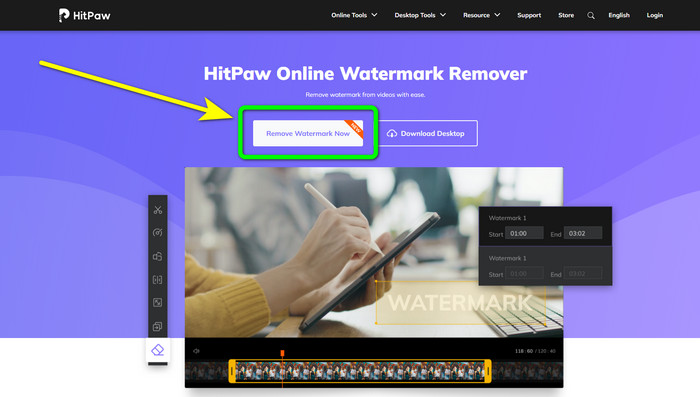
Korak 1: Otvorite web-stranicu HitPaw Online Watermark Remover. Kliknite gumb Remove Watermark Now > Choose File kako biste umetnuli svoj video.
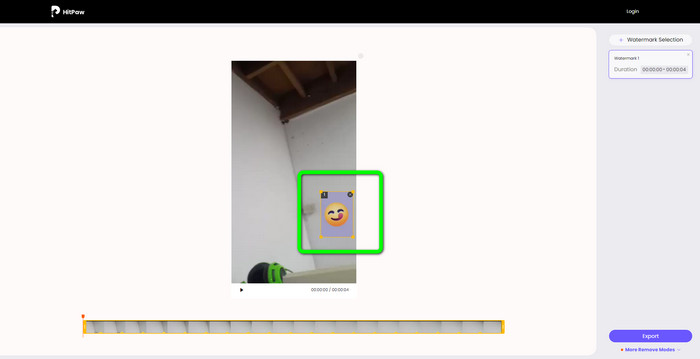
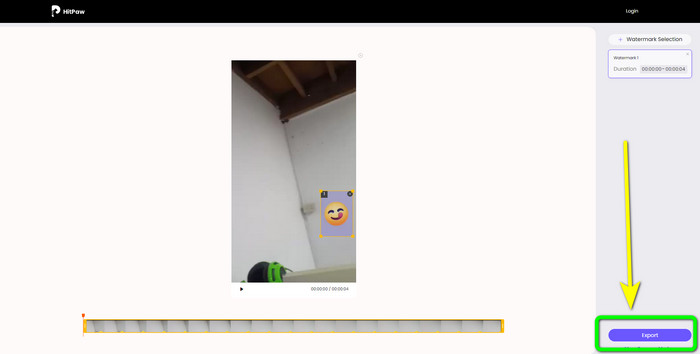
Korak 2: Nakon umetanja videa možete odmah koristiti plavi okvir na videu. Povucite okvir kako biste prekrili emoji.
Korak 3: Na kraju kliknite gumb Export i spremite svoj video.
Dio 3: Često postavljana pitanja o uklanjanju emojija iz videozapisa
1. Mogu li ukloniti emojije iz svojih videozapisa pomoću Androida i iPhonea?
Da, možeš. Možete koristiti Watermark Remover, Logo Eraser, PicLab, Photo Eraser itd. Ovo su dobre aplikacije koje možete upotrijebiti za uklanjanje nepotrebnih elemenata iz svojih videozapisa.
2. Kako mogu ukloniti objekt iz svog videa?
Možete koristiti Video Converter Ultimate. Ovo je koristan alat za uklanjanje objekata iz vaših videozapisa.
3. Zašto bih trebao ukloniti emojije iz svojih videa?
Jednostavan razlog je da uživate u gledanju omiljenih filmova ili videa. Nije baš ugodno vidjeti te nepotrebne elemente, poput emojija. Stoga je bolje da ih uklonite iz svojih videozapisa.
Zaključak
Ovo su četiri najbolja načina kako ukloniti emojije iz videa. A ako tražite rješenje bez komplikacija, možete isprobati Video Converter Ultimate. Ova aplikacija može vam pomoći da bez muke izbrišete dosadne elemente iz videa.
-
 Najbrži način za uklanjanje logotipa s videa u programu Adobe Premiere Pro
 Isprobajte ove jednostavne i najbrže načine za uklanjanje logotipa s videozapisa u programu Adobe Premiere Pro. Ovaj članak će vam ponuditi najbolje načine na koje možete pokušati koristiti svoj uređaj
-
 Kako ukloniti logotip s videa pomoću programa Windows Movie Maker
 Ako želite naučiti o uklanjanju logotipa s videozapisa pomoću programa Windows Movie Maker i drugih alternativnih načina, pročitajte ovaj članak. Imamo jednostavne načine za vas.
-
 Izvrsni načini kako ukloniti naljepnicu s fotografije i videa
 Želite li bez napora ukloniti naljepnice s videozapisa i fotografija? Evo učinkovitih načina, uključujući najpouzdanije i najlakše metode koje možete isprobati.
