


 Video Converter Ultimate
 Snimač zaslona
 Video popravak
Veličanstveni načini za uklanjanje logotipa s videozapisa pomoću vaših uređaja
Gledanje vaših omiljenih videozapisa je ugodno sve dok se u videu ne pojavi neki nepotreban objekt, poput logotipa, vodenih žigova, teksta itd. Ako tražite najbolje i najučinkovitije metode, trebate pročitati ovaj članak kako biste dobili ideju. Koristeći izvrsne aplikacije, možete isprobati mnoge načine za uklanjanje logotipa iz videa, i izvan mreže i na mreži. Uz pomoć ovih alata za uklanjanje logotipa možete uživati u gledanju omiljenih filmova, videoisječaka, prezentacija i još mnogo toga. Na taj način više nikada nećete naići na isti problem. Ako želite naučiti učinkovite načine kako ukloniti logotip s vaših videa, nemojte preskočiti čitanje ovog informativnog članka.

Dio 1: Najbolji način za uklanjanje logotipa s videozapisa
Ako tražite besplatan alat za uklanjanje logotipa, najbolja aplikacija koju možete koristiti je Video Converter Ultimate. Ova vam aplikacija može pomoći ukloniti logotip s vašeg videa. Ne samo logotip, već i sve druge nepotrebne objekte u videu, poput vodenih žigova, teksta, slika itd. Također, logotip možete ukloniti lako jer se sastoji od jednostavnih koraka koje čak i početnik može slijediti.
Štoviše, Video Converter Ultimate ima brzi postupak uklanjanja, za razliku od drugih aplikacija koje oduzimaju puno vremena za uklanjanje logotipa iz videa. Pomoću ove aplikacije možete ukloniti logotip pomoću dva jednostavna alata, alata za uklanjanje vodenog žiga i alata za obrezivanje videozapisa. Nadalje, ima značajke u kojima možete uživati, kao što su video pretvarač, video kontroler brzine, video kompresor, korekcija boja, video cropper, kolaž maker, i više. Ako želite znati ova dva načina za uklanjanje logotipa pomoću programa Video Converter Ultimate, slijedite korake u nastavku.
1. Korištenje funkcije Video Watermark Remover
Korak 1: Za prvi korak morate otići na web-stranicu Video Converter Ultimate i preuzeti softver. Nakon preuzimanja, prijeđite na instalaciju i pokrenite Video Converter Ultimate na svom računalu.
Besplatno preuzimanjeZa Windows 7 ili novijiSigurno preuzimanje
Besplatno preuzimanjeZa MacOS 10.7 ili novijiSigurno preuzimanje
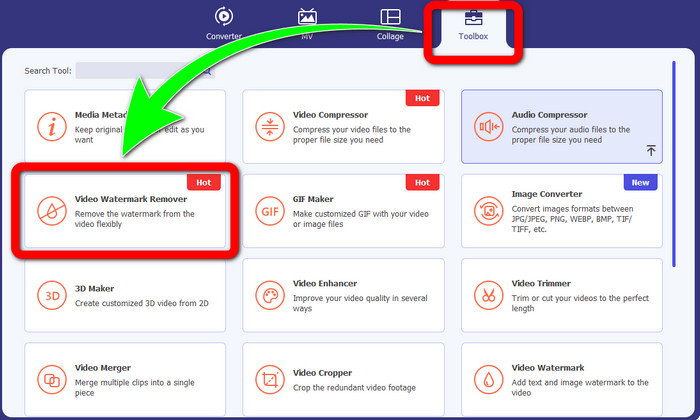
Korak 2: Nakon pokretanja softvera, prijeđite na karticu Toolbox. Zatim potražite Video Watermark Remover i kliknite na njega.
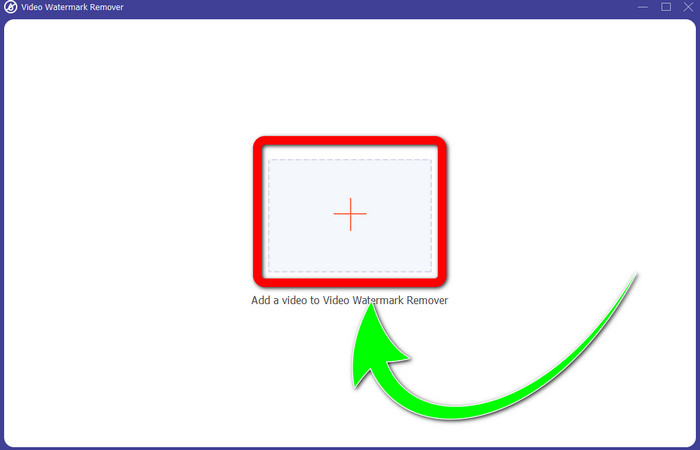
Korak 3: Kada kliknete na Video Watermark Remover, na radnoj površini će se pojaviti novo sučelje. Odaberite gumb s plusom i uvezite svoj video s logotipom.
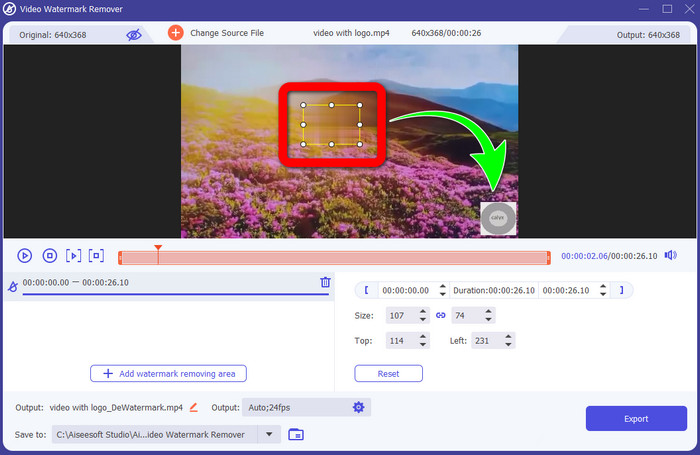
Korak 4: Odaberite gumb Add Watermark Removing Area. Na videu će se pojaviti mali okvir. Pomaknite okvir na logotip kako biste ga prekrili.
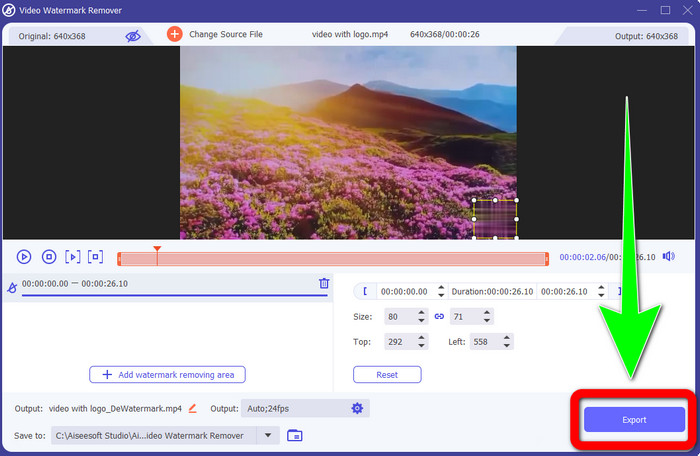
Korak 5: Kada završite s pomicanjem okvira kako biste prekrili logotip, odaberite gumb Export za spremanje konačnog videa.
1. Korištenje funkcije Video Cropper
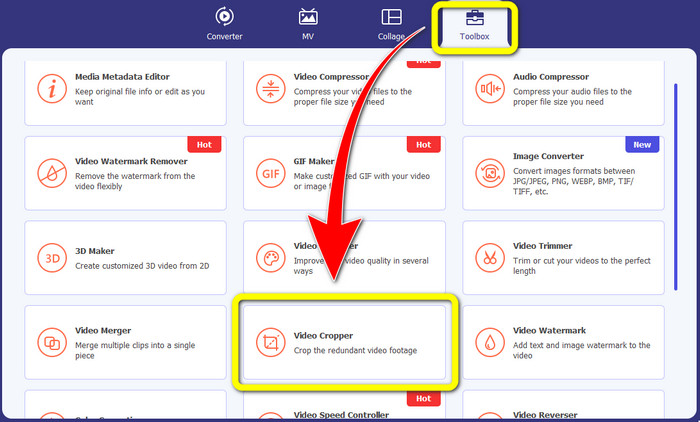
Korak 1: Otvorite Video Converter Ultimate, prijeđite na Toolbox i kliknite gumb Video Cropper. Zatim će se na zaslonu pojaviti novo sučelje.
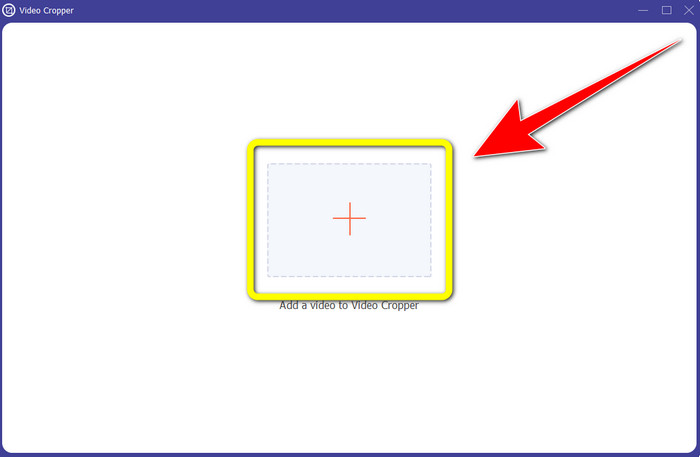
Korak 2: Kada se novo sučelje pojavi na zaslonu, kliknite gumb s plus znakom i uvezite svoj video s logotipom.
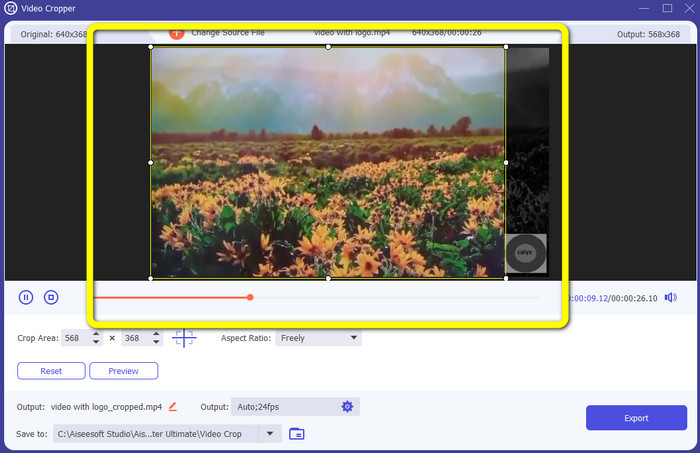
Korak 3: Nakon uvoza videa možete obrezati video kako biste uklonili logotip.
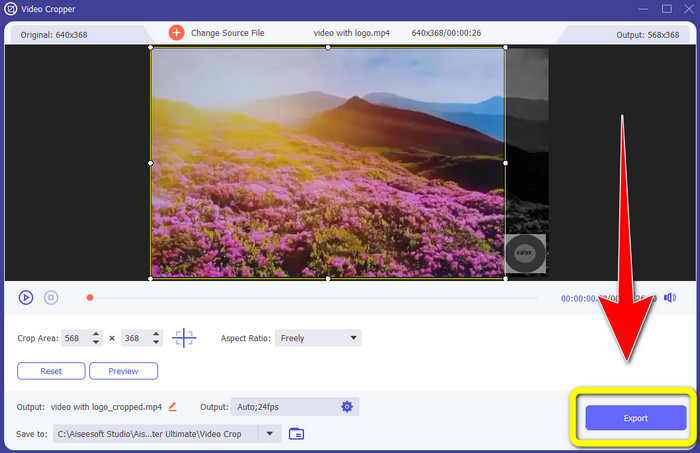
Korak 4: Kliknite gumb Export nakon obrezivanja videa.
Dio 2: Kako ukloniti logotip s videa na mreži
Ako tražite izvrsnu aplikaciju koja vam može pomoći da uklonite logotip iz videa, možete koristiti 123APPS. Ova aplikacija može vam pomoći ukloniti logotip iz videa brzo i bez napora, što je savršeno i prikladno za početnike. Osim toga, ovaj je mrežni alat besplatan, tako da se ne morate brinuti hoćete li ga kupiti ili ne. Također, jedna od njegovih dobrih funkcija jest uklanjanje dosadnih objekata iz videa, kao što su vodeni žigovi, tekst, slike itd. Štoviše, podržava razne formate datoteka, poput MOV, WMV, AVI, MP4 i druge. Međutim, svaki put kada učitate datoteku, potrebno je dugo da se učitavanje dovrši. Također, postupak uklanjanja je vrlo spor. Ako želite ukloniti logotip iz svojih videa, slijedite ove jednostavne korake.
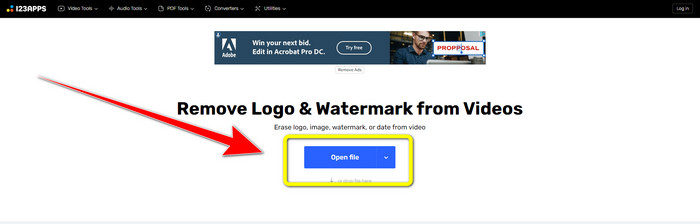
Korak 1: Idite na web-stranicu 123APPS. Kliknite gumb Open file i dodajte svoj video s TikTok logotipom.
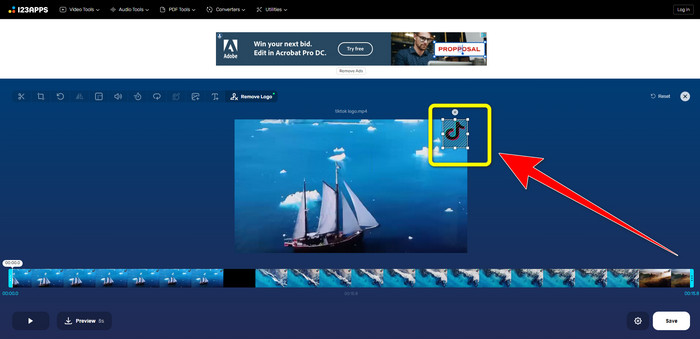
Korak 2: Nakon što priložite svoj video, mišem na zaslonu stvorite okvir i njime prekrijte logotip kako biste ga uklonili.
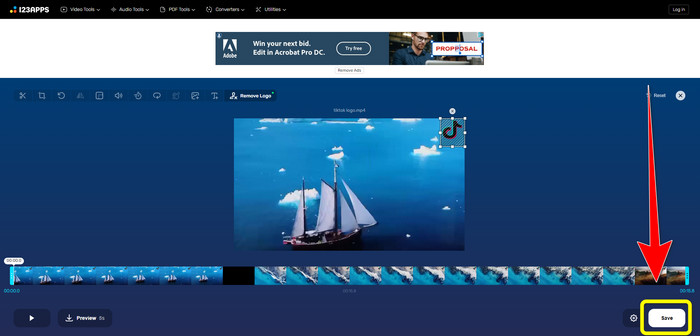
Korak 3: Nakon što prekrijete logotip, možete kliknuti gumb Save kako biste spremili konačnu verziju videa bez logotipa.
Dio 3: Kako ukloniti logotip s videa na iPhoneu i Androidu
Kako izbrisati logotip iz videa na Androidu
Ako želite znati kako ukloniti logotip iz videa na Androidu, aplikacija koju možete koristiti je Remove and Add Watermark. Ovaj vam softver može pomoći da trenutno uklonite logotip iz svojih videa. Također, nije pouzdan samo za uklanjanje nepotrebnih objekata iz videa. Možete uklanjati i logotipe sa svojih slika, što je korisno za korisnike. Osim toga, ovaj je alat jednostavan i lak za korištenje. Na kraju, brz je pri spremanju videa. Ako želite ukloniti logotip iz svojih videa, slijedite jednostavne korake u nastavku.
Korak 1: Preuzmite Remove and Add Watermark na svoj Android uređaj.
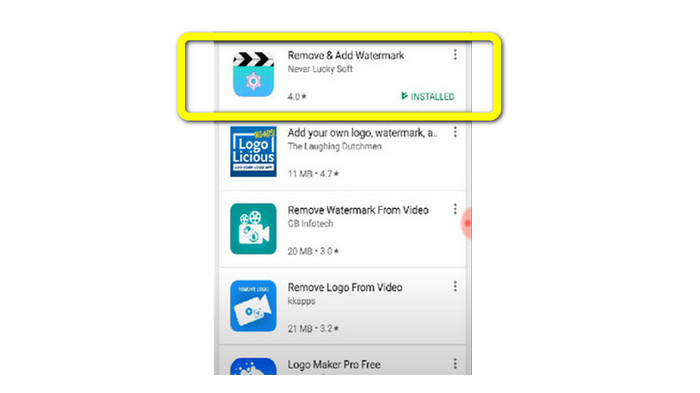
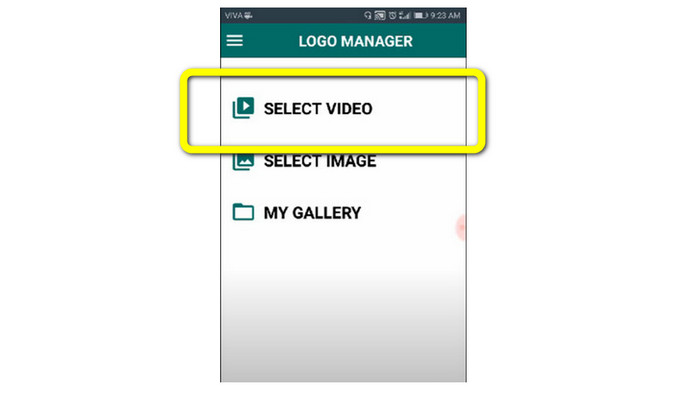
Korak 2: Nakon preuzimanja aplikacije kliknite gumb Select Video > Remove Logo kako biste dodali svoj video s logotipom.
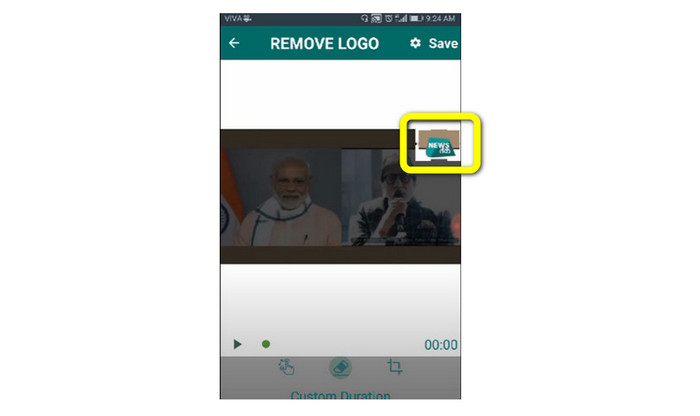
Korak 3: Kada dodate video, na zaslonu će se pojaviti mali okvir. Upotrijebite taj okvir kako biste uklonili logotip.
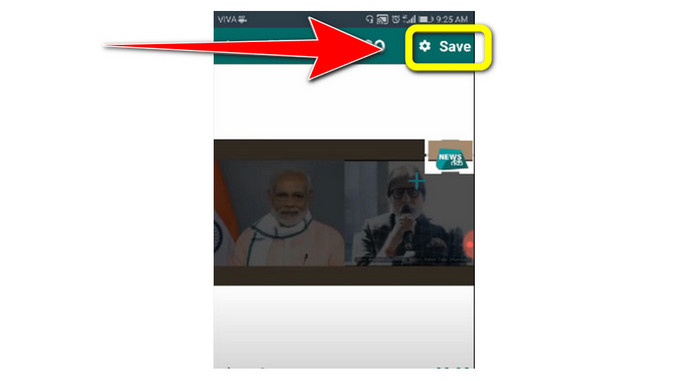
Korak 4: Kada završite s prekrivanjem logotipa, kliknite gumb Save kako biste spremili video bez logotipa.
Kako izbrisati logotip iz videa na iPhoneu
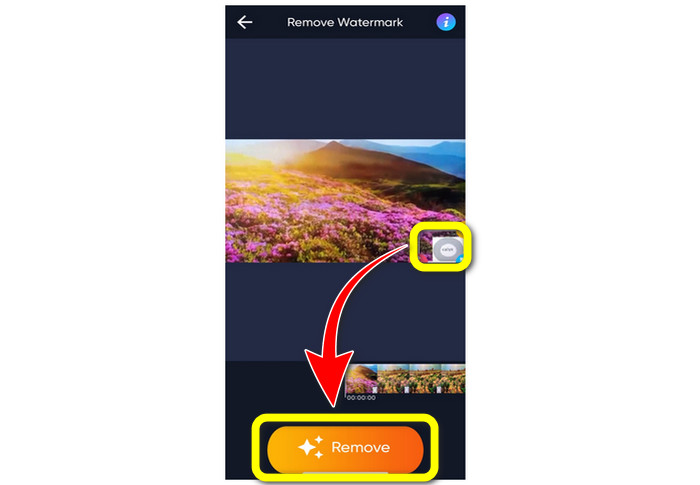
Ako želite ukloniti logotip iz svojih videa koristeći iPhone, najbolja aplikacija koju možete koristiti je Watermark Remover Retouch. Ova vam aplikacija omogućuje uklanjanje nepotrebnih objekata iz videa, poput logotipa, vodenih žigova, teksta, slika itd. Također ih možete ukloniti brzo, što je pogodno za nove korisnike. Štoviše, ima jednostavno sučelje pa ovu aplikaciju možete lako koristiti. Ako želite koristiti ovu aplikaciju za uklanjanje logotipa iz videa na iPhoneu, slijedite jednostavne korake u nastavku.
Korak 1: Preuzmite Watermark Remover Retouch na svoj iPhone. Zatim pokrenite aplikaciju i dodajte video s logotipom.
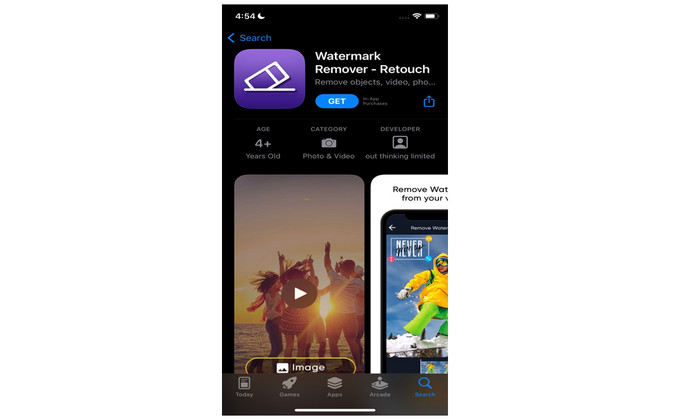
Korak 2: Mali okvir pojavit će se na videu kada je video već dodan. Upotrijebite ovaj okvir kako biste prekrili logotip. Zatim kliknite gumb Remove i spremite video bez vodenog žiga.
Povezano s:
Kako besplatno ukloniti Filmora vodeni žig sa svojih videozapisa ili projekata
Najbrži trik za uklanjanje Adobe Stock vodenog žiga iz videa [Vodič[
Dio 4: Često postavljana pitanja o uklanjanju logotipa iz videa
Je li sigurno ukloniti logotip na mreži?
Da je! Online aplikacije sigurne su i sigurne za korištenje. Najbolje što morate učiniti je potražiti aplikaciju koja će vam pomoći ukloniti logotipe i iskoristiti ih.
Je li moguće ukloniti potpise s mojih videa?
Da, naravno. Možete ukloniti potpise iz svojih videa koristeći Video Converter Ultimate. Potpisi, vodeni žigovi, logotipi i tekst mogu se lako ukloniti ovom izvrsnom aplikacijom.
Koja je najbolja aplikacija koju mogu koristiti za uklanjanje logotipa pomoću svog Maca?
Najbolja aplikacija koju možete koristiti za uklanjanje logotipa na svom Macu je Video Converter Ultimate. Ova je aplikacija dostupna ne samo za Windows, već i za Mac, što je praktično za korisnike.
Zaključak
Ovaj vam je članak pružio učinkovit i pouzdan način da uklonite logotipe iz svojih videa. Na taj način možete uživati u gledanju omiljenih videa bez logotipa. Na kraju, ako želite najjednostavniju i najbezbolniju metodu za uklanjanje logotipa iz videa, trebate koristiti Video Converter Ultimate.
-
 Kako ukloniti Animaker vodeni žig bez troškova [Provjereni načini]
 Kako ukloniti Animaker vodeni žig? S najboljim alatima koje smo uključili u ovaj blog možete ih koristiti da biste se riješili vodenog žiga.
-
 Vodič za uklanjanje vodenog žiga s izvornog grafikona [100% radi]
 Za uklanjanje vodenog žiga s Origin Graph-a trebat će vam pomoć. Pomoć koja vam je potrebna uključena je u ovaj članak, možete ga pročitati da biste znali.
-
 Kako lako ukloniti vodeni žig u SmartDrawu [2 provjerena načina]
 Kako ukloniti vodeni žig u Smart Drawu? Ako imate isto pitanje, možete se pouzdati u ovaj članak jer smo vam odgovorili!
