


 Video Converter Ultimate
 Snimač zaslona
 Video popravak
Kako ukloniti metapodatke iz datoteka putem Windowsa, Maca, online i telefona
Svaka medijska datoteka ima povezane metapodatke o datoteci, bilo da je riječ o videu, slici, zvuku itd. Zamislite da objavite medijsku datoteku na internetu; preko te objave netko može doći do podataka o koordinatama vaše lokacije, vremenu, datumu, proizvođaču, modelu uređaja i još mnogo toga, što je poznato kao EXIF podaci. Nije li zastrašujuće pomisliti da netko može doći do informacija preko vaše objave upravo zahvaljujući metapodacima? Srećom, ovaj će vas članak naučiti kako ukloniti metapodatke iz bilo koje medijske datoteke na Windowsu, Macu, online, pa čak i na vašim telefonima prije nego što je objavite na internetu.

Dio 1. Najbolji načini za uklanjanje metapodataka na svim datotekama u sustavu Windows
Načini na koje ćemo predstaviti u ovom članku su ugrađeni alat za uklanjanje podataka koji možete koristiti u sustavu Windows i alat treće strane koji možete koristiti za jednostavno brisanje metapodataka. Dakle, da biste imali više ideja o tome kako izbrisati metapodatke u datoteci, možete pročitati detalje u nastavku i slijediti korake kako biste to uspješno učinili.
Koristite svojstva u sustavu Windows
U sustavu Windows možete jednostavno ukloniti metapodatke iz videozapisa ako to želite. Slijedeći korake u nastavku, možete ukloniti informacije o svojoj datoteci prije nego što ih objavite na mreži.
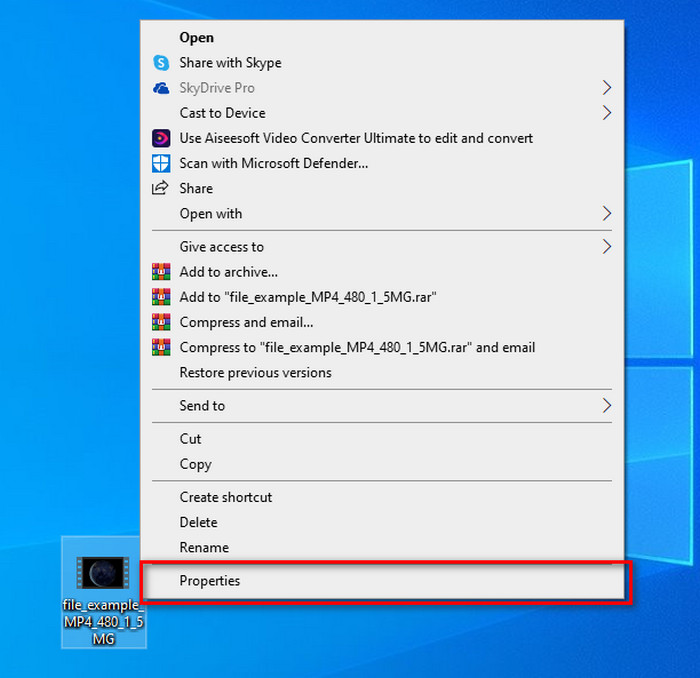
Korak 1. Pronađite datoteku na radnoj površini i kliknite desnom tipkom miša; u izborniku ćete vidjeti Svojstva (Properties), zatim kliknite na to.
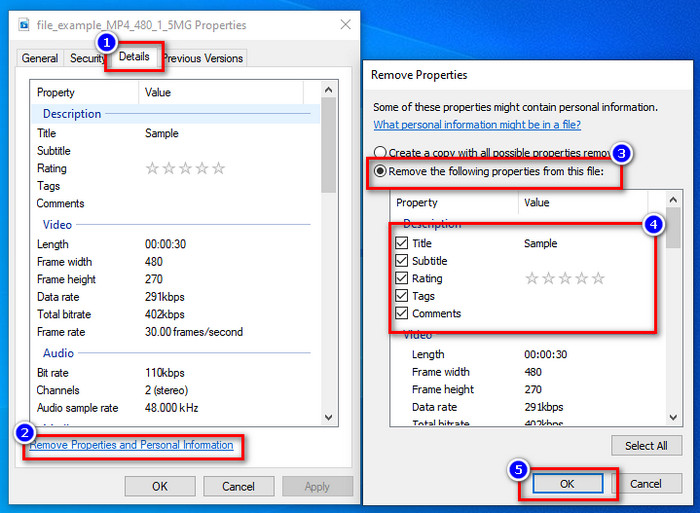
Korak 2. Idite na karticu Pojedinosti (Details), a zatim pod njom kliknite Remove Properties and Personal Information (Ukloni svojstva i osobne podatke).
Korak 3. Označite kutijicu (checkbox) uz metapodatke koje ne želite uključiti u svoju medijsku datoteku prije objave. Kada završite, pritisnite OK; stvorit će se kopija datoteke bez njezinih metapodataka.
Koristite najbolji alat za uklanjanje metapodataka na Windows i macOS
Ako želite najbolji alat za uklanjanje metapodataka, onda je FVC Video Converter Ultimate alat koji tražite. To je stručni alat za uklanjanje metapodataka iz vaše medijske datoteke prije nego što korisnici objave datoteku na internetu. Iako je riječ o alatu koji biraju profesionalci, svatko ga može jednostavno koristiti bez mnogo truda za uklanjanje podataka iz datoteke. Nadalje, ovo je opcija treće strane za vas ako tehnike koje smo vas naučili ne mogu u potpunosti ukloniti metapodatke iz vaše datoteke. Slijedeći odgovarajuće korake, možete obrisati podatke koje želite ukloniti iz svoje datoteke.
Korak 1. Prije uklanjanja metapodataka, najprije morate preuzeti alat klikom na gumb za preuzimanje u nastavku. Kliknite odgovarajući operativni sustav koji koristite, bilo Windows ili Mac, a zatim ga odmah instalirajte. Nakon toga otvorite alat klikom na Start Now.
Besplatno preuzimanjeZa Windows 7 ili novijiSigurno preuzimanje
Besplatno preuzimanjeZa MacOS 10.7 ili novijiSigurno preuzimanje
Za glatki proces morate se upoznati s korisničkim sučeljem alata prije nego što pređete na sljedeći korak.
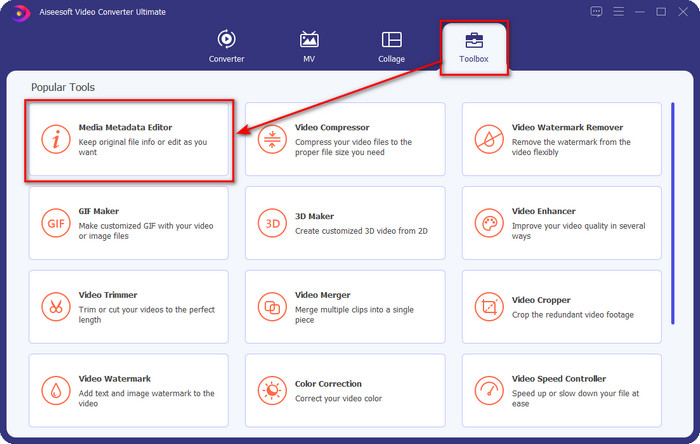
Korak 2. Sada kada ste otvorili odjeljak Toolbox, kliknite na Media Metadata Editor.
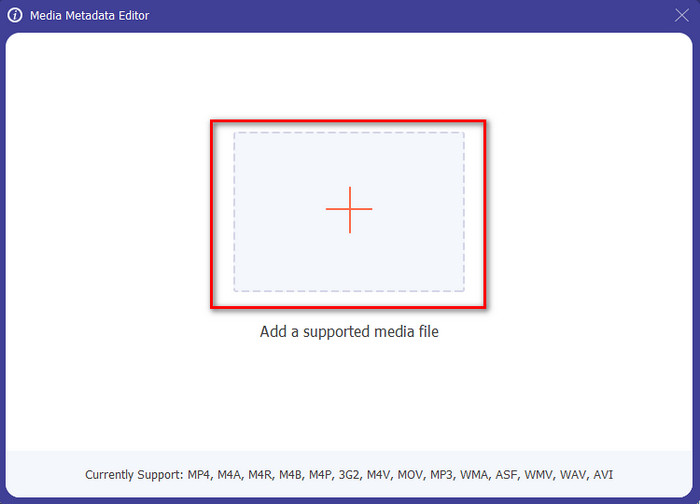
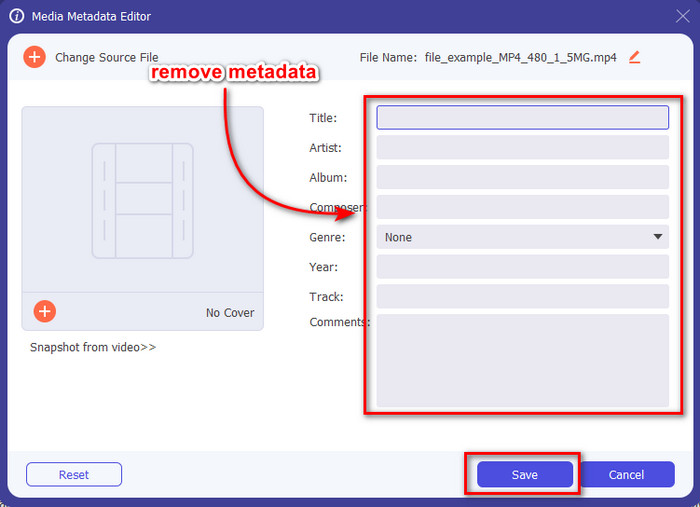
Korak 3. Na zaslonu će se pojaviti novi prozor; dodirom na gumb + možete dodati medijsku datoteku iz koje želite ukloniti metapodatke, zatim dodirnite Open za učitavanje.
Korak 4. Kliknite na tekstualno polje svakog metapodatka koji želite ukloniti, zatim pritisnite Delete tipku na tipkovnici. Za spremanje datoteke kliknite Save (Spremi) i datoteka se neće kopirati, nego će postojeća biti spremljena bez metapodataka. Jednostavno, zar ne? Tako štedite prostor na radnoj površini jer se ne stvara dodatna kopija datoteke iz koje uklanjate metapodatke.
Dio 2. Najbolji način za brisanje metapodataka iz datoteka na Macu
Na Macu možete jednostavno ukloniti informacije o svojoj fotografiji; međutim, možete ukloniti samo podatke o lokaciji. Dakle, ako želite naučiti uklanjati metapodatke iz datoteke na Macu više od lokacije, morate koristiti alat koji vam predstavljamo gore.
Korak 1. Otvorite Preview i otvorite datoteku.
Korak 2. Kliknite Tools, zatim Show Inspector i kliknite na i kako biste vidjeli podatke o lokaciji.
Korak 3. Na kartici GPS kliknite Remove Location info i informacije o lokaciji iz vaše medijske datoteke automatski će biti uklonjene.
Dio 3. Kako ukloniti metapodatke na Android i iOS uređajima
Koristite Exiftool – pregledajte, uredite metapodatke fotografija i videa (Android)
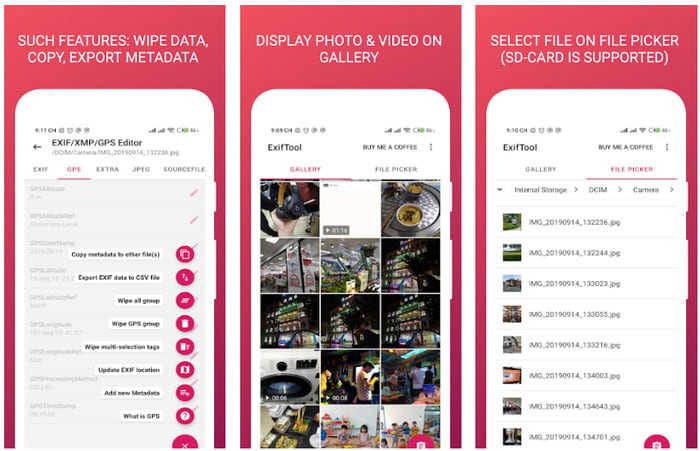
Exiftool – view, edit metadata of photo and video može vam pomoći ukloniti metapodatke videa na Androidu preuzimanjem tog alata. Uz ovaj alat možete besplatno dodavati, uklanjati i ažurirati EXIF podatke videa i fotografija. Dakle, ako želite koristiti ovu aplikaciju, slijedite dolje navedene korake.
Korak 1. Preuzmite aplikaciju iz Play Storea i kliknite Install.
Korak 2. Otvorite aplikaciju i odaberite datoteku kojoj želite ukloniti metapodatke.
Korak 3. Pritisnite option i kliknite Wipe Quicktime Group kako biste automatski uklonili metapodatke.
Koristite alat za uklanjanje metapodataka fotografija i videozapisa (iOS)
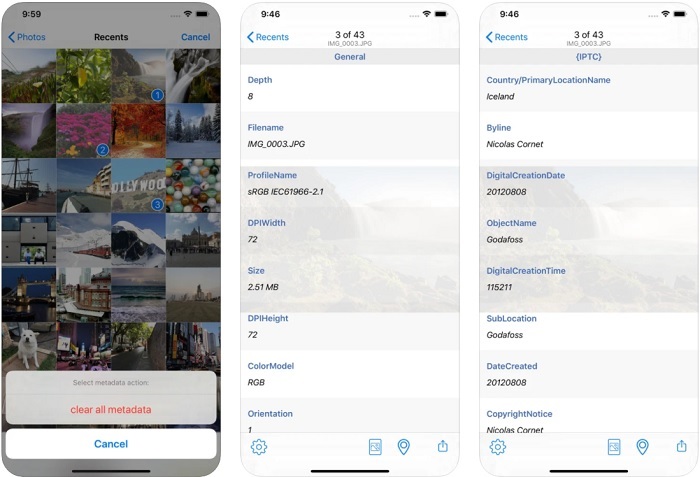
Ako ste korisnik iOS-a, možete koristiti Photo & Video Metadata Remover i naučiti kako izbrisati metapodatke na svojim iOS uređajima. Ova aplikacija podržava sve izvorne medijske formate na Apple uređajima i točno radi svoj posao uklanjanja metapodataka. Ako imate iOS uređaj, možete kopirati dolje navedene korake.
Korak 1. Da biste preuzeli aplikaciju, morate otići u App Store, potražiti je, a zatim instalirati.
Korak 2. Otvorite alat i dopustite aplikaciji pristup vašim fotografijama, zatim odaberite video ili fotografiju kojoj želite ukloniti metapodatke.
Korak 3. Dodirnite ikonu zupčanika, zatim kliknite clear all metadata i stvorit će se kopija datoteke bez metapodataka.
Dio 4. Kako besplatno ukloniti metapodatke pomoću web alata
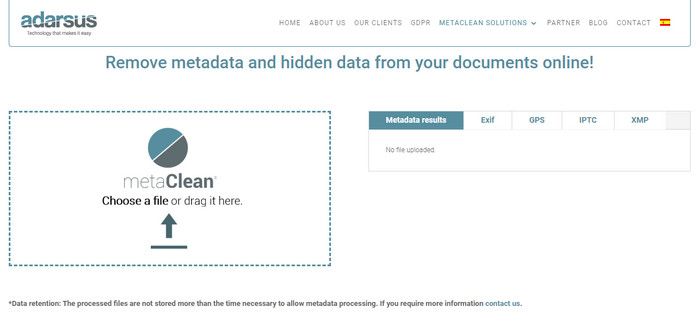
Adarsus – Remove Metadata može vam pomoći ukloniti metapodatke online i to besplatno. Za razliku od drugih pretvarača navedenih iznad, ne morate preuzimati alat na svoje računalo jer je riječ o web-alatu; za pristup vam je potrebna internetska veza. Ako želite iskusiti uklanjanje metapodataka besplatno, slijedite korake u nastavku.
Korak 1. Otvorite web preglednik i potražite alat.
Korak 2. Na web-stranici alata kliknite gumb upload i odaberite datoteku iz koje želite ukloniti metapodatke.
Korak 3. Kliknite Get my File Clean i stvorit će se kopija bez metapodataka.
Dio 5. Usporedni grafikon o alatu za uklanjanje metapodataka na sustavima Windows, Mac, Online, Android i iOS
| Značajke | FVC Video Converter Ultimate | Svojstva u sustavu Windows | Pregled na Macu | Exiftool – pregled, uređivanje metapodataka fotografija i videa (Android) | Uklanjanje metapodataka fotografija i videa | Adarsus – Ukloni metapodatke |
| Sigurno za upotrebu |  | | | | | |
| Prijatan za korisnike | | | | | | |
| Izbrišite cijele metapodatke | | |  | | | |
| Uredi metapodatke | | | | | | |
| Duplicirajte datoteku | | | | | | |
| Ograničenja | Nije dostupno na mobilnim uređajima i online | Ponekad se podaci ne brišu u potpunosti. | Ne uklanja druge metapodatke osim lokacije. | Nije tako učinkovit kao vrhunski alat. | Većinu vremena ne uspije ukloniti metapodatke | Postoji ograničenje veličine datoteke, koja je 5 MB. |
Dio 6. Često postavljana pitanja o uklanjanju metapodataka
Smanjuje li uklanjanje metapodataka veličinu datoteke?
Da, hoće jer metapodaci dodaju veličinu medijskoj datoteci sa svojim informacijama. Uklanjanjem možete uštedjeti manje prostora, a bit će manji nego prije. Međutim, podaci koji se nalaze u vašoj datoteci se uklanjaju.
Hoće li nakon uklanjanja metapodataka kvaliteta utjecati na njih?
Ne, neće; na kvalitetu neće utjecati čak ni ako promijenite ili uklonite metapodatke medijske datoteke. Dakle, ne brinite jer ćete i dalje imati istu kvalitetu čak i bez metapodataka ili s njima.
Imaju li svi formati datoteka metapodatke?
Većina medijskih formata ima različite strukture metapodataka, ali nemaju svi medijski formati metapodatke. U nekim slučajevima formati ne mogu sadržavati metapodatke zbog svoje strukture, dizajna i mnogih drugih čimbenika.
Zaključak
Sada smo naučili kako ukloniti metapodatke iz datoteke kako bismo zaštitili vašu privatnost – tako jednostavno. Uz alate predstavljene u ovom članku postalo je moguće ukloniti ih prije objave na webu. Iako nudimo pet alata za brisanje metapodataka, nema sumnje u mogućnosti alata FVC Video Converter Ultimate jer taj alat može u potpunosti ukloniti sve podatke ili samo određene dijelove brzo poput 1-2-3. Ako sumnjate u našu recenziju, možete provjeriti alat preuzimanjem na svoje računalo i testirati ga kako biste se uvjerili je li doista tako dobar!
-
 4 načina za pretvaranje WMV u MKV na Mac, Windows i online bez gubitaka
 Želite pretvoriti WMV u MKV na Mac i Windows? Ovaj članak predstavlja najbolje načine za brzo pretvaranje WMV u MKV.
-
 4 od najboljih pregledača metapodataka na mreži i izvan mreže [Ažurirano 2022.]
 Mogu li provjeriti metapodatke svoje datoteke? Da, možete, uz pomoć ove objave predstavit ćemo vam različite preglednike metapodataka koje možete koristiti.
-
 Najbolji WebM u MKV pretvarači koje morate koristiti za brzu pretvorbu
 Tražite li načine za pretvaranje WebM u MKV datoteke? Ovaj članak predstavlja najbolje WebM u MKV pretvarače koje možete isprobati.
