


 Video Converter Ultimate
 Snimač zaslona
 Video popravak
Najbolje metode za uklanjanje logotipa VideoScribe s videozapisa
Želite li naučiti kako ukloniti VideoScribe logo sa svojih videa? Postoje situacije kada se u vašim videima pojavljuje logo. Ne možete ga izbjeći, osobito kada vlasnik videa želi zaštititi svoj sadržaj i promovirati svoj brend. Logo možete susresti i kada koristite besplatnu verziju neke aplikacije. Najbolji primjer je aplikacija VideoScribe. Ako koristite besplatnu verziju ove aplikacije, vaš video će imati VideoScribe logo, osim ako ne kupite licencu. No prije toga možete koristiti i druge besplatne aplikacije kako biste uklonili logo iz svojih videa. Pročitajte ovaj članak da biste saznali kako ukloniti logo bez ikakve kupnje.

1. dio: Kako ukloniti logotip VideScribe iz videozapisa izvan mreže
Ako želite ukloniti VideoScribe logo s videa izvan mreže, možete koristiti Video Converter Ultimate. Ova aplikacija može vam pomoći da lako i brzo uklonite VideoScribe logo iz svojih videa. Ovim softverom također možete uređivati videozapise bez gubitka kvalitete. Osim toga, ima jednostavno grafičko sučelje (GUI) koje nudi visokokvalitetan izlaz. Video Converter Ultimate dostupan je i na Macu i na Windowsu. Iako ima mnogo funkcija, i dalje je prikladan za početnike. Ova aplikacija podržava brojne formate datoteka, kao što su FLV, MOV, MP4, MTS, DivX, XviD i mnoge druge. Uz to, aplikacija sadrži mnogo alata za uređivanje koje možete koristiti za poboljšanje svojih videa, poput poboljšavanja, rezanja (trim), obrezivanja (crop), korekcije boja, rotacije videa i mnogo toga. Video Converter Ultimate također vam može ponuditi dva načina za uklanjanje VideoScribe loga iz vaših videa.
Korištenje Video Watermark Removera
Korak 1: Kliknite gumb za preuzimanje u nastavku kako biste preuzeli Video Converter Ultimate na svoj Windows ili Mac. Nakon toga instalirajte softver na svoj uređaj i pokrenite aplikaciju.
Besplatno preuzimanjeZa Windows 7 ili novijiSigurno preuzimanje
Besplatno preuzimanjeZa MacOS 10.7 ili novijiSigurno preuzimanje
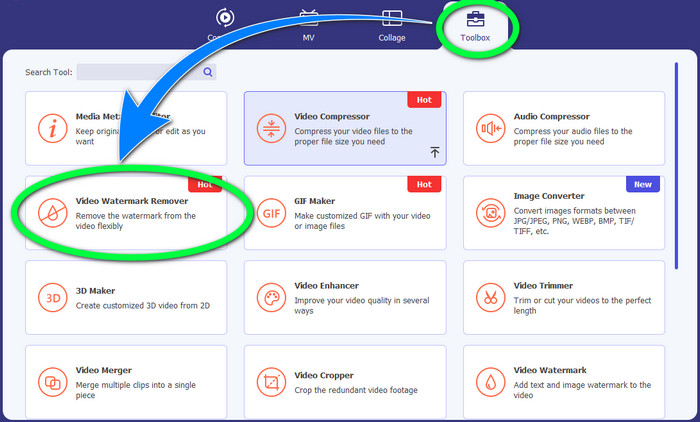
Korak 2: Zatim prijeđite na karticu Toolbox i kliknite gumb Video Watermark Remover. Na zaslonu će se pojaviti novo sučelje.
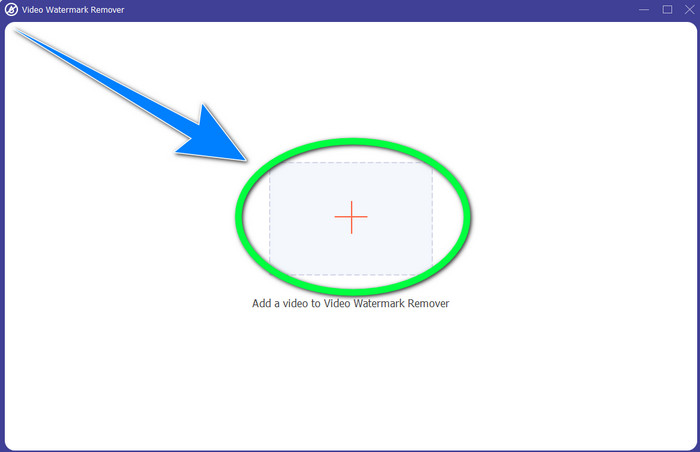
Korak 3: Kliknite gumb + kako biste uvezli video datoteku s VideoScribe logom koji želite ukloniti.
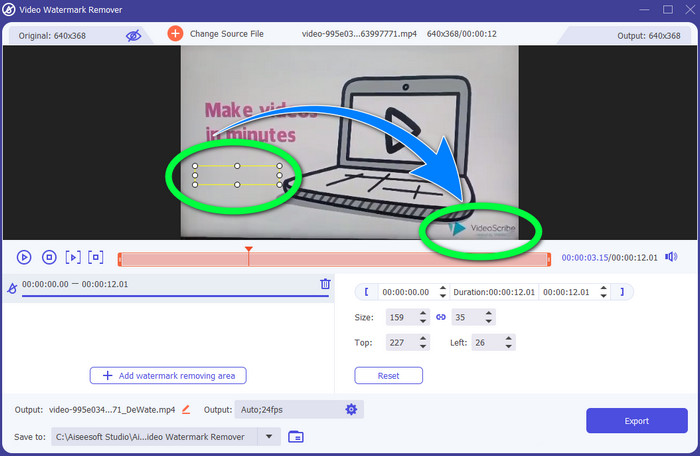
Korak 4: Kada završite s uvozom videa, kliknite Add Watermark Removing Area i postavite mali okvir za odabir preko loga. Možete podesiti veličinu okvira.
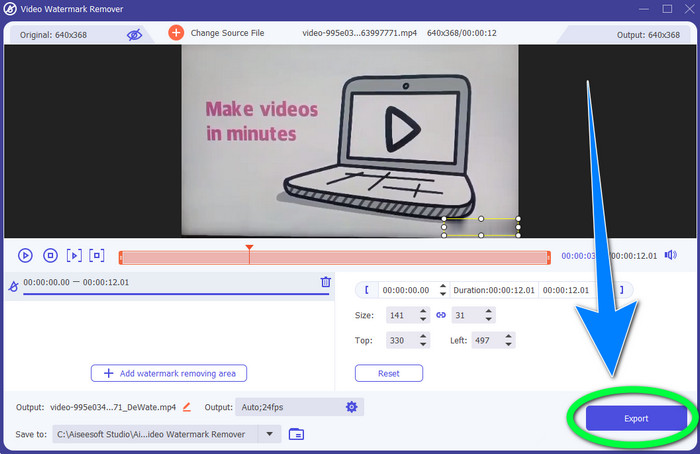
Korak 5: U završnom koraku kliknite gumb Export kako biste spremili video bez loga.
Korištenje funkcije Video Cropper
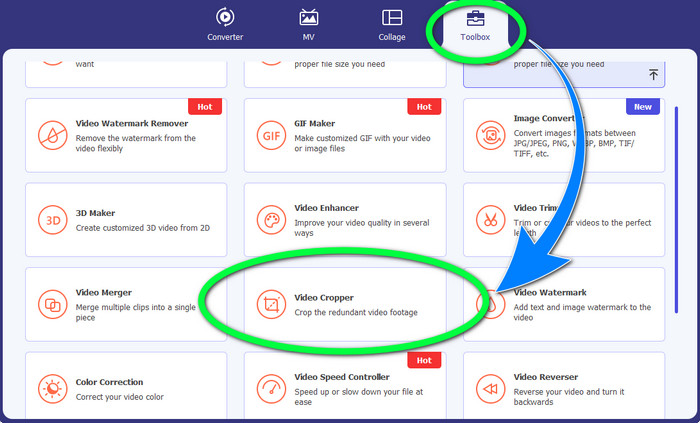
Korak 1: Alat za obrezivanje je drugi način za uklanjanje VideoScribe loga. U odjeljku Toolbox kliknite gumb Video Cropper.
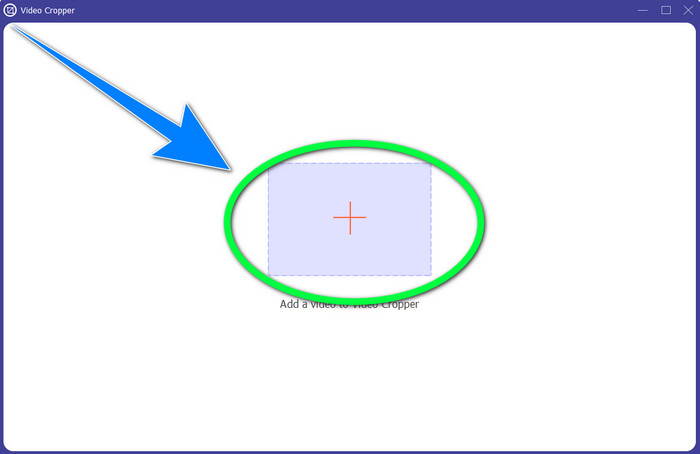
Korak 2: Na zaslonu će se pojaviti novo sučelje. Odaberite gumb sa znakom + i umetnite svoj video s VideoScribe logom.
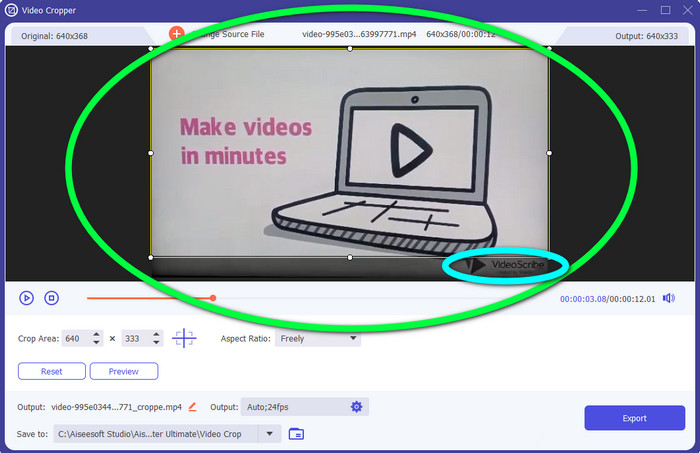
Korak 3: Alat za obrezivanje omogućuje vam da obrežete rub svog videa. Ako se logo nalazi na rubu videa, možete ga odrezati kako biste uklonili logo.
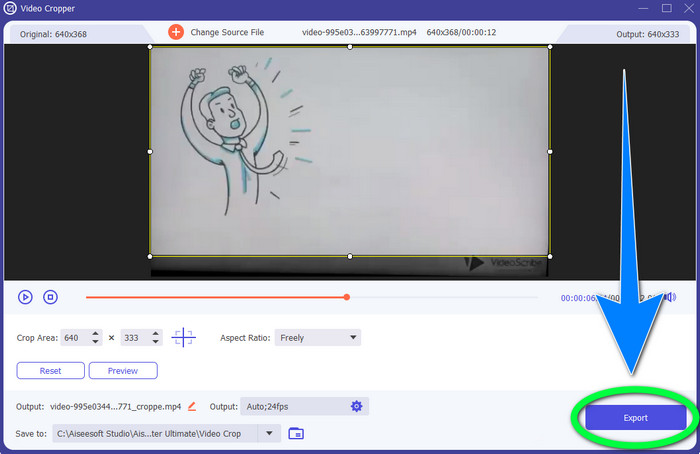
Korak 4: Zatim, ako smatrate da ste uspješno uklonili VideoScribe logo, možete odabrati gumb Export i spremiti svoj završni video na uređaj.
Dio 2: Kako ukloniti logotip VideoScribe iz videa na mreži
Korištenje BeeCut-Online programa za uklanjanje vodenih žigova
Želite li ukloniti VideoScribe logo iz svojih videa na internetu? BeeCut-Online Watermark Remover jedan je od odličnih i korisnih online alata koje možete koristiti. Ovaj mrežni alat može vam pomoći ukloniti neugodne objekte iz videa, poput logotipa, vodenih žigova, teksta, vremenskih oznaka i još mnogo toga. Stoga možete lako ukloniti VideoScribe logo iz svojih videa zahvaljujući njegovom jednostavnom sučelju. Također, BeeCut-Online Watermark Remover podržava brojne formate datoteka, poput FLV, MOV, MP4, WebM, ASF, AVI, 3GP, MPG i drugih. Štoviše, ovim alatom možete uklanjati i ometajuće elemente sa svojih slika. Nažalost, ova aplikacija ovisi o internetskoj vezi, što znači da je ne možete koristiti ako nemate pristup internetu ili internetsku vezu. Što se tiče samog procesa uklanjanja, on je ponekad dugotrajan, ovisno o tome imate li brzu ili sporu internetsku vezu. U nastavku smo vam redom naveli korake.
Korak 1: Posjetite web-stranicu BeeCut-Online Watermark Remover. Kliknite gumb Remove Watermark from Video i priložite svoj video s VideoScribe logom.

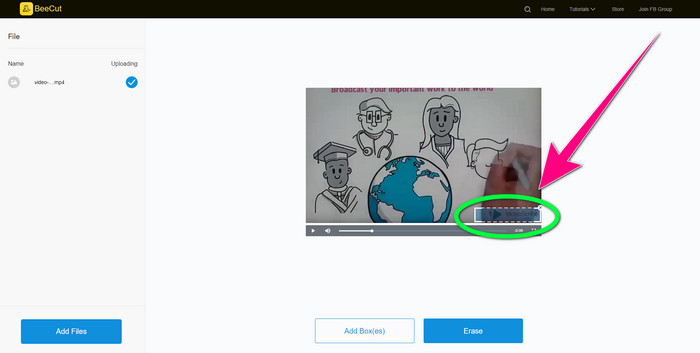
Korak 2: Nakon dodavanja videa, upotrijebite mali okvir koji vidite na videu i povucite ga preko loga kako biste ga prekrili.
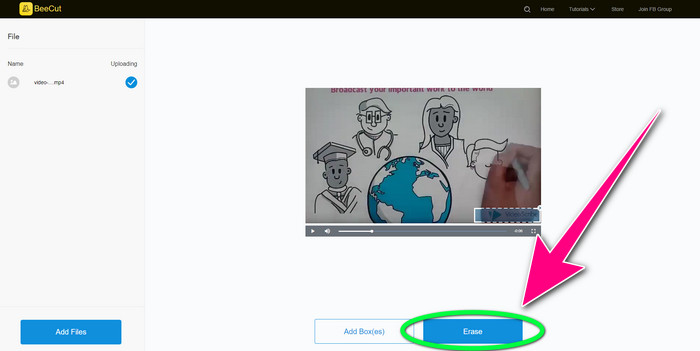
Korak 3: Kada završite s prekrivanjem loga pomoću malog okvira, odaberite gumb Erase kako biste spremili i preuzeli video bez VideoScribe loga.
Korištenje Video Watermark Removera na mreži
Video Watermark Remover Online još je jedan online alat koji možete koristiti za uklanjanje VideoScribe loga iz svojih videa. Ima jednostavno sučelje i dobar je za početnike. Osim toga, možete ukloniti logotipe iz svojih videa bez gubitka kvalitete, što je odlično. Ipak, ovaj online alat ima ograničene mogućnosti u besplatnoj verziji. Možete ukloniti logotipe samo s 5 videa i ne možete ih izvesti u druge formate datoteka. A budući da je riječ o online aplikaciji, ne možete je koristiti bez internetske veze. Također, ponekad alat ne radi ispravno. Ako želite naučiti kako ukloniti logotipe iz svojih videa, slijedite jednostavne korake u nastavku.
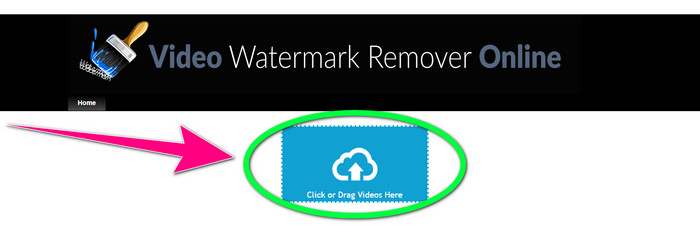
Korak 1: Posjetite web-stranicu Video Watermark Remover Online. Kliknite gumb Click or Drag Videos Here da biste umetnuli svoj video s VideoScribe logom.
Korak 2: Kliknite gumb Remove Watermark i pričekajte da se postupak uklanjanja dovrši. Zatim možete spremiti svoj video.
Dio 3: Često postavljana pitanja o uklanjanju logotipa VideoScribe iz videa
Mogu li vjerovati mrežnim alatima za uklanjanje logotipa s mojih videozapisa?
Da, možeš. Online alati sigurni su i mogu zaštititi vašu video datoteku. Neki alati mogu automatski izbrisati vaše datoteke nakon procesa, tako da ne morate brinuti. Međutim, nisu svi mrežni alati isti, pa ipak trebate potražiti recenzije da biste znali možete li vjerovati određenom alatu.
Kako se riješiti logotipa s videa?
Ako se želite riješiti logotipa, preuzmite Video Converter Ultimate na svoje računalo ili Mac. Možete koristiti alat za uklanjanje vodenog žiga ili alat za rezanje videozapisa. Ova dva načina mogu vam pomoći da se riješite logotipa sa svog videa.
Mogu li ukloniti logotip VideoScribe bez pretplate?
Da naravno! Logotip VideoScribe možete ukloniti pomoću programa Video Converter Ultimate. Ne morate kupiti ovu aplikaciju za uklanjanje logotipa jer je besplatna.
Zaključak
Ovaj vam je članak pružio informacije o tome kako ukloniti VideoScribe logo iz videa pomoću instalacijskog alata i online alata. No, ako želite brzo i bez napora ukloniti logo iz svojih videa, možete koristiti Video Converter Ultimate.
-
 3 najnovija Shutterstock sredstva za uklanjanje vodenog žiga koja će vam ikada trebati
 Ne sviđa vam se Shutterstock vodeni žig priložen uz izvezeni video? Možete upotrijebiti sredstvo za uklanjanje vodenog žiga Shutterstock da biste ga učinkovito izbrisali.
-
 Kako ukloniti vodeni žig Powtoon pomoću 4 učinkovite metode
 Pročitajte ovaj članak da biste saznali kako ukloniti vodeni žig Powtoon pomoću najboljih alata koje smo ovdje uključili i vodiča.
-
 Recenzija programa za uklanjanje vodenog žiga Apowersoft – značajke, prednosti i mane te cijene
 Apowersoft Watermark Remover jedno je od najboljih uklanjanja vodenih žigova koje podržava online i offline, kliknite ovo da biste saznali više!
