


 Video Converter Ultimate
 Snimač zaslona
 Video popravak
Sveobuhvatna recenzija kompresora datoteka od 8 MB (2024.)
U ovoj je fazi slanje datoteka određenim primateljima putem e‑pošte moguće ostvariti jednim klikom. Mnoge stavke dostupne su putem interneta. Isto vrijedi bez obzira na to je li datoteka video ili audio. Ako su vaše datoteke vrlo velike, trebat će vam pomoć kako biste ih dostavili odgovarajućem primatelju. Razlog je to što će proces isporuke trajati dulje ako su vaše datoteke većih dimenzija. Ipak, nema razloga za brigu. U ovom ćemo se članku baviti alatom 8MB Compressor. Ova metoda može sigurno prenositi podatke na bilo koju lokaciju, bez brige o njihovoj sigurnosti.

Dio 1. Pregled kompresora od 8 MB
8MB Video Compressor je široko priznat mrežni alat za kompresiju videa kompatibilan s popularnim web preglednicima kao što su Google Chrome, Mozilla Firefox i Safari. Korištenjem video kompresora od 8 MB, korisnici mogu učinkovito smanjiti veličinu svojih opsežnih video datoteka na najviše 8 MB. Aplikacija omogućuje korisnicima odabir između različitih unaprijed postavljenih veličina, uključujući 100 MB, 50 MB, 25 MB i 8 MB. Kompresor od 8 MB može se pohvaliti sučeljem prilagođenim korisniku koje je i elegantno i intuitivno, što ga čini privlačnim širokom rasponu korisnika. Nadalje, korisnici neće naići na reklame ili skočne prozore dok koriste ovaj program.
Uz to, softver nudi razne značajke za uređivanje, uključujući video trimer, prigušivač zvuka i dodatne funkcije. Budite uvjereni da video kompresor od 8 MB jamči sigurnost vaših podataka i datoteka, eliminirajući sve brige koje biste mogli imati u vezi s njihovom sigurnošću. Međutim, ne može izvršiti kompresiju bez gubitaka na vašim datotekama. Smanjenje veličine kompresije rezultirat će odgovarajućim smanjenjem kvalitete. Međutim, ostaje vrlo učinkovit online alat za video kompresiju.
Pros
- Online program od korisnika zahtijeva samo da dovrše postupak prijave prije korištenja.
- Sučelje je vrlo intuitivno.
- Ovaj proizvod je jednostavan za korištenje i prikladan za pojedince koji se tek upoznaju s video kompresorima.
Protiv
- Korišteni postupak koristi tehniku kompresije s gubitkom.
- Uređaj zahtijeva internetsku vezu kako bi funkcionirao.
Dio 2. Kako koristiti kompresor od 8 MB
Ispod je sažet vodič s uputama koji opisuje korake za učinkovito sažimanje vaših datoteka korištenjem alata 8MB Compressor.
Korak 1: Za početak otvorite svoj web preglednik i potražite 8MB Video Compressor. Zatim pokrenite program i procijenite njegovu navigaciju i sučelje.
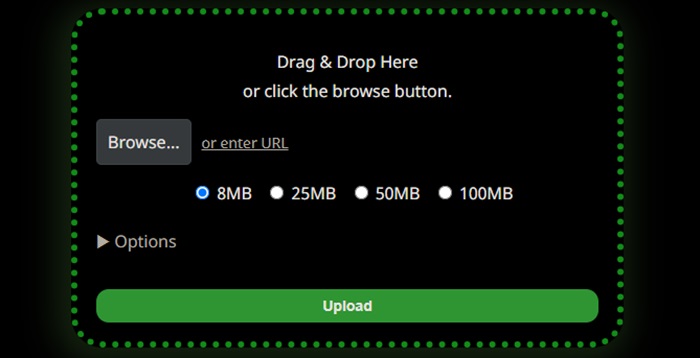
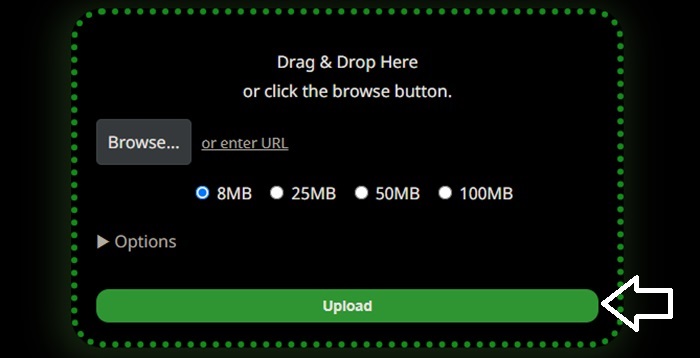
Korak 2: Za pokretanje procesa kompresije videa, prijeđite na glavno korisničko sučelje aplikacije i pronađite gumb Upload. Kliknite gumb kako biste odabrali i dodali željenu video datoteku.
Korak 3: Zatim odaberite željenu veličinu kompresije. Možete birati između kapaciteta od 8MB, 25MB, 50MB i 100MB. Označite željenu veličinu odabirom odgovarajućeg kruga. Imajte na umu da će smanjenje veličine vašeg videa umanjiti njegovu kvalitetu. Dodatno, korisnici mogu kliknuti na padajuću strelicu kako bi pristupili nizu dodatnih postavki koje se mogu primijeniti na njihov video.
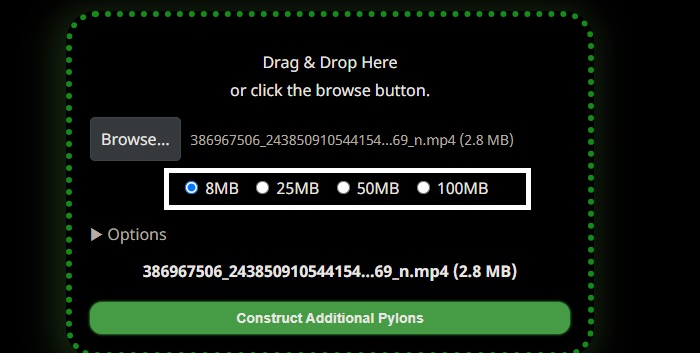
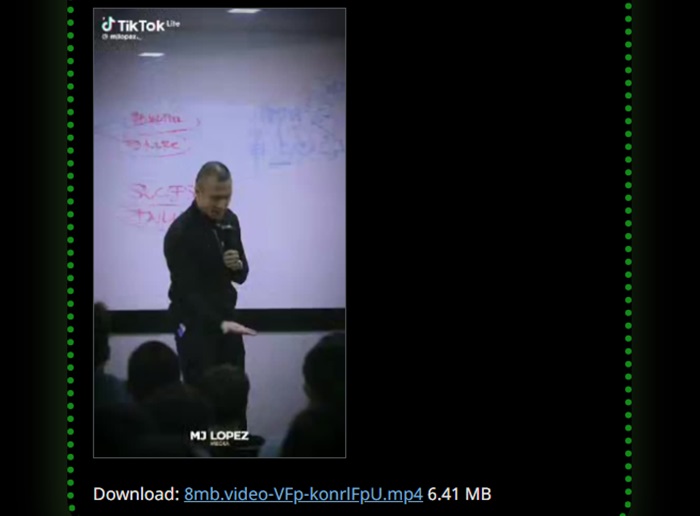
Kako biste započeli proces kompresije za svoj video, kliknite na vezu u donjem dijelu sučelja. Nakon završetka procesa kompresije, nastavite s preuzimanjem svog videozapisa.
Dio 3. Alternative 8MB kompresoru
Ako kompresor od 8 MB ne radi ispravno, dostupne su alternativne metode, online i offline, koje mogu jednostavno komprimirati vaše datoteke.
1. FVC video kompresor na mreži
FVC Video Compressor Online prepoznat je kao istaknut i jednostavan internetski alat za kompresiju videa. Ovaj internetski program idealan je za one koji traže praktično rješenje za smanjenje veličine videa bez narušavanja kvalitete. Softver omogućuje kompresiju videa u 4K, HD ili SD rezoluciji te podržava razne video formate, uključujući MP4, MKV, MOV, 3GP, RMVB, WebM i FLV. Štoviše, korisnicima omogućuje prilagodbu kvalitete videa prema vlastitim preferencijama. U nastavku se nalazi detaljan vodič za korištenje ovog jednostavnog kompresora.
Korak 1: Pomoću željene tražilice pronađite FVC Video Compressor Online. Nakon što pristupite web stranici, preuzmite pokretač i dopustite mu pristup vašem računalu.
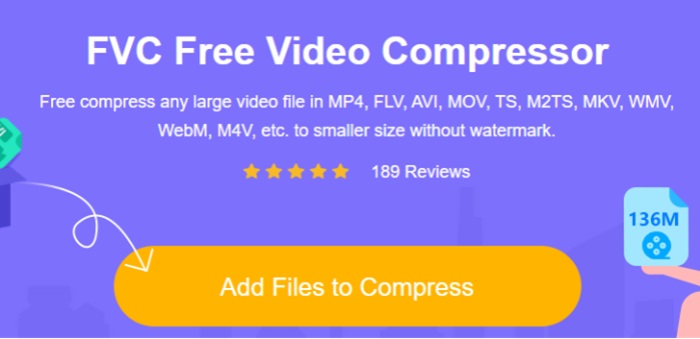
Korak 2: Kliknite gumb Add Files to Compress kako biste započeli prijenos datoteka. Kako biste smanjili veličinu video datoteke, možete podesiti Slider klizač pomicanjem ulijevo. Osim toga, možete promijeniti format odabirom jednog od dostupnih formata prikazanih na ekranu.
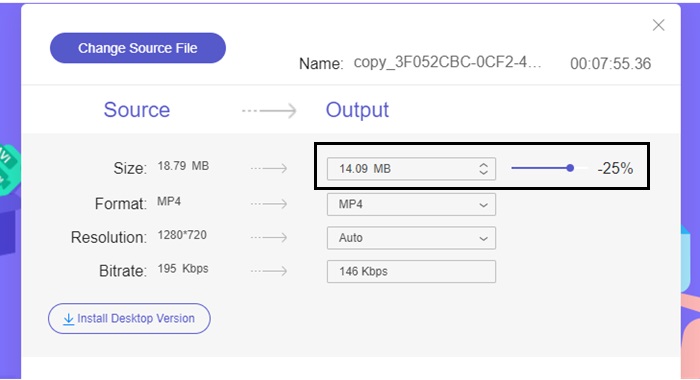
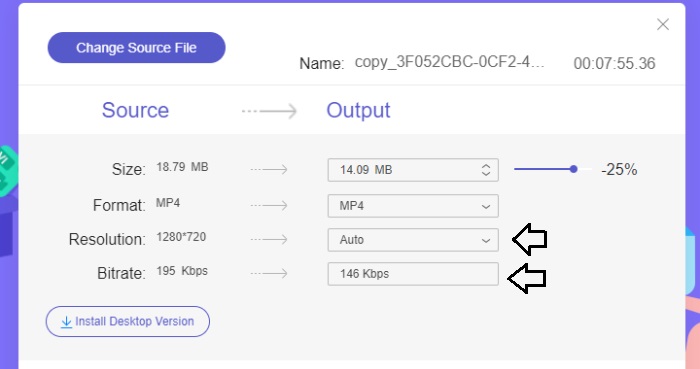
Nadalje, korisnici mogu personalizirati Bitrate i Resolution svog videa birajući među različitim opcijama.
Korak 3: Nakon što dovršite sve potrebne prilagodbe, možete spremiti video odabirom gumba Compress. Odaberite mapu u koju želite pohraniti izlaznu video datoteku.
2. Video Converter Ultimate
Ako želite izvanmrežni kompresor videa, razmislite o prelasku na Video Converter Ultimate. Softver je kompatibilan s Mac i Windows operativnim sustavima i nudi širok raspon funkcionalnosti koje nadilaze samu kompresiju audio i video datoteka. Nadalje, kompatibilan je s gotovo 200 formata datoteka i korisnicima omogućuje optimizaciju kvalitete njihovih datoteka prema vlastitim potrebama. Jedan od istaknutih elemenata koji ovaj izvanmrežni program razlikuje od drugih video kompresora jest njegova sposobnost učinkovite redukcije veličine datoteka uz zadržavanje visoke kvalitete videa.
Korak 1: Kako biste učinkovito koristili ovaj snažan softver za kompresiju videa, najprije ga preuzmite i instalirajte na svoje računalo. Zatim pokrenite softver kako biste počeli koristiti njegove funkcije.
Besplatno preuzimanjeZa Windows 7 ili novijiSigurno preuzimanje
Free DownloadZa macOS 10.7 ili novijiSigurno preuzimanje
Korak 2: Za početak pristupite odjeljku Toolbox i odaberite opciju Video Compressor. Nakon toga možete učitati svoj video.
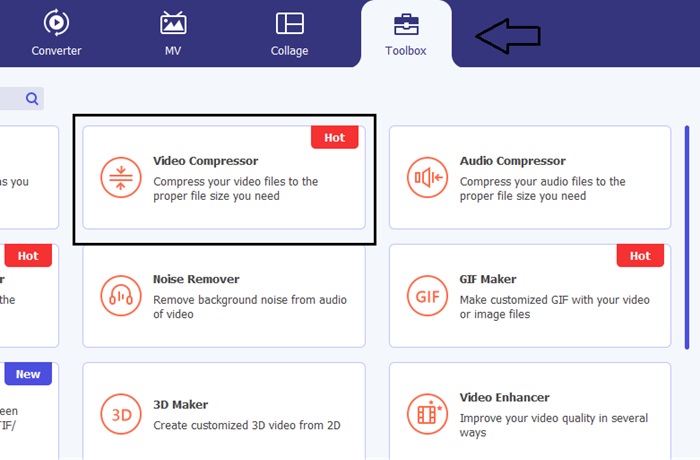
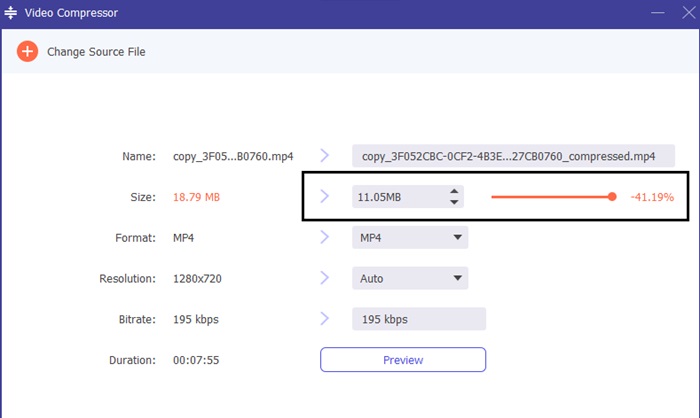
Nakon što pristupite postavkama Video Compressor, podesite Slider klizač kako biste postigli željenu ciljnu veličinu. Zatim kliknite gumb Save kako biste primijenili izmjene.
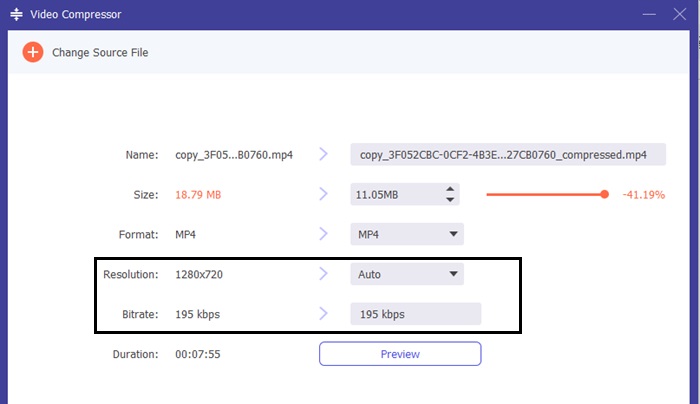
Kako biste odabrali odgovarajući video format, otvorite opciju Profile i iz padajućeg izbornika odaberite jedan od ponuđenih formata. Korisnici također mogu mijenjati postavke poput Encoder, Resolution, Bitrate te audio postavki.
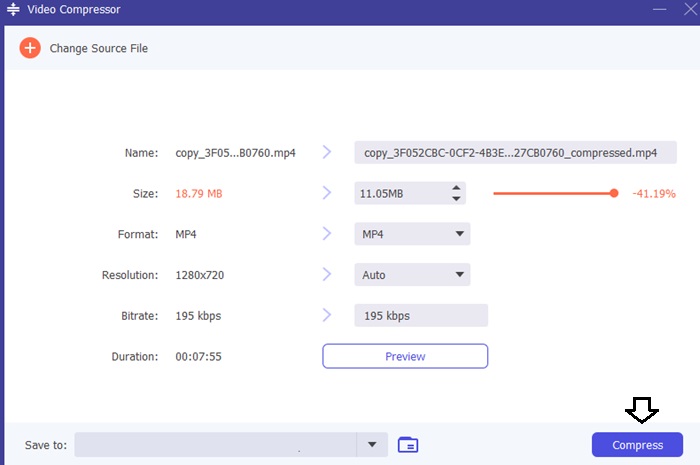
Korak 3: Kliknite gumb Compress kako biste započeli kompresiju videa.
Daljnje čitanje:
Veed Video Compressor: detaljna i iscrpna recenzija
Kako komprimirati video za Twitter? 4 pouzdane metode
Dio 4. Često postavljana pitanja o 8MB kompresoru
Koliko sekundi videa iznosi 8 MB?
Ako se oslanjamo na brzinu prijenosa, može se utvrditi da je video od 8 MB otprilike ekvivalentan 25,6 sekundi.
Koliko MB ima 1 minuta 1080p videa?
Razni formati snimanja zauzet će prostor za pohranu vašeg mobilnog uređaja. Međutim, ukupna usporedba između formata pokazat će sličnosti na različitim uređajima. Kapacitet pohrane potreban za 1-minutni 1080p video na iPhone uređaju je približno 130 MB.
Je li video kompresor od 8 MB besplatan?
Video kompresor od 8 MB besplatan je alat koji korisnicima omogućuje komprimiranje videozapisa. Međutim, važno je napomenuti da preneseni video mora ispunjavati određene kriterije. Konkretno, video bi trebao biti kraći od 5 minuta i ne premašiti 2 GB u veličini datoteke.
Zaključak
Zaključno, 8MB File Compressor iznimno je koristan za korisnike koji traže jednostavan način da putem interneta komprimiraju svoje videozapise. Ako tražite pouzdan kompresor videa, preporučljivo je razmotriti i alternativne opcije poput Video Converter Ultimate.
-
 2 načina komprimiranja videozapisa za YouTube
 YouTube videozapisi su veliki i sporo se prenose? Samo komprimirajte veličinu video datoteke u manju za YouTube na dva načina na mreži i na računalu.
-
 Video kompresori za Discord o kojima biste trebali naučiti
 Prenesite svoje omiljene videozapise na Discord bez ograničenja u veličini datoteke. Pogledajte ovdje kompresore datoteka Discord da vam pomognu.
-
 Brzi savjeti: Kako besplatno komprimirati video na iPhoneu
 Ovaj članak sadrži detaljan vodič o tome kako komprimirati video s iPhonea. Molimo provjerite ovdje navedena rješenja. Analizirajte ih i odaberite koji vam odgovara!
