


 Video Converter Ultimate
 Snimač zaslona
 Video popravak
Najbrži i najlakši načini za skraćivanje videa uz najbolje alate
Obrezivanje ili skraćivanje videozapisa važno je jer ističe samo potrebne isječke iz vašeg videozapisa. Obrezivanje videa znači skidanje početka kraja videoisječka. Ovaj temeljni element montaže neophodan je kako ne biste izgubili pozornost publike. Dakle, ako želite obrezati ili skratiti svoj poduži videozapis, u ovom ćete članku naučiti načine kako skratiti videozapis.

Dio 1. 2 metode za skraćivanje videa na trimeru pomoću najbolje aplikacije
FVC Video Converter Ultimate je najbolji desktop alat za skraćivanje vašeg videa. Ovaj alat ima intuitivno softversko sučelje i besplatan je za korištenje. Ovaj izvanmrežni pretvarač omogućuje vam dodavanje segmenata u vašu video datoteku. Osim toga, ima značajku kojom možete brzo podijeliti video na željene različite dijelove. A ako tražite alat koji može spojiti više formata datoteka u jedan, ova aplikacija to može učiniti za vas.
Štoviše, ovaj alat nudi mnogo naprednih funkcija, poput izrade GIF-ova, spajanja videa, uklanjanja vodenog žiga s videa itd. Još je bolje to što podržava brojne formate datoteka, uključujući MP4, WMV, FLV, AVI, MPG, WebM, MKV i više od 1000 drugih formata. Dakle, ako želite koristiti ovu aplikaciju za skraćivanje videa, imamo dvije metode kojih se možete pridržavati.
Metoda 1. Koristite FVC-ov video trimer
Korak 1. Najprije preuzmite FVC Video Converter Ultimate klikom na gumb Download u nastavku. Slijedite postupak instalacije, a zatim pokrenite aplikaciju.
Besplatno preuzimanjeZa Windows 7 ili novijiSigurno preuzimanje
Besplatno preuzimanjeZa MacOS 10.7 ili novijiSigurno preuzimanje
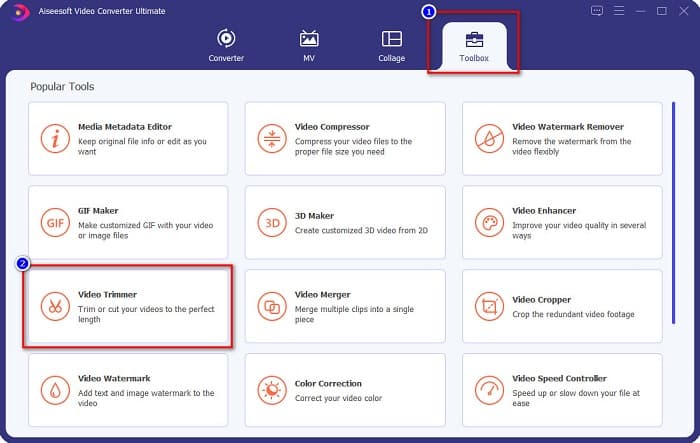
Korak 2. Zatim odaberite karticu Toolbox koja se nalazi iznad softverskog sučelja. Potom na kartici Toolbox kliknite Video Trimmer.
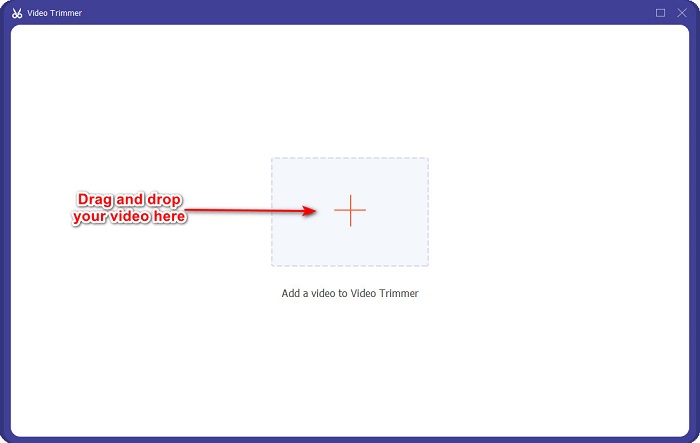
Korak 3. Zatim, na sljedećem sučelju, kliknite gumb sa znakom + ili povucite i ispustite svoj video na znak +.
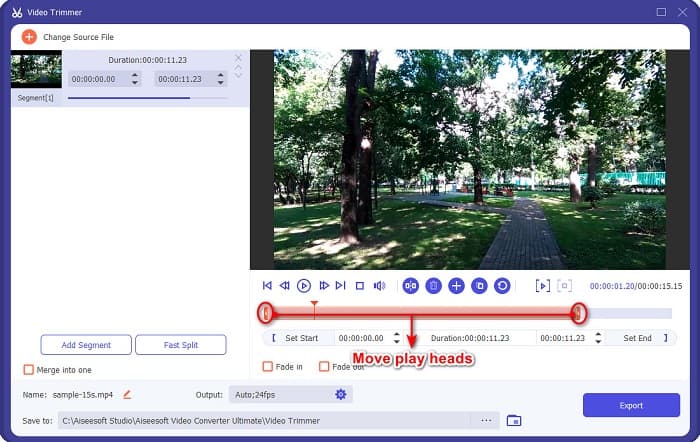
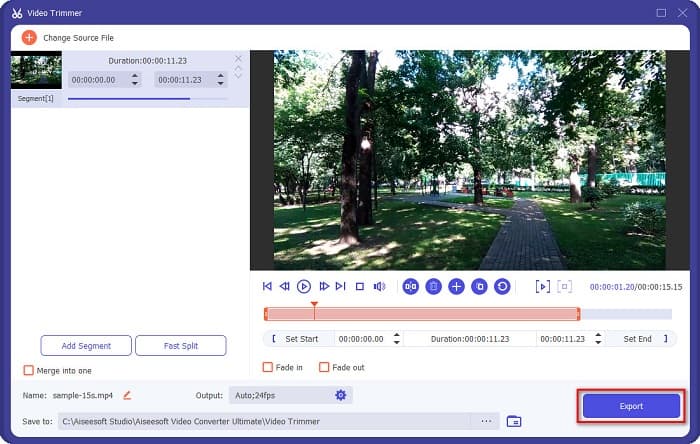
Korak 4. Zatim pomaknite gumbe klizača reprodukcije na željenu duljinu. Strelica označava mjesto pregleda vašeg videa, a klizači reprodukcije označavaju duljinu vašeg videa. Privremene promjene na videu možete vidjeti u prozoru za pregled.
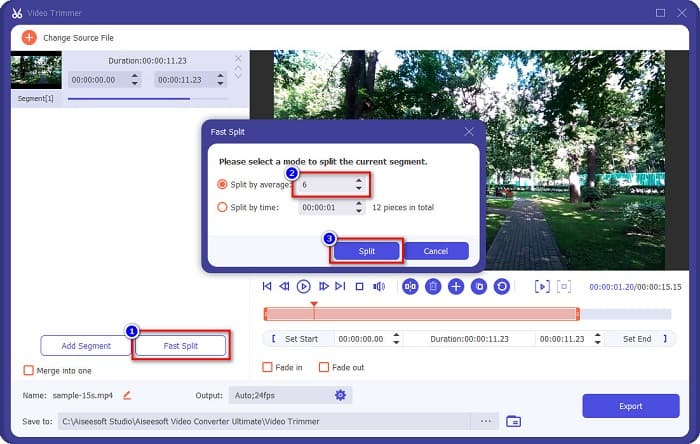
Neobavezno. Ako želite jednostavniji način da podijelite svoj video na segmente:
1. Kliknite gumb Fast Split.
2. Odaberite broj dijeljenja koje želite u svom videu, a zatim pritisnite Split.
3. Ako ne želite podijeliti svoj video, prijeđite na sljedeći korak.
Korak 5. Na kraju kliknite gumb Export kako biste primijenili izmjene na svoj video. Zatim će se izlazna datoteka automatski spremiti u mape na vašem računalu.
Metoda 2. Koristite FVC-ov Video Speed Changer
FVC Video Converter Ultimate također ima značajku u kojoj možete promijeniti brzinu svog videa za 0,125x, 0,25x, 0,5x, 0,75x, 1,25x, 1,5x, 2x, 4x i 8x brzine. A ako želite skratiti duljinu svog videozapisa, prilagodite svoj videozapis velikom brzinom. Za detaljnije korake slijedite vodič u nastavku.
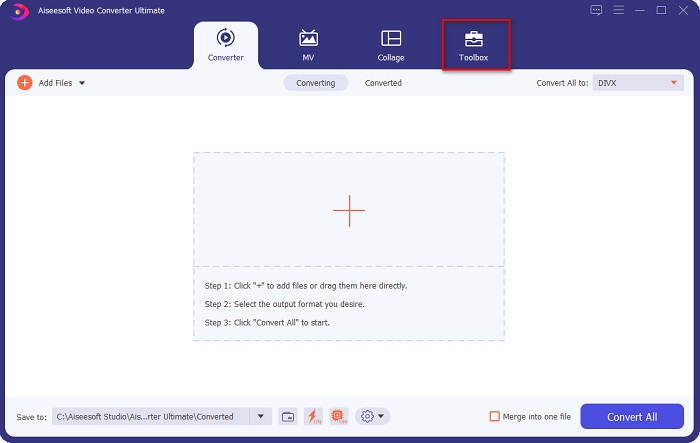
Korak 1. Otvorite FVC Video Converter Ultimate. Na glavnom sučelju softvera kliknite opciju Toolbox.
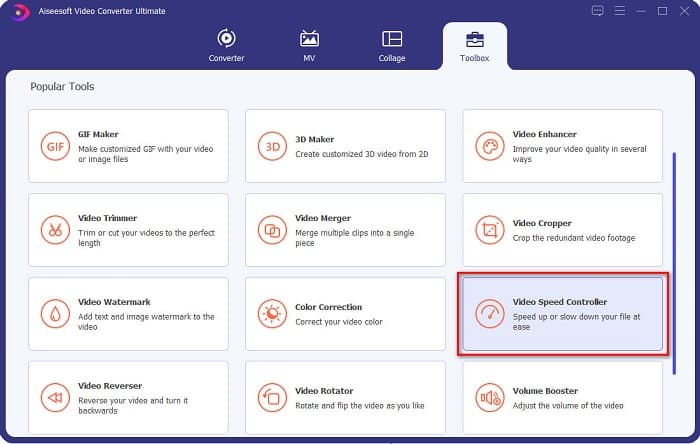
Korak 2. Zatim kliknite Video Speed Controller i prijeđite na sljedeći korak.
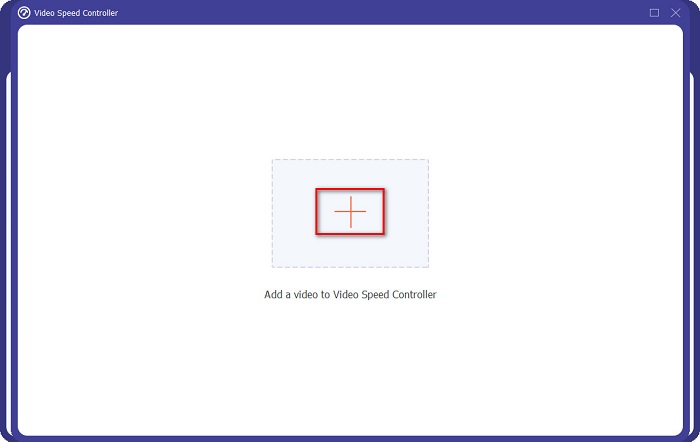
Korak 3. Zatim kliknite gumb sa znakom + kako biste učitali video koji želite skratiti. Pojavit će se mape vašeg računala u kojima ćete odabrati video i učitati ga u sučelje softvera.
Korak 4. Da biste skratili svoj video, odaberite brzinu od 1,25x do 8x.
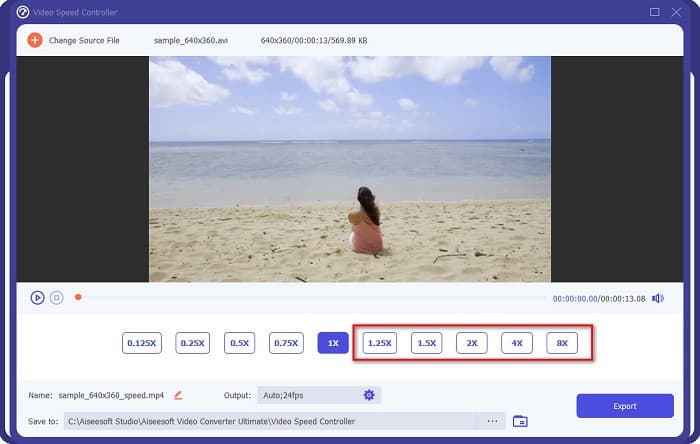
Korak 5. Za završni korak kliknite gumb Export kako biste spremili promjene na svom videu. Zatim će se izlazna datoteka automatski spremiti u mape na vašem računalu.
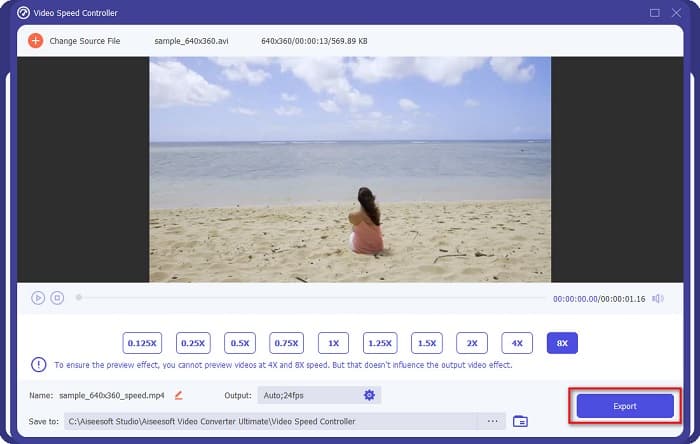
Za kraću duljinu videozapisa odaberite brzinu od 8x.
Pros
- Podržava brojne formate datoteka, uključujući MOV, MKV, AVI, MP4, WMV, WMA, MPEG i 1000+ formata.
- Ima softversko sučelje jednostavno za korištenje.
- Omogućuje vam da brzo podijelite svoj video sa samo nekoliko klikova.
- Može se preuzeti na svim multimedijskim platformama, kao što su Windows, Mac i Linux.
Protiv
- Prvo kupite aplikaciju prije nego što pristupite ostalim njezinim značajkama.
Dio 2. 2 Online video trimer za isprobavanje
Ako želite obrezati svoj videozapis bez preuzimanja bilo čega, možete koristiti online video trimere. Naveli smo najbolje online video trimere koje mnogi ljudi koriste u ovom dijelu.
Trim Video
Trim Video je mrežni alat za skraćivanje videa koji je lako koristiti zbog intuitivnog korisničkog sučelja. To je praktičan alat jer ne zahtijeva instalaciju, za razliku od nekih drugih online alata. Osim toga, ima značajku kojom možete rotirati video za 90, 180 ili 270 stupnjeva. Nadalje, ne morate sumnjati u sigurnost svojih podataka jer je ovaj alat zaštićen po pitanju privatnosti. Međutim, budući da je riječ o web-aplikaciji, sadrži oglase koji vas mogu ometati.
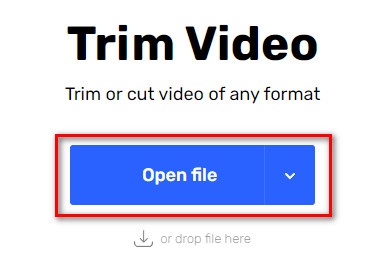
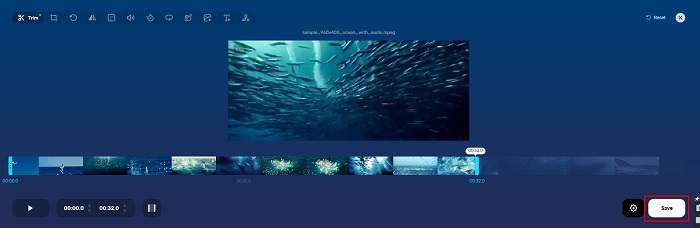
Korak 1. U pregledniku pretražite online video trimmer. Zatim kliknite web-stranicu Trim Video. Na glavnom sučelju softvera kliknite gumb Open File.
Korak 2. Zatim prilagodite gumbe play head na željenu duljinu.
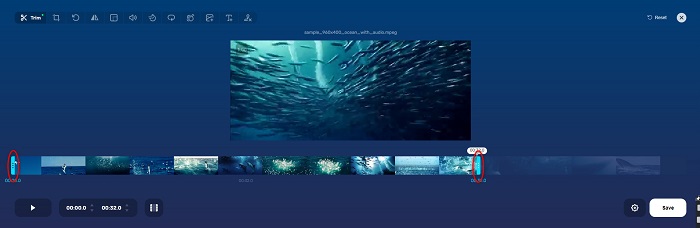
Korak 3. Kliknite gumb Save kako biste promijenili duljinu svojeg videa.
Pros
- Ima GUI jednostavan za korištenje.
- Ima značajke za izrezivanje i rotiranje vašeg videozapisa.
- Sigurno je za korištenje.
Protiv
- Sadrži dosadne oglase.
- Ima spor proces učitavanja i učitavanja.
Clideo
Još jedan mrežni alat za skraćivanje videa je Clideo. Ovaj online alat ima jednostavno korisničko sučelje, što ga čini prikladnim i za manje iskusne korisnike. Također podržava većinu standardnih formata datoteka, poput AVI, MP4, VOB, MPG, MOV itd. Nadalje, ovaj alat primjenjuje visoku razinu sigurnosti, što znači da su vaši podaci sigurni i da ih drugi ne mogu vidjeti. Osim toga, Clideo ne sadrži oglase koji bi vas mogli ometati.
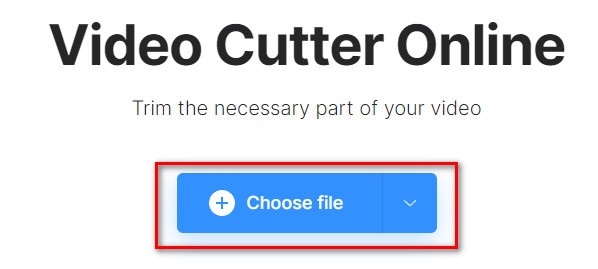
Korak 1. U pregledniku koji koristite potražite Clideo video trimmer. Na početnom sučelju softvera kliknite gumb Choose File. Pojavit će se mape vašeg računala u kojima ćete odabrati video koji želite skratiti.
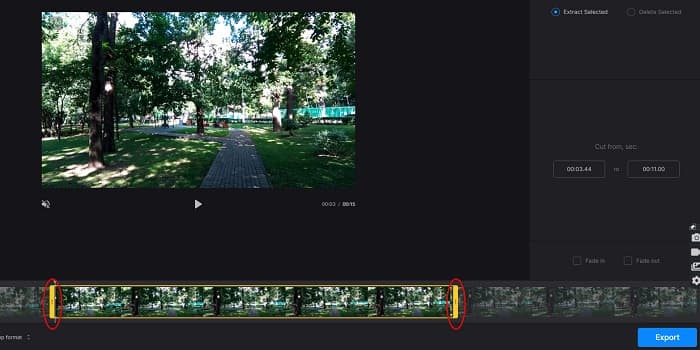
Korak 2. Pomaknite gumbe play head na duljinu koju želite da vaš video ima.
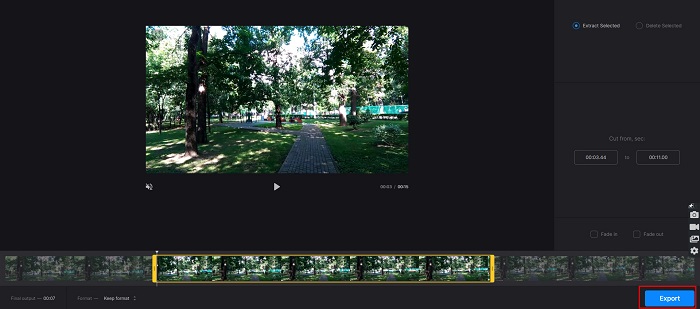
Korak 3. Za završni korak kliknite gumb Export kako biste promijenili duljinu svog videa.
Pros
- Ima sučelje jednostavno za korištenje.
- Sigurno je za korištenje.
- Ne sadrži nikakve oglase.
Protiv
- Možda ćete doživjeti spor proces kada je vaša internetska veza spora.
Dio 3. Često postavljana pitanja o tome kako skratiti video
Kako skratiti video na iPhoneu?
Najprije otvorite aplikaciju Foto i odaberite videozapis koji želite obrezati. Zatim dodirnite Uredi. Nakon toga pomaknite klizače na željenu duljinu videozapisa i dodirnite Gotovo da biste spremili promjene iz videozapisa.
Utječe li obrezivanje vašeg videa na kvalitetu?
Ne. Većina alata za obrezivanje ne utječe na kvalitetu vašeg videozapisa. Ali ako tražite alat koji ne utječe na kvalitetu kada skraćujete svoj video, upotrijebite FVC Video Converter Ultimate.
Utječe li skraćivanje videozapisa na veličinu datoteke?
Da. Što je vaš videozapis kraći, to je manja veličina datoteke. Nasuprot tome, ako je vaš videozapis dugačak, sadrži veliku veličinu datoteke.
Zaključak
To je sve o tome kako skratiti video koristeći trimmer i promjenu brzine videa. Svi navedeni alati daju izvrsne rezultate i jamče vam najbolju izvedbu. No ako tražite najbolji alat s mnogo funkcija i širokom popularnošću kada je riječ o skraćivanju videa, FVC Video Converter Ultimate je najbolji alat za vas.
-
 Kako izrezati i spojiti pjesme na mreži - 4 najbolja načina koja biste trebali znati
 Kada želite izrezati i spojiti pjesme na mreži kako biste stvorili glazbeno djelo, iz članka možete saznati više o 4 najbolja mrežna alata za isjecanje pjesama i kombiniranje datoteka.
-
 Otkrijte najbolji MP4 trimer s postupcima i informacijama
 Želite li naučiti rezati videozapise poput vlogera koje gledate? Zatim nastavite čitati ovaj post da biste saznali koje MP4 trimere možete koristiti.
-
 5 MP3 rezača za jednostavno rezanje bilo kojeg zvuka [2022. ažurirano]
 Trebate li MP3 rezač za obrezivanje zvuka? U tom slučaju pročitajte ovaj članak jer nudimo alate na koje se možete osloniti i koji omogućuju jednostavno rezanje zvuka.
