


 Video Converter Ultimate
 Snimač zaslona
 Video popravak
Duboko razumijevanje o 5 dostupnih usporenih video uređivača
Volite li gledati brze udarne sportove kao što su auto‑utrke, boks, bejzbol, odbojka i mnoge druge? Svi navedeni sportovi trebaju kameru velikog broja sličica u sekundi samo da bi se napravila analiza pokreta. Ako doista želite analizirati svaki pokret svakog sportaša, pročitajte koji je najbolji program za izradu usporenog videa koji možete koristiti. Također, uz pomoć alata u nastavku neće vam trebati nikakva dodatna oprema osim stolnog računala, interneta ili mobitela. Dok nastavljamo, pažljivo pročitajte opise alata i odaberite onaj koji je za vas najbolji.

Dio 1. 3 Najbolji Slow-Motion Video Maker za Windows PC, Mac i Online
1. Video Converter Ultimate
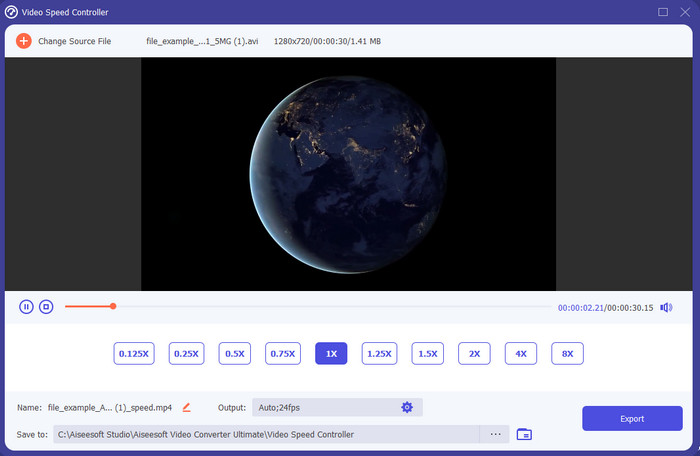
Želite li znati koji je od uređivača usporenog videa najbolji za pretvaranje vaše reprodukcije u usporeni prikaz? Onda pokušajte koristiti Video Converter Ultimate jer ovaj alat nije samo najbolji, on je izvrstan. Ovaj alat već sadrži mnogo naprednih funkcija koje ćete poželjeti koristiti čak i ako niste profesionalac u montaži. Čak i ako jeste profesionalac, ovaj je softver najbolji izbor bez obzira na to na kojoj je razini vaša vještina uređivanja. Štoviše, usporene efekte na video možete brzo dodati bez čitanja uputa ili gledanja vodiča kako se to radi. Jer alat nudi puno jednostavnije upute nego alat u nastavku. Iako alat treba platiti prije nego što mu pristupite, cijena ipak nije previsoka. Ako želite saznati više o ovom alatu, pročitajte ključne značajke u nastavku.
Ključne značajke Video Converter Ultimate:
◆ Napredna aplikacija za izradu usporenog videa s osnovnim uputama.
◆ korisničko sučelje alata.
◆ Jednostavno podesite brzinu videa na Video Speed Controlleru.
◆ Podržava više od 200+ video i audio formata.
◆ Može se preuzeti i pristupiti na PC i Mac operativnim sustavima.
Besplatno preuzimanjeZa Windows 7 ili novijiSigurno preuzimanje
Besplatno preuzimanjeZa MacOS 10.7 ili novijiSigurno preuzimanje
2. Boris Continuum Time Unit
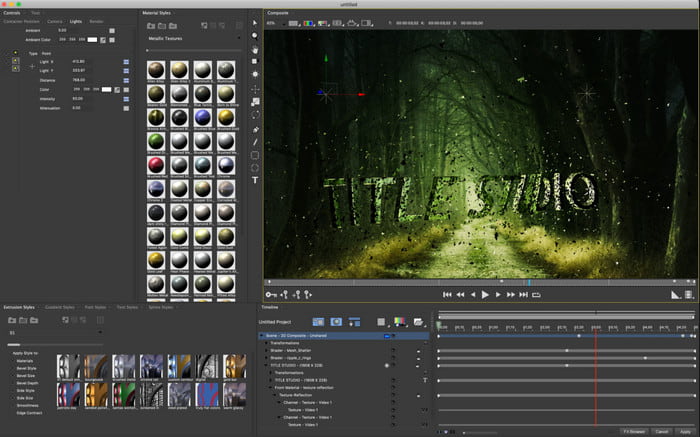
Boris Continuum Time Unit najbolji je izbor ako želite robusnu aplikaciju za izradu usporenog videa. Nema drugog alata koji može ponuditi sve što ovaj nudi kako biste dobili profesionalan rezultat. Nadalje, ovaj alat ima najdetaljnije mogućnosti uređivanja koje biste mogli poželjeti isprobati. Iako je alat bolji od drugih, ujedno je i doslovno vrlo skup. Također, ako ga želite koristiti, morate imati snažan stolni računalni sustav jer ga nećete moći koristiti na starijim računalima.
Pros
- Najbolji alat za teške uređivanje.
- Kompatibilan je sa svim platformama.
- Sučelje alata više liči na profesionalni alat.
Protiv
- Ovaj softver je najskuplji u ovom tekstu.
- Potrebna je sistemska jedinica visokog kvaliteta.
- Nije najbolji izbor za početnike koji nemaju iskustvo u uređivanju.
3. VEED.IO
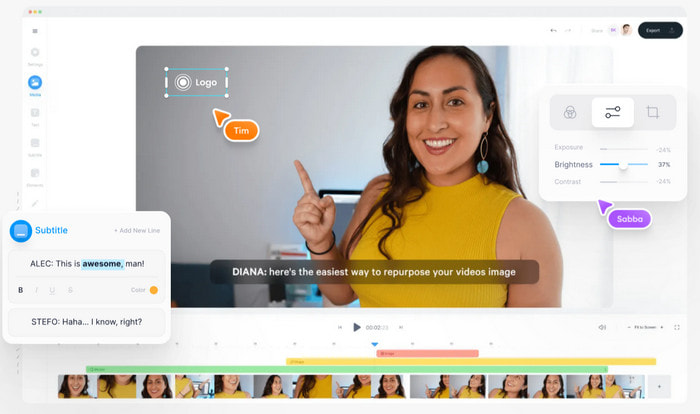
Dakle, ako ne želite potrošiti ni lipe, a imate internetsku vezu, pokušajte pristupiti web‑stranici VEED.IO. Ovo je najbolji softver za izradu usporenog videa na mreži jer je jednostavan i lak za korištenje. Cijelo sučelje alata vrlo je čisto, s jasnim, izravnim uputama pa je vrlo praktičan za svakoga. Međutim, možete učitati datoteke samo manje od 50 MB, a ako želite dodati veću datoteku, alat će od vas tražiti nadogradnju. Također, ako ne kupite alat, očekujte da će završni video imati vodeni žig.
Pros
- Može mu lako pristupiti bilo tko s internetskom vezom.
- Nema dosadnih oglasa na web stranici.
- Lako se nositi s početnicima u uređivanju.
Protiv
- Značajke alata su vrlo ograničene na besplatnoj verziji alata.
- Ovisna o internetu. Dakle, ako je vaš internet spor, očekujte spori tempo učitavanja, preuzimanja i uređivanja. Također, ne možete pristupiti ovom alatu ako nemate internetsku vezu.
Dio 2. 2 najbolje aplikacije za usporeni video na Androidu i iOS-u
1 SloPro
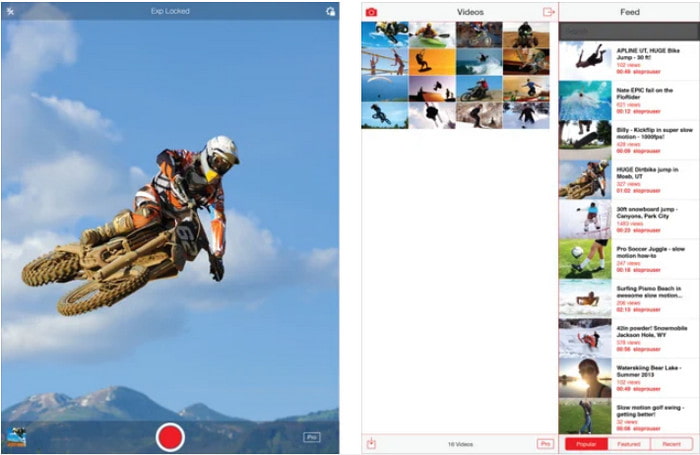
SloPro je najbolja aplikacija za usporeni video koju možete besplatno preuzeti na iOS‑u. Aplikacija može reproducirati video u usporenom snimku do 500 do 1000 fps. Osim toga, možete mijenjati video od ubrzane do usporene reprodukcije i obratno. Iako bi alat mogao biti odlična opcija, još uvijek ima mnogo nedostataka. Primjerice, izlazni video sprema se u galeriju same aplikacije, a ne u mapu kamera‑rola. Također, ako pokušate koristiti 1000 fps, video postaje bugovit, prema riječima korisnika koji su to već isprobali. Ipak, ovaj je alat i dalje izvrstan jer je besplatan za korištenje, a usporavanje se u njemu može vrlo lako napraviti.
Pros
- Najbolja usporena reprodukcija koju možete besplatno koristiti na iOS-u.
- Već je dobio poštenu ocjenu i 3,3 zvjezdice.
- Jednostavan i lagan za korištenje.
Protiv
- Konačni rezultat se ne sprema izravno u galeriju.
- Svi videi spremljeni u SloPro galeriji su nasumični i nisu pravilno kategorizirani.
- Ako koristite 1000 fps, očekujte pogrešan video izlaz.
2. Slow Motion Video Maker
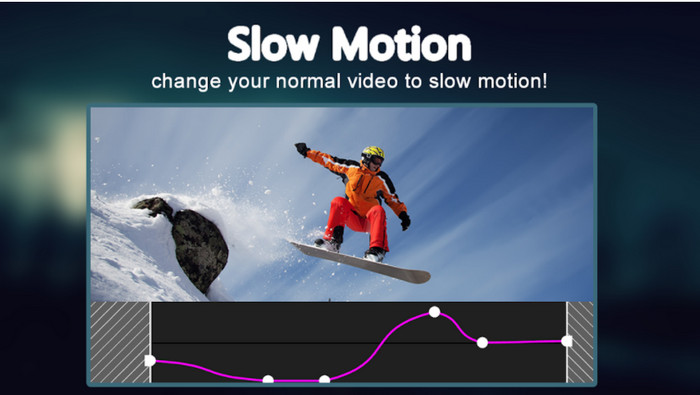
Jedan od najboljih izradioca usporenog videa koje možete besplatno preuzeti na svoj Android telefon je Slow Motion Video Maker. Uz pomoć ove aplikacije možete lako primijeniti ubrzanu i usporenu reprodukciju na svoje videozapise. Međutim, aplikacija ima mnogo napornih oglasa koji iskaču niotkuda. Također, usporenu reprodukciju možete postaviti samo na 0,5x. No ukupno gledano, odlična je za usporavanje videa na Androidu, ali oglasi joj znatno narušavaju dojam.
Pros
- Aplikacija je besplatna za preuzimanje na Play trgovini.
- Izvrstan je za glatko usporavanje videa.
- Aplikacijom je lako upravljati.
Protiv
- Ima puno dosadnih oglasa koji se pojavljuju niotkuda.
- Preuzimanje videozapisa može potrajati dosta vremena jer ne ubrzava obradu.
Dio 3. Često postavljana pitanja o Slow Motion Video Makeru
Koja je uloga FPS-a?
Koristi se za izračunavanje niza uzastopnih okvira koji se prikazuju na vašoj ploči zaslona. To se najčešće vidi u svakom snimanju pokreta, kao u video igrama, kamerama, filmovima, pa čak i naše oko može vidjeti 30 do 60 fps.
Koja je najbolja FPS stopa na usporenoj snimci?
Idealan FPS koji možete koristiti za gledanje videozapisa u usporenoj reprodukciji je između 120 ili 240 fps. Dakle, ako želite imati detaljniju usporenu reprodukciju, povećajte FPS.
Kako reproducirati video u brzoj reprodukciji?
Ako želite dobiti ideju kako reproducirati video ubrzano, kliknite ovu poveznicu. Saznajte koji su 5 najboljih alata kojima možete ubrzati video.
Zaključak
Za kraj, svi ovdje predstavljeni alati najbolji su izrađivači usporenog videa koje možete pronaći na internetu. Također, ovaj vam je članak već pomogao i znatno vam olakšao potragu. Ipak, postoji jedan poseban alat koji biste možda željeli koristiti kako biste svoj video učinili još boljim uz pomoć programa Video Converter Ultimate. Sve napredne funkcije koje ovdje možete koristiti izvanredne su, a opet jednostavne za upotrebu. Štoviše, ako vam je i dalje teško povjerovati, pokušajte najprije preuzeti alat i sami ga isprobati.
-
 Najbolja Android aplikacija za reprodukciju MOV datoteka na vašim mobilnim telefonima
 Teško vam je jer se vaša MOV snimka nije mogla reproducirati na vašem androidu? Dakle, u ovom slučaju ste u potrazi za najboljim MOV playerom za android.
-
 5 moćnih AVI playera za gledanje i reprodukciju AVI datoteka [web & desktop]
 Saznajte koje AVI playere možete koristiti za reprodukciju i gledanje .avi datoteka. Nastavite čitati u nastavku i odaberite koji je bolji media player od drugog.
-
 Učinkoviti načini kako MKV datoteke na Xbox One S 2021
 Otkrijte načine koji vam mogu pomoći u reprodukciji MKV datoteka na vašem Xbox One S pomoću nekih od najboljih pretvarača.
