


 Video Converter Ultimate
 Snimač zaslona
 Video popravak
Ubrzajte videozapise na Androidu pomoću korisnih aplikacija na Androidu [2025.]
Danas su telefoni najraznovrsnija tehnologija koju svakodnevno koristimo. Ovaj uređaj nam pomaže da komuniciramo, snimamo, montiramo stvari poput izrezivanja, skraćivanja, ubrzavanja i još mnogo toga, čak i ako nemamo puno opreme za postavljanje. Dakle, danas ćemo saznati kako ubrzati video na Androidu uz pomoć aplikacije treće strane koju možete preuzeti. Dodatna napomena, vaš Android telefon nema ugrađenu funkciju ubrzavanja videa koju možete koristiti da biste brže gledali video. Ako želite imati takvu opciju, nastavite čitati ovaj članak jer smo prikupili različite aplikacije na koje se možete osloniti.

Dio 1. Kako ubrzati video na Androidu
1. FilmoraGo
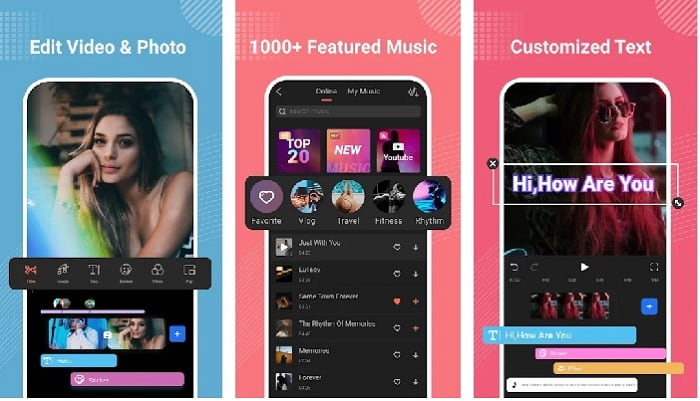
Filmora je razvila aplikaciju koju možete preuzeti na svoj Android kako biste iskusili gotovo iste funkcije koje nudi alat na računalu. Filmora Go jedan je od najboljih besplatnih video editora koje možete koristiti za izradu izvrsnog videa. Štoviše, ovaj alat ima kompletan skup funkcija koje ćete vjerojatno koristiti čak i ako nemate iskustva u montaži videa. Međutim, besplatna verzija podržava samo dio funkcija koje možete koristiti. Poput opcije ubrzavanja videa na Androidu – ova značajka je besplatna, ali ima ograničenja. Iako alat izgleda savršeno, postoje određeni problemi koje bi korisnici željeli da se riješe, sudeći po recenzijama aplikacije.
Pros
- To je besplatan, ali moćan video uređivač koji možete koristiti na svojim Android uređajima.
- Alat dobiva jednu od najboljih recenzija koje smo ikada vidjeli i dobiva 4,6 zvjezdica.
- Alat već gradi reputaciju jednog od najboljih urednika na desktopu.
Protiv
- Ovdje se ponekad događa gubitak datoteka.
- Ponekad izvoz datoteka ispadne zeznuto čak i ako ga uredite.
- Većinu vremena audio i video nisu sinkronizirani.
2. Hyper Timelapse
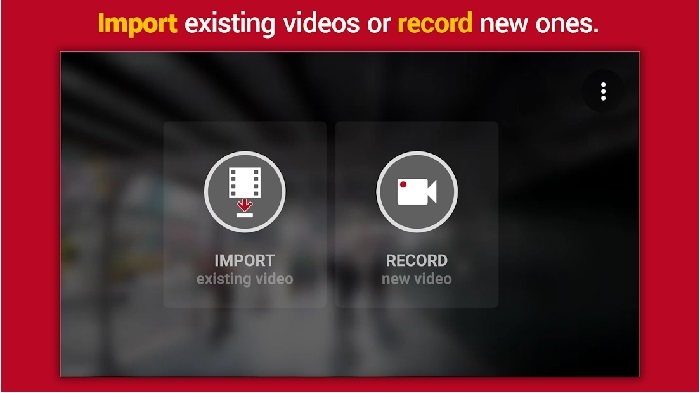
Hyper Timelapse je jedna od aplikacija za ubrzavanje reprodukcije videa na Androidu koju možete besplatno preuzeti. Ova aplikacija je već dosegnula ocjenu od 4,1 zvjezdice, što je odlično. Međutim, recenzije ove aplikacije neugodne su za čitanje jer sadrže mnogo pritužbi. Kada smo pokušali koristiti aplikaciju, sučelje nije loše, ubrzavanje radi dobro, ali pri izvozu aplikacija se ruši. Zatim smo pokušali koristiti time-lapse i veličina video datoteke se povećavala svake minute. Uglavnom, ne možete snimiti dugi time-lapse video u ovoj aplikaciji.
Pros
- Aplikacija je vrlo jednostavna za korištenje čak i ako ste početnik.
- Ima ugrađen time lapse.
- Sučelje alata nije u redu.
Protiv
- Rušenja i bugovi se još uvijek događaju u ovom alatu.
- Ne sprema konačni rezultat jer se svaki put kad to učinite ruši.
3. Lapse It
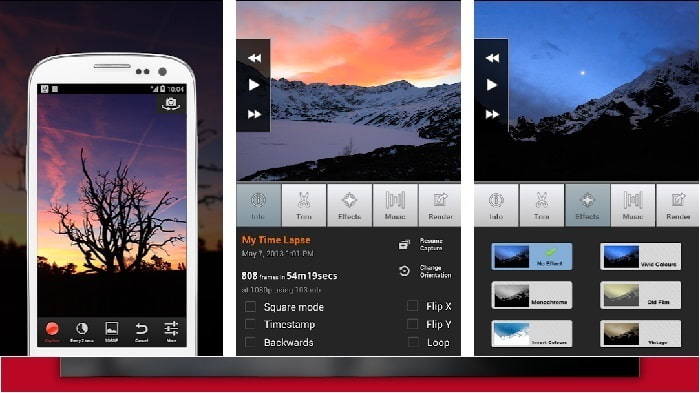
Ako tražite aplikaciju za ubrzavanje videa na Androidu, pokušajte s aplikacijom Lapse It. Ovaj alat je kombinacija prethodne dvije aplikacije jer omogućuje izradu time-lapse snimaka, stop-motiona i uredničke funkcije. Iako alat zvuči odlično za korištenje na Androidu, ipak je dobio najnižu ocjenu u ovom članku. Aplikacija ima samo 3,5 zvjezdice, a mnogi komentari u recenzijama smatraju da aplikacija ne vrijedi ništa. Neki komentari pak navode da im je ovaj alat nekad bio omiljena aplikacija za izradu izvrsnih videa, ali sada postoji mnogo boljih alternativa.
Pros
- Ima jedinstvenu i moćnu značajku koju mnogi korisnici vole koristiti.
- Ova aplikacija može imati najbolje renderiranje na Androidu.
- Prilagodba videozapisa može se jednostavno izvršiti uz pomoć ove aplikacije na Androidu.
Protiv
- Alat se promijenio iz S klase u D jer se rušenja i bugovi i dalje događaju čak i nakon ažuriranja.
- Upute nisu jasne kako to izvršiti.
- U svakom kraju videa uvijek dolazi pop-up oglas.
Dio 2. Želite profesionalniji regulator brzine? Isprobajte Video Converter Ultimate!
Video Converter Ultimate je najposebniji alat koji ćete vjerojatno koristiti ako želite imati fantastičan rezultat. Ubrzavanje videa ovdje može se lako obaviti uz pomoć ovog alata. Također, ukupne funkcije ovog alata daleko su bolje od onih na Android alatima. Međutim, ovaj softver se ne može koristiti na Android uređajima jer ih ne podržava. Iako se može koristiti na vašem telefonu (kao prijenosniku ili računalu), tijekom korištenja nećete nailaziti na blokiranja, rušenja i bugove. Dakle, ako želite naučiti kako ubrzati video na Androidu, slijedite korake u nastavku.
Korak 1. Prvo što trebate učiniti jest preuzeti alat. Nakon što je preuzimanje završeno, instalirajte ga, obavite brzu početnu konfiguraciju i kliknite Finish (Završi) za nastavak.
Besplatno preuzimanjeZa Windows 7 ili novijiSigurno preuzimanje
Besplatno preuzimanjeZa MacOS 10.7 ili novijiSigurno preuzimanje
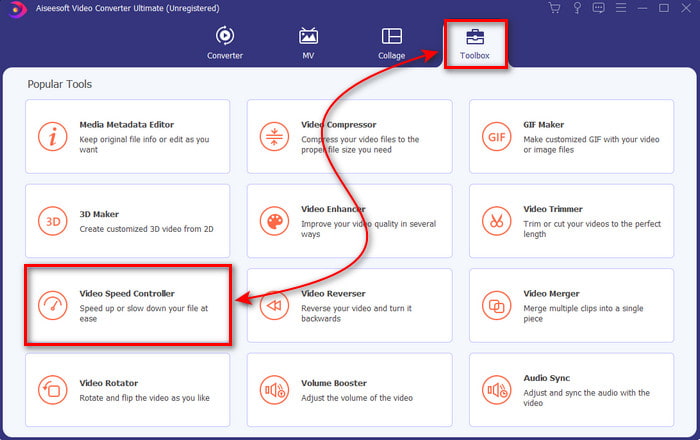
Korak 2. Zatim idite u Toolbox (Alatni okvir) i pronađite Video Speed Controller (Kontroler brzine videa), kliknite ga da biste ga otvorili.
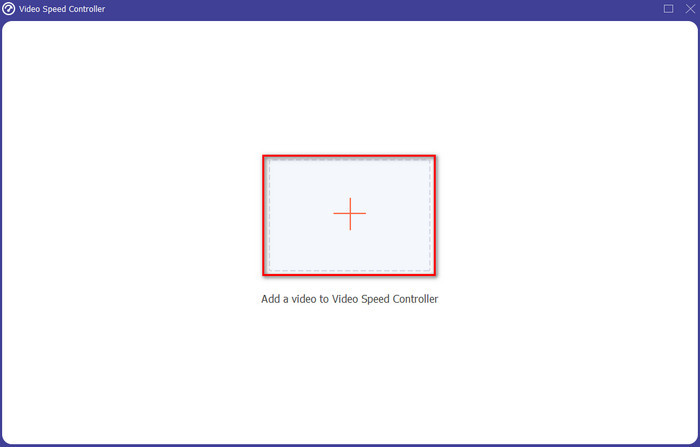
Korak 3. Zatim će se prikazati sučelje, kliknite gumb + kako biste umetnuli datoteku. Nakon klika pojavit će se mapa, zatim odaberite datoteku koju želite ubrzati i kliknite Open (Otvori).
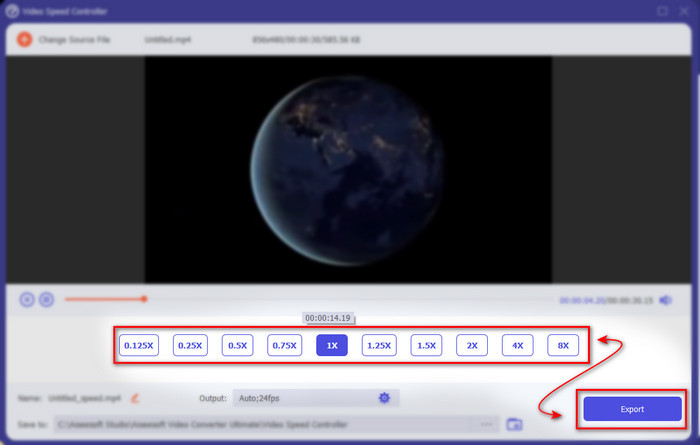
Korak 4. Pojavit će se novo sučelje, zatim odaberite brzinu koju želite u ovim malim kućicama. Ako ste spremni za izvoz ubrzane datoteke, kliknite Export (Izvezi).
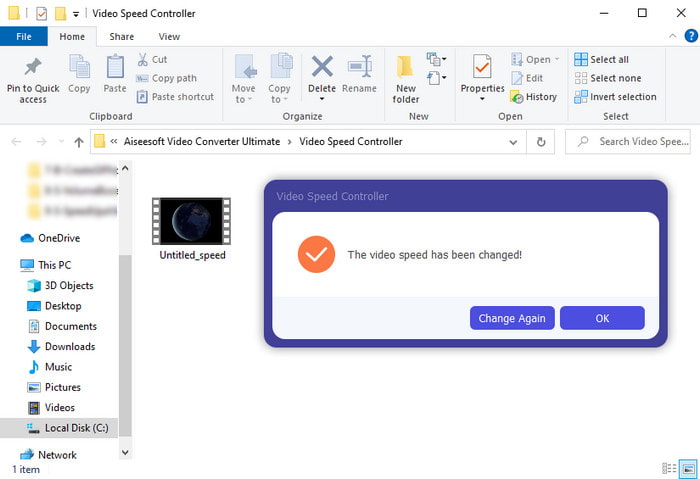
Korak 5. Pričekajte kratko i kada je video gotov, pojavit će se mapa koja sadrži ubrzanu datoteku koju ste upravo napravili. Kliknite video datoteku da biste pogledali ubrzanu verziju.
Dio 3. Često postavljana pitanja o ubrzavanju videozapisa na Androidu
Uništava li ubrzanje mog videozapisa njegovu kvalitetu?
Ako namjeravate ubrzati videozapis, ne očekujte promjene u kvaliteti videa. Međutim, ako aplikacija koju koristite ne podržava video izlaz visoke kvalitete, očekujte da će se video izlaz automatski smanjiti.
Mogu li gledati video na usporenoj snimci?
Definitivno da! Uz pomoć 5 najboljih video playera za usporenu snimku kliknite ovu poveznicu kako biste otvorili novi članak.
Zašto moram ubrzati svoj video?
Postoji mnogo razloga zašto trebate reproducirati video u 2x brzini ili još brže. Ako želite saznati te razloge, pročitajte ovaj članak koji govori o tome što je 2x video.
Zaključak
Za kraj, svi ovdje predstavljeni alati odlični su za korištenje ako imate Android telefon, ali postoji jedan alat koji se najviše ističe. A taj izvanredni alat je Video Converter Ultimate jer uz njega nećete doživjeti bugove i probleme. No ovaj alat nije dostupan na Android telefonima, pa ako ga želite isprobati, preuzmite ga na svoje računalo. Tako ćete moći u potpunosti uživati u svim funkcijama ovog sjajnog softvera.
-
 Kako reproducirati MKV datoteke na iPadu 2025
 Kako reproducirati MKV datoteke na iPadu 2? Mogu li pretvoriti MKV u MP4 za igranje na iPad Pro / Air / 2? Ovaj post dijeli 2 jednostavna načina za reprodukciju MKV-a na iPadu.
-
 [Riješeno] VLC ne reproducira DVD, kako to popraviti
 Može li VLC reproducirati DVD? Zašto VLC nije pustio moj DVD? Kako dobiti VLC za reprodukciju DVD-a na sustavu Windows 10? Ovaj post dijeli 3 savjeta za rješavanje problema s VLC-om koji ne reproducira DVD.
-
 [Riješeno] Reproducirajte MP4 datoteke na Chromebooku 2025
 Možete li reproducirati videozapise na Chromebooku? Kako reproducirati MP4 datoteke s USB-a na Chromebooku? Ovaj post dijeli 3 načina reprodukcije MP4-a na Chromebooku.
