


 Video Converter Ultimate
 Snimač zaslona
 Video popravak
[Riješeno] Kako koristiti video filtere da savršeno poboljšate svoj video
Učinite da vaš vizualni medij izgleda upečatljivije od ostalih pomoću video filtra. Ovi filtri mogu pojačati ton, stvoriti dosljednost, dodati ugođaj i još mnogo toga. Iako na tržištu postoji mnogo različitih aplikacija s filtrima, uvijek se nadamo da obradu videa možemo odraditi u Video Converter Ultimateu, primjerice dodavanjem filtara. No prije nego što prikažemo vodič za korištenje ovog vrhunskog alata, najprije ćemo razjasniti što je video filter i koje vrste možete koristiti kako biste stvorili savršen videozapis. Najprije ih proučite kako biste stekli osnovnu predodžbu o tome.

Dio 1. Što je video filtar
Video filter je popularan na cijelom internetu jer pomaže korisnicima stvarati detaljniji vizualni sadržaj bez dodavanja posebnih efekata. Ti su filtri ugrađeni, što znači da različitim dizajnima utječu na vizualni prikaz poboljšavajući ton, svjetlinu, dubinu, temperaturu itd. Iako vam filtri mogu pomoći da unaprijedite videozapis, njihova namjena nije uvijek ista. Primjerice, ako pokušavate snimiti portret, trebat će vam prikladan filter. Sljedeći detalji navest će vam kriterije koje trebate uzeti u obzir kako biste pronašli najbolju aplikaciju za video filtre koju možete preuzeti ili koristiti.
Ovdje popis nisu različiti filtri, već će se govoriti o procesima, prednostima i standardima filtara.
1. Podesivo ispravljanje boja
Ispravljanje boje je proces kontrole količine svjetlosti koja će ići na film. Kao fotografu, vaš je cilj imati savršene slike balansirajući razvrstavajući sve. Međutim, nećete uvijek imati idealno spajanje svega što može učiniti vašu fotografiju boljom. Ali s filterom za ispravljanje boja kako biste je vaša videoografija uravnotežila filtriranjem crno osvijetljene scene, svjetline i kontrasta.
2. Filtri za savršen posao
Na tržištu postoji mnogo različitih filtera za video lica, ali neki nisu tako dobri kao drugi. Iako uređivači videa imaju skup filtara, traženje savršenog filtra moglo bi biti teško razumjeti, pogotovo ako nemate opsežnu ideju o tim filtrima. Iako ih sve možete isprobati, bit će vam potrebno malo vremena ako to ikada učinite. Dakle, ako želite imati više pojma o najodabranijim filterima na video editoru, možete prijeći na drugi dio.
3. Najbolji video Editor u pokretu
Alat koji morate odabrati trebao bi imati značajke za uređivanje videozapisa koje će vam pomoći izrezati, spojiti, izrezati i učiniti više. Međutim, ako odaberete alat za uređivanje, morate uzeti u obzir stvari u nastavku. Ako ste profesionalac ili početnik, morate pogledati svoje standarde da biste imali najbolji video editor.
Za profesionalce:
◆ Video uređivač obavlja napredno uređivanje videa kako bi vam pomogao u obavljanju složenog zadatka u jednom potezu.
◆ Podržava različite vrste datoteka za uvoz i izvoz.
◆ Podržava uvoz neobrađenih video datoteka s fotoaparata, mobilnih telefona ili DSLR-a.
Za početnike:
◆ Mora biti jednostavan za korištenje za učinkovito uređivanje videa.
◆ Iako nije dobar kao profesionalni alat, trebao bi imati najbolje alate za uređivanje koji su potrebni početniku.
◆ GUI mora biti manje težak kako bi se izbjegla zabuna u značajkama alata.
Dio 2. Koji su najbolji video filtri koje možete koristiti
Ovdje navedeni detalji su filtri koje možete koristiti za nadogradnju videozapisa. Imajte na umu da filtri ne mogu promijeniti kvalitetu videozapisa, ali mogu pomoći da vaš videozapis izgleda izvrsno.
1. Filter za lice životinja

Većina korisnika voli koristiti filtere za pse ili mačke na videu jer su jedinstveni i nasmijavaju nas. Ovaj filtar animira drugu životinju i druge smiješne stvari, za razliku od drugih filtara. Iako to ne poboljšava vašu fotografiju, još uvijek ga možete koristiti ako želite imati animirani filtar za drugu svrhu. Štoviše, najbolja aplikacija za filtriranje koju možete preuzeti već je dodala animirane filtere za svoje korisnike.
2. Sivi filter
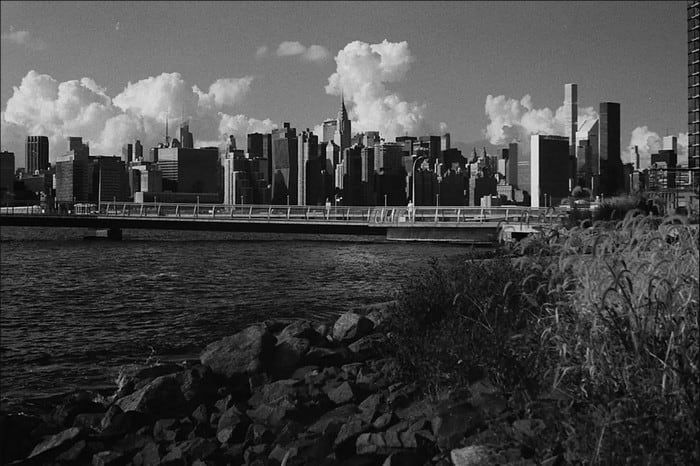
Nedostaju li vam devedesete i želite li snimiti video u crno‑bijeloj tehnici? Sivi filter može vam pomoći da postignete izgled videa iz devedesetih. Ovaj filter nije poput drugih filtara koji koriste visok kontrast i boje, jer koristi crno‑bijelu kombinaciju boja kako bi stvorio ugođaj devedesetih.
3. Filter za ljepotu

Želite snimati videozapise i imati videofilter koji zaglađuje kožu? Pa, filter ljepote može vam pomoći da poboljšate svoju fotografiju sebe. S ovim filtrom možete vidjeti mnoge razlike između izvorne i poboljšane fotografije. Neki utjecajni i umjetnici biraju ovaj filter kako bi poboljšali svoje filmove i sliku.
4. Topli filtar
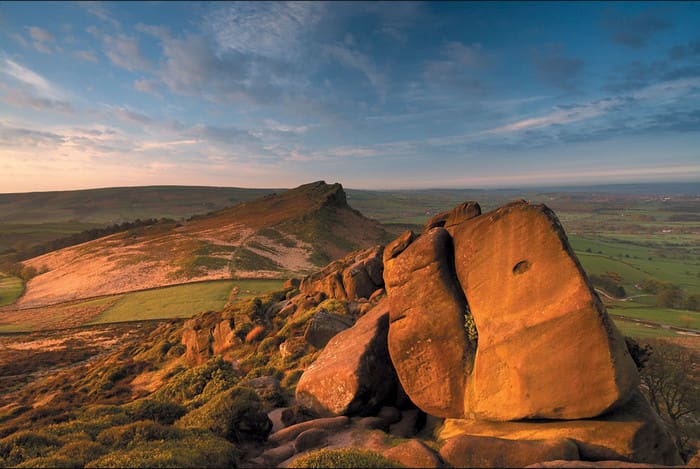
Još jedan filter može vašem filmu dati toplinu umjesto bljedunjavog izgleda i ublažiti plavi odsjaj. Topli filter podiže vaš video na razinu na kojoj se tonovi kože mogu poboljšati čak i pri elektroničkom i vanjskom osvjetljenju u sjeni. Iako apsorbira plavi odsjaj, neke duboke nijanse plavog odsjaja ovaj filter ne može u potpunosti ukloniti. Ipak, ovaj je filter najbolji ako želite snimati videozapise neba.
5. Obični filtar

Blagi filter može vam dati mekani filter za video koji ste snimili. Ovaj filter pruža mekše rubove i više svjetline u bojama nego izvorni video. Iako jest filter, nema velik utjecaj na video jer zadržava original, ali ga blago unapređuje. Najbolje funkcionira ako ne želite previše filtrirati svoj video, već naglasiti izvorni zapis.
Iako nismo spomenuli sve filtere, ovo su najčešće korišteni filtri u bilo kojoj aplikaciji za filtriranje videozapisa. Međutim, njihov naziv može varirati na različitim alatima, ali izgled na njihovom filtru bi bio isti.
Dio 3. Najbolji program za preuzimanje za dodavanje videofiltera na bilo koji videozapis ili isječak na Windows i Mac
Sva četiri gore spomenuta filtra i još više njih možete dobiti ako preuzmete Video Converter Ultimate. Ovaj softver pruža najučinkovitiji način dodavanja filtara na bilo koji video koji snimite bilo kojim uređajem, poput kamera i mobitela; čak i ako koristite DSLR, ovim alatom možete uvesti isječak i dodati mu filter. Za razliku od drugih aplikacija za filtriranje, ova aplikacija nije dobra samo za početnike; čak i ako ste profesionalac, možete se pouzdati u ovaj alat.
Štoviše, ako želite imati najbolji uređivač videa na Windowsima i Macu, srećom, možete ga koristiti. Dakle, sada, ako namjeravate dodati filtar za videozapise, slijedite donji vodič koji je jednostavan za praćenje da biste uspješno dodali filtar na bilo koji videozapis.
Korak 1. Preuzmite video uređivač na svoje računalo klikom na gumb za preuzimanje u nastavku. Nakon preuzimanja alata, morate ga instalirati slijedeći postupak instalacije i zatim ga otvoriti.
Besplatno preuzimanjeZa Windows 7 ili novijiSigurno preuzimanje
Besplatno preuzimanjeZa MacOS 10.7 ili novijiSigurno preuzimanje
Korak 2. Da biste dodali datoteku u video uređivač, kliknite gumb +. Odaberite video datoteku u mapi koja će se pojaviti na vašem zaslonu i pritisnite Open da biste je dodali u red čekanja za filtriranje.

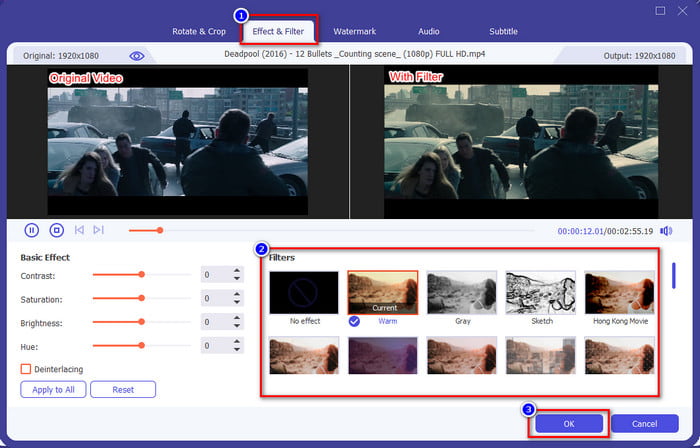
Korak 3. Novi prozor za uređivanje pojavit će se na zaslonu ako kliknete gumb čarobni štapić. Kliknite Effects & Filters u gornjem dijelu, kliknite filter koji želite koristiti, isprobajte ih sve ako želite i kliknite OK kad budete zadovoljni odabranim filtrom.
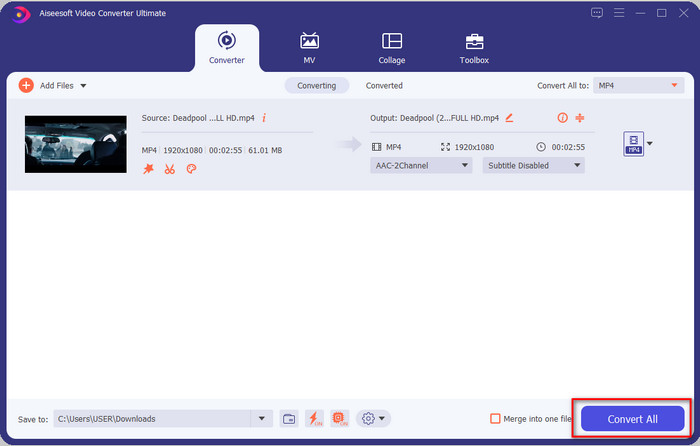
Korak 4. Izvezite video u uređivaču klikom na Convert All. Pričekajte nekoliko sekundi da se video datoteka preuzme na vaše računalo i voilà – sada imate vrhunski video filtriran uz pomoć najboljeg video uređivača za Windows i Mac.
Povezano:
Dio 4. Često postavljana pitanja o video filterima
Je li sigurno preuzeti aplikaciju za filtriranje videozapisa?
Ovisi o web-mjestu na kojem ga preuzimate. Iako je sigurno preuzeti video uređivač na webu, morate biti sigurni da je web stranica koju posjećujete sigurna. Inače neki mogu dobiti vaše podatke i privatne podatke o vama.
Umanjuju li filtri kvalitetu videa?
Kvaliteta videozapisa može se promijeniti zbog učinaka filtra koji dodate. Dakle, ako želite zadržati visokokvalitetnu rezoluciju, morate razmisliti koji filtar koristite jer će promijeniti kvalitetu videa. Ali ako koristite filtar s pikselima, to će utjecati na kvalitetu videa.
Zašto se format promijenio nakon dodavanja filtra?
Format postavljen u alatu koji koristite od početka je zadani standardni format. Kako biste to izbjegli, u programu Video Converter Ultimate morate slijediti ove korake u Video Converter Ultimateu. Nakon dodavanja filtra prijeđite na Convert All to i potražite izvorni format, zatim ga kliknite. Slijedite završni korak i sada je vaš izvorni format zadržan, ali s filtrom koji ste dodali videu.
Zaključak
Sada smo razjasnili što su video filtri i koje su najčešće birane vrste. Nakon što smo objasnili što su i koje filtre možete koristiti, vrijeme je da preuzmete Video Converter Ultimate kako biste dodali filter svom videu i učinili ga izvanrednim. Ovaj alat može vam pomoći ne samo da dodate filtre svom videu, već i da ga uređujete na jednostavan način. Ovaj izvrstan alat možete dobiti klikom na gumb za preuzimanje i kupnjom licence kako biste uživali u svim njegovim funkcijama.
-
 Kako besplatno dodati audio i glazbu u videozapise na računalu / telefonu
 Ovaj članak prikazuje 4 jednostavna načina za besplatno dodavanje zvuka u videozapis. Bez obzira koji audio zapis želite dodati u svoj videozapis, ovdje možete dobiti zadovoljavajuće rezultate.
-
 Pretvorite GIF u video format: Pretvorite GIF meme u video [2021.]
 Odredite kako pretvoriti GIF u video format uz pomoć dolje navedenih alata. Odaberite koju i naučite kako to učiniti, jer prikupljamo dovoljno dokaza o njima.
-
 Čudesne GIF za video aplikacije za Android i iOS uređaje
 Jeste li znali da pomoću telefona možete pretvoriti GIF-ove u bilo koji video format koji vam se sviđa? Odaberite najbolje aplikacije na svom Androidu ili iOS-u.
