


 Video Converter Ultimate
 Snimač zaslona
 Video popravak
Kako napraviti usporene videozapise u programu Windows Movie Player
Industrija video produkcije se u posljednje vrijeme proširila zbog sve veće potražnje za video sadržajem među internetskim korisnicima. Razne platforme za konzumaciju videa brzo rastu, posebice YouTube, koji je postao druga najpopularnija tražilica i takav će vjerojatno i ostati. Zbog toga su autori sadržaja istražili sve mogućnosti video produkcije kako bi bili što kreativniji i zadovoljili sve više standarde gledatelja i potencijalnih gledatelja. Jedan od načina je usporavanje isječka videa kako bi se dodao dramatičan efekt. Međutim, za to je potreban softver ili aplikacija koji su često nedostupni početnicima koji se tek upuštaju u ovaj posao. Stoga je namjera ovog članka pomoći tako što će pružiti jednostavne korake o tome kako napraviti slow motion video u Windows Movie Makeru.

Dio 1. Kako napraviti usporeni video na Windows Movie Makeru
Usporeni videozapisi jedan su od najboljih dramatičnih efekata za uključivanje u različite vrste videozapisa. To može biti naglašavanje isječka, emocionalni učinak na gledatelja i mnoge druge svrhe koje možete izmisliti. Srećom, to se lako može učiniti pomoću efekta usporene snimke programa Windows Movie Maker. Može se s lakoćom preuzeti u Microsoft Storeu i samo slijedite ovaj usporeni vodič za Windows Movie Maker kako biste postigli ono što namjeravate učiniti na svom videozapisu.
Korak 1. Otvorite Windows Movie Maker. Za prijenos videozapisa i slika s računala odaberite Add Videos i Photos ili jednostavno povucite i ispustite videozapise na storyboard.
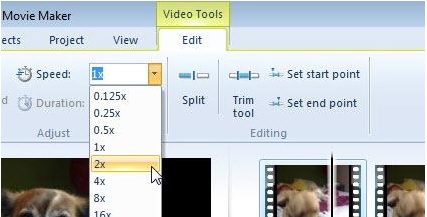
Korak 2. Odaberite videoisječak i idite na Edit karticu pod Video Tools.
Korak 3. Kliknite Drop Down ispod Speed kako biste odabrali brzinu reprodukcije, ovisno o tome koliko sporo ili brzo želite da se vaš video prikazuje. Da provjerite jeste li dobili željenu brzinu, pritisnite trokutastu tipku za reprodukciju, a kada ste zadovoljni, kliknite ikonu za spremanje u gornjem lijevom kutu prozora.
Windows Movie Maker izvrstan je besplatan program za uređivanje videa, ali mu nedostaju određene mogućnosti u usporedbi s drugim aplikacijama za uređivanje. Prijeđite na sljedeći dio kako biste vidjeli drugi softver za uređivanje videa, osim Windows Movie Makera, s efektima usporene snimke, ali i dalje sa snažnim alatima za montažu.
Dio 2. Video Converter Ultimate: najbolja alternativa za izradu usporenih videozapisa
Ako smatrate da je Windows Movie Maker nedostatan za vaše potrebe uređivanja videa i ne želite posegnuti za online alatima ili drugim neslobodnim softverom, upotrijebite Video Converter Ultimate za izradu svojih videozapisa i dodavanje efekta usporene snimke jednim klikom. Video Converter Ultimate jedan je od najboljih alternativa svakom media playeru, online alatu ili čak softveru za podešavanje brzine reprodukcije videa. Zahvaljujući mogućnosti povećanja ili smanjenja brzine reprodukcije jednim klikom, to je najpristupačniji softver na internetu. Osim toga, proizvodi visokokvalitetne videozapise čak i kada normalnu brzinu pretvarate u usporenu snimku. Kako biste saznali više o postupku kako će se to ostvariti, u nastavku su navedeni koraci koje treba slijediti:
Korak 1. Preuzmite softver klikom na gumb Free Download. Kada se .exe datoteka preuzme, otvorite je kako biste nastavili s instalacijom. Pričekajte da se dovrši i kliknite gumb Start Now.
Besplatno preuzimanjeZa Windows 7 ili novijiSigurno preuzimanje
Besplatno preuzimanjeZa MacOS 10.7 ili novijiSigurno preuzimanje
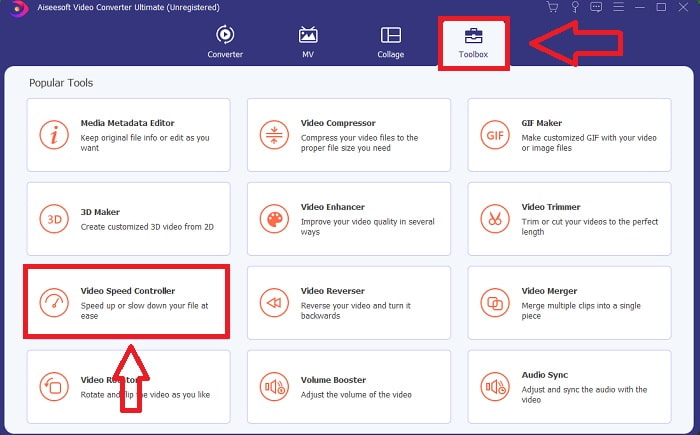
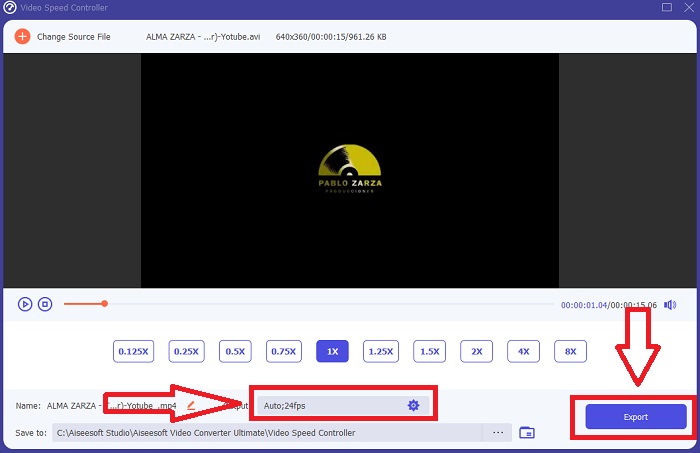
Korak 2. Nakon instalacije možete odmah prijeći na softver pokretanjem programa. Kliknite značajku Toolbox krajnje desno na gornjoj kartici, zatim opciju Video Speed Controller kako biste započeli uređivanje.
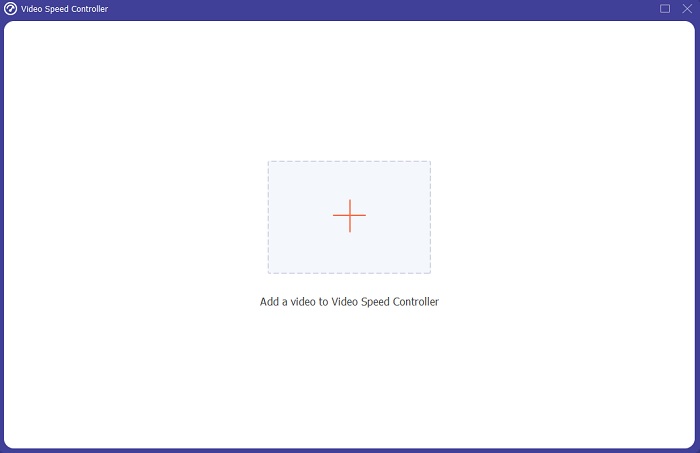
Korak 3. Novi prozor pojavit će se u sredini zaslona. Kliknite + za dodavanje video datoteke koju želite urediti.
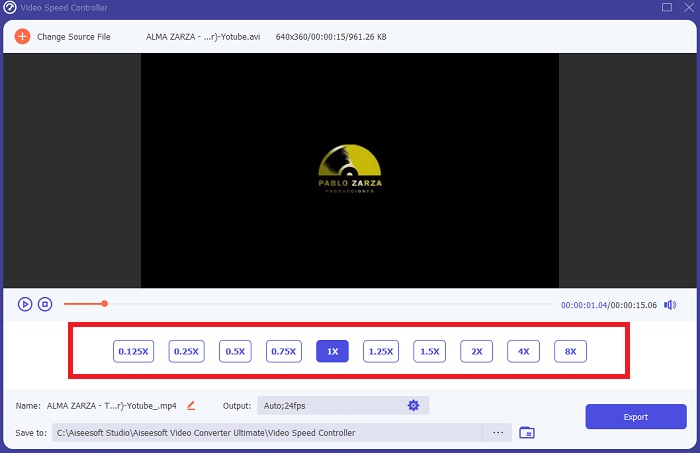
Korak 4. Kada se video datoteka otvori, možete odabrati različite brzine reprodukcije prikazane ispod videa, ovisno o tome koliko želite da se efekt usporene snimke primijeni na vaš video.
Korak 5. Možete urediti izlaz svog videa u pogledu slike, kao što su format, rezolucija, broj sličica u sekundi i kvaliteta, te zvuka, kao što su uzorkovna frekvencija i bitrate, u izlaznim postavkama. Također možete odabrati odredište izvoza svog videa odmah ispod izlaznih postavki. Za spremanje kliknite gumb Export u donjem desnom kutu prozora i pričekajte da se postupak završi.
Povezano:
Kako komprimirati M2TS datoteke
Dio 3. Često postavljana pitanja o izradi usporenog videa
Kako funkcionira usporena snimka?
Usporeni video je jednostavno tehnika ponovnog reproduciranja snimke pri manjoj brzini snimanja nego kad je snimljena. Međutim, to neće funkcionirati s bilo kojim videozapisom - ili barem ne dobro. Htjet ćete biti sigurni da snimate s razumnom brzinom sličica u sekundi. Ako snimate 120 sličica u sekundi i zatim ih reproducirate pri 24 sličice u sekundi, vaš će isječak trajati 5 sekundi jer je 120/24 = 5. Ovaj je video usporen pet puta.
Što je broj sličica u sekundi i što to znači za usporenu snimku?
Koji FPS trebam koristiti za usporenu snimku?
Za izradu usporenog videozapisa možete koristiti različite brzine kadrova. U stvarnosti, svaki broj sličica u sekundi iznad 24-30 FPS može se koristiti za stvaranje usporenih videozapisa, ali izgled i dojam će se razlikovati. Ukratko, što je veći broj sličica u sekundi, to vaš film može biti sporiji. Osim toga, što je brži broj sličica u sekundi, to će vaša usporena fotografija dulje trajati. Međutim, to ne znači da je sporije uvijek bolje. Sve ovisi o tome koliko sporo želite da vaš film izgleda i koliko dugo želite da isječak traje.
Zaključak
Biti u industriji videoprodukcije ili jednostavno stvarati sadržaj iz hobija znači istraživati kako svoj video činiti drugačijim od prijašnjih ili od drugih. Zato je važno svom arsenalu dodati svestranost – nikada nećete znati što će privući pozornost gledatelja u svakom danu koji je prošao. Jedan od najjednostavnijih je naučiti kako se igrati s tempom trčanja vaših isječaka. Usporeni snimak možda je već posvuda na internetu, ali uvijek ovisi o tome kako ga upotrijebite i učinite svojim. Dakle, vrlo je bitno imati pokraj sebe softver za koji ste sigurni da će moći neprimjetno uređivati brzinu reprodukcije vašeg videa u bilo kojem trenutku. Ovaj će članak pružiti najjednostavniju i najbolju opciju da se upoznate s time koji softver koristiti za izradu usporenih videozapisa.
-
 4 najbolja VOB igrača za Android mobitele za različite namjene
 Kada preuzmete VOB videozapise i želite ih gledati na Androidu, možete odabrati najprikladniji od sljedeća 4 najbolja VOB igrača u ovom članku.
-
 5 najboljih alternativa Windows Media Playeru za Android mobitele
 Budući da ne možete preuzeti Windows Media Player za Android, trebali biste pročitati ovaj članak i naučiti o 5 najboljih alternativa Windows Media Playeru.
-
 5 najboljih video playera za iPhone koje ne smijete propustiti 2021
 Da biste reproducirali videozapise u svim formatima i imali bolje iskustvo gledanja na svom iPhoneu, trebali biste pročitati ovaj članak i saznati o najboljih 5 video playera za iPhone 12/11/X/8/7/6.
