


 Video Converter Ultimate
 Snimač zaslona
 Video popravak
[Dokazano] 2 od najboljih uređivača oznaka dostupnih za korištenje na Windows i Mac
Većina audio datoteka koje smo snimili na Windowsu je u WMA formatu i njihovu metapodatke možete uređivati pomoću WMA uređivača metapodataka. Ipak, odabir pravog uređivača metapodataka koji možete koristiti na svom računalu može biti pomalo težak zadatak za pojedince. No danas taj zadatak nije toliko težak kao što mislite, uz pomoć dva uređivača koja možete koristiti na Windowsu i Macu. Želite saznati koja su to dva alata? Ako nastavite čitati ovaj članak, pružit ćemo nepristranu usporedbu ova dva programa koja možete preuzeti i vidjeti koji je bolji. Ostanite s nama i uživajte u čitanju ovog bloga kako biste upoznali dva izvrsna alata koja ne biste smjeli propustiti 2022. godine.

Dio 1. Koristite Ultimate WMA Tag Editor dostupan na Windows i Mac za uređivanje WMA oznaka
Prvi na našem popisu je najbolji WMA uređivač metapodataka FVC Video Converter Ultimate, alat koji predstavlja moćan uređivač njihovih oznaka koje svi vole. Pomoću ovog alata možete lako riješiti ovaj problem kao profesionalac, čak i ako nemate iskustva s uređivanjem svojih WMA oznaka. Za razliku od drugih uređivača oznaka, neće vam trebati veliko znanje o ovom uređivaču metapodataka o tome kako ga koristiti; u nekoliko klikova i djeliću sekunde, dobit ćete WMA oznaku bez ikakvog znoja.
Želite još? Jedna od najboljih značajki ovog alata je Toolbox, u kojem možete raditi više stvari koje vam drugi alati ne mogu ponuditi, kao što su komprimiranje, rezanje, dodavanje ili uklanjanje vodenog žiga, okretanje unatrag i mnogo toga više. Dakle, svaki zadatak vezan uz medijske datoteke koji vam padne na pamet možete lako obaviti uz pomoć koju dobivate putem ovog alata. Osim toga, svoj WMA format možete brzo pretvoriti u više od 1000 novih formata uz pomoć ultra brzog procesa konverzije. Zvuči impresivno, zar ne? Upravo je to ono što ovaj vrhunski alat može učiniti. A kako biste naučili kako dodati WMA oznaku, koraci u nastavku pomoći će vam da to odradite kao pravi stručnjak.
Korak 1. Najprije kliknite gumb za preuzimanje u nastavku i odaberite koristite li trenutačno Windows ili Mac. Brzo ga instalirajte i nakon završetka procesa pokrenite program.
Besplatno preuzimanjeZa Windows 7 ili novijiSigurno preuzimanje
Besplatno preuzimanjeZa MacOS 10.7 ili novijiSigurno preuzimanje
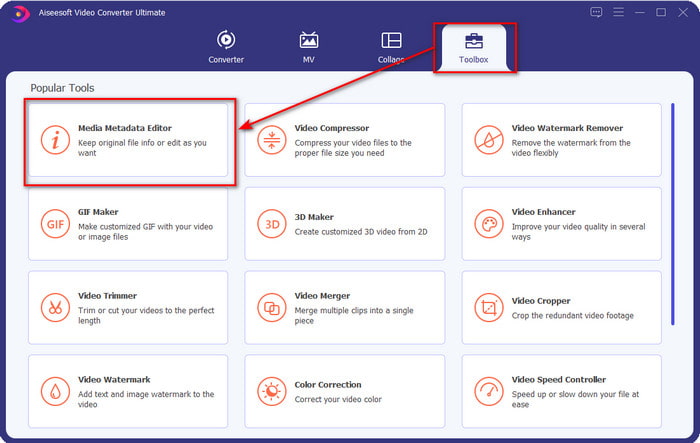
Korak 2. Na gornjem dijelu sučelja kliknite Toolbox, a zatim učinite isto na Media Metadata Editor.
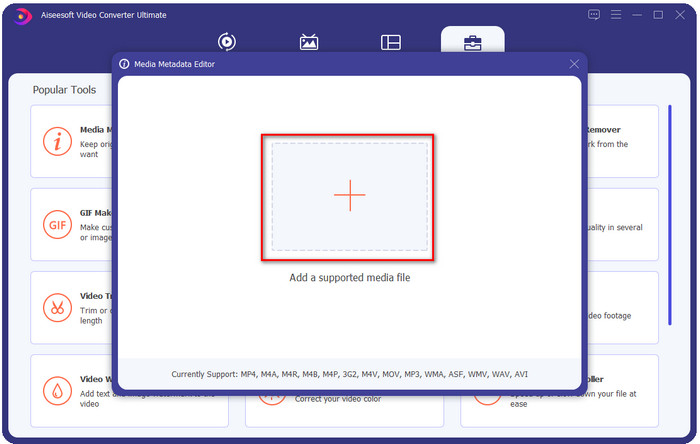
Korak 3. Umetnite datoteku klikom na ikonu + u malom prozoru koji će se prikazati, pronađite WMA datoteku u mapi i pritisnite Open kako biste nastavili na sljedeći postupak.
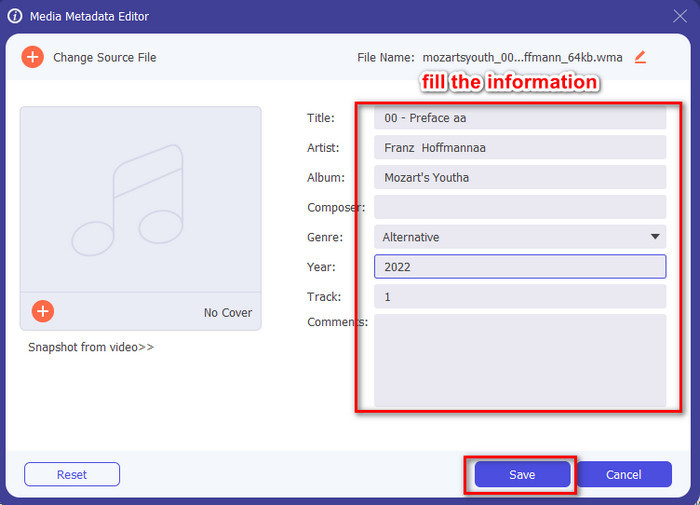
Korak 4. U ovom području možete uređivati metapodatke ili oznake u svojoj WMA datoteci i ispuniti textbox u skladu s tim. Nakon svega toga, kliknite Save kako biste primijenili promjene koje ste napravili na svojoj audio datoteci. Time ste označili metapodatke audio datoteke brzo i jednostavno, poput 1-2-3.
Dio 2. Koristite besplatni uređivač WMA oznaka dostupnog na Windows i Mac za promjenu WMA metapodataka
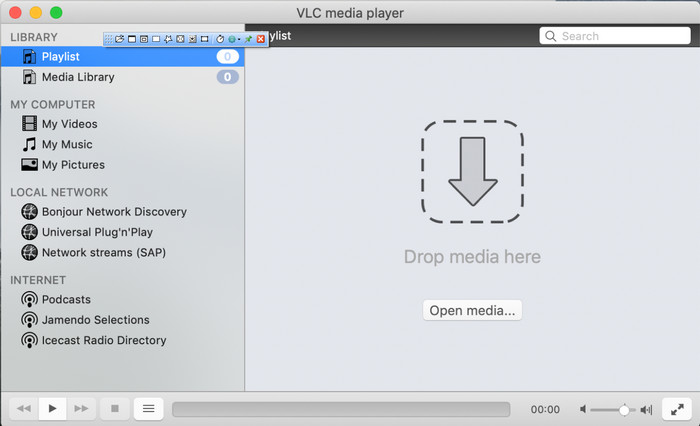
VLC Player je još jedan WMA uređivač oznaka koji možete besplatno preuzeti na Windows i Mac. Ovaj medijski reproduktor može vam pomoći urediti oznake video i audio datoteka. Za razliku od prvog spomenutog softvera, ovaj alat nije napravljen primarno za dodavanje metapodataka bilo kojoj medijskoj datoteci. Namijenjen je reprodukciji različitih medijskih datoteka koje izvorni ili ugrađeni media player ne može reproducirati bez preuzimanja dodatnog kodeka. Iako alat može dodavati oznake, još uvijek nije tako učinkovit kao drugi specijalizirani uređivači oznaka.
Štoviše, ovaj alat nam je dokazao mnoge stvari jer je pouzdan i siguran za preuzimanje. Uz te značajke, ovaj alat je također sposoban za pretvaranje, jednostavno uređivanje i snimanje zaslona ako vam je potrebno. Možemo reći da se radi o višenamjenskom alatu koji ne pruža takvu izvrsnost u drugim funkcijama, ali je za reprodukciju videa nesumnjivo najbolji na tržištu.
Dio 3. Tablica usporedbe između besplatnog i ultimativnog WMA uređivača oznaka
Kako bismo pregled učinili još jednostavnijim za razumijevanje, uključujemo tablicu za usporedbu kako bismo znali koji je alat puno bolje preuzeti na vaš disk. Molimo vas da ga pažljivo pročitate kako biste usporedili i usporedili FVC Video Converter i VlC Player i ocijenite ga, koji je najbolji uređivač WMA metapodataka.
| FVC Video Converter Ultimate | VS | VLC Player |
 | Dostupno na Windows i macOS | |
| Podržava širok raspon formata za uređivanje oznaka |  |
| Višenamjenske funkcije kao što su obrezivanje, rezanje, uređivanje i još mnogo toga | |
| Prijatan za korisnike | |
| Najbolje grafičko korisničko sučelje | |
Dio 4. Često postavljana pitanja o WMA uređivaču metapodataka
Mogu li igrati WMA na VLC-u?
Da, WMA datoteku možete lako reproducirati u VLC‑u jer je podržana. Ako želite saznati više o VLC‑u, možete pročitati ovaj članak; dodirom na ovu poveznicu saznat ćete više o VLC‑u i njegovim drugim dostupnim alternativama.
Što je WMA?
WMA je audio format koji se koristi za pohranu niza dostupnih audio kodeka koje je stvorio Microsoft uz pomoć svog skladatelja Stana LeParda. Ovaj audio format jedan je od poznatih konkurenata standardnog audio formata MP3. Međutim, format nije toliko popularan kao što biste očekivali, pa ako želite prenijeti datoteku s nastavkom .wma, računajte na to da će vam trebati aplikacija treće strane ako korisnici na drugoj strani ne koriste Windows. Dakle, što biste trebali učiniti? Možete li pretvoriti WMA u MP3 kako biste ga učinili kompatibilnim s primateljem? Uz pomoć ovog članka naučit ćete kako pretvoriti WMA u MP3 na Windowsu, Macu i online.
Trebam li dodatni kodek za reprodukciju WMA?
Ovisi o programu koji trenutno koristite; ako ste korisnik Windowsa, nećete morati preuzimati dodatni kodek za reprodukciju audio datoteke na radnoj površini. Međutim, nisu svi bili korisnici Windowsa, pa je pretvaranje audio datoteke najbolji način da WMA učinite kompatibilnim s vašim uređajima. Ako tražite pretvarač, predlažemo da odaberete najbolji audio pretvarač koji možete preuzeti na Windows i Mac, FVC Video Converter Ultimate. Slijedite ove korake ako želite znati kako. Preuzmite alat na radnu površinu, a zatim ga instalirajte. Otvorite alat i kliknite ikonu + za prijenos WMA datoteke; u gornjem desnom kutu kliknite Pretvori sve u i odaberite audio format dostupan na popisu. Pritisnite Pretvori sve za početak procesa pretvaranja. Lako tako.
Zaključak
Sada kada imamo ideju o FVC Video Converter Ultimate i VLC playeru, vrijeme je da odaberete najbolji WMA uređivač oznaka koji biste trebali koristiti. Ovi su alati izvrsni za uređivanje oznaka vaših WMA datoteka, tako da, bez obzira na to želite, možete brzo urediti oznake. Ali ako želite profesionalni alat za ovaj zadatak, odaberite vrhunski alat. Pritiskom na gumb za preuzimanje, možete ga imati na oba operacijska sustava kako biste prilagodili svoje WMA oznake.
-
 Što su meta podaci: naučite osnovne informacije o metapodacima
 Što su metapodaci? Je li ovo važno? Koji su dijelovi metapodataka? Imate li isto pitanje? U ovom članku ćete naučiti osnovne informacije o metapodacima.
-
 4 najbolja preglednika metapodataka online i offline [ažurirano 2025.]
 Mogu li provjeriti metapodatke svoje datoteke? Da, možete, uz pomoć ove objave predstavit ćemo vam različite preglednike metapodataka koje možete koristiti.
-
 6 omiljenih Snapchat animiranih Snapchat filtera na Snapchatu
 Želite li znati najbolje načine za dodavanje filtara na Snapchat videozapise? Pa, možete kliknuti ovo i naučiti različite filtre koje možete koristiti za primjenu na Snapchat videozapise.
