


 Video Converter Ultimate
 Perekam Layar
 Perbaikan Video
 Unduhan Aman
Cara Mengonversi RM / RMVB ke MP4 Online dan Komputer Gratis
RM (RealMedia) adalah format kontainer multimedia berpemilik yang digunakan untuk streaming konten melalui Internet. Saat Anda mengunduh video streaming secara online, ekstensi file .rm kadang-kadang akan Anda temui. Namun, file RM dapat dibuka di beberapa pemutar multimedia seperti RealPlayer dan paket codec Real Alternative. Agar file RM lebih mudah digunakan, sebaiknya Anda mengonversi RM ke MP4, format populer yang kompatibel dengan sebagian besar perangkat.
Itulah yang akan kami tunjukkan, 2 konverter RM ke MP4 gratis untuk mengubah RMVB/RM ke MP4 secara online dan di komputer (Windows dan Mac).

Bagian 1. Bagaimana Mengkonversi RM ke MP4 Online Gratis
Konverter online adalah cara yang sangat disarankan untuk mengonversi RM ke MP4. Bonus tambahan dari metode ini adalah metode ini memerlukan instalasi atau pendaftaran perangkat lunak apa pun.
Free Online Video Converter adalah salah satu perangkat lunak gratis berbasis online. Alat ini dapat mengubah RM/RMVB ke MP4 dan format video serta audio populer lainnya seperti MKV, MOV, AVI, WMV, YouTube, Facebook, MP3, FLAC, dan lainnya. Selain itu, alat ini dapat mengonversi banyak file RM sekaligus menjadi video MP4 secara online untuk menghemat waktu Anda.
Berikut adalah panduan sederhana untuk menggunakan konverter video online gratis untuk mentranskode RM ke MP4 online.
Langkah 1. Unggah file RM secara online
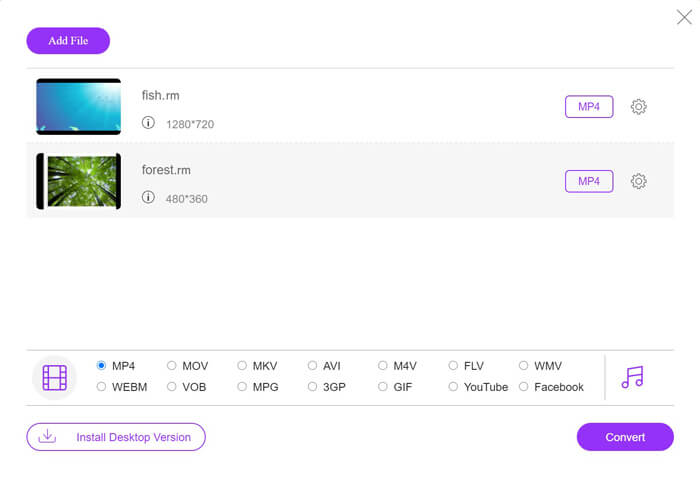
Buka konverter RM ke MP4 gratis ini melalui browser Anda. Klik tombol Add Files to Convert, dan situs ini akan meminta Anda memasang peluncur, yang akan menyelesaikan proses konversi dan mengunduhnya secara otomatis. Setelah pemasangan berhasil, jendela sumber terbuka akan muncul. Pilih file RM yang ingin Anda konversi ke MP4 dari hard drive Anda.
Langkah 2. Pilih MP4
Centang kotak MP4 di bagian bawah. Ikon roda gigi di sebelah panel keluaran MP4 akan memberi Anda lebih banyak kontrol untuk menyesuaikan encoder, frame rate, resolusi, bitrate, dan parameter lainnya.

Langkah 3. Konversi RM ke MP4
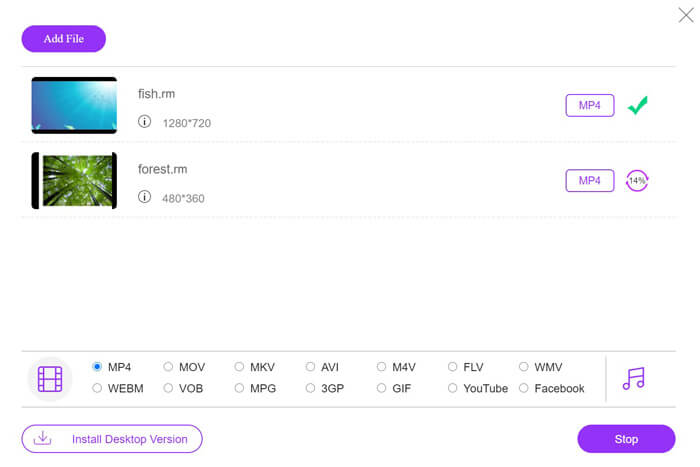
Setelah semua pengaturan selesai, klik tombol Convert di sudut kanan bawah. Lalu akan muncul jendela yang mengharuskan Anda memilih lokasi untuk menyimpan file MP4 yang telah dikonversi. Setelah mengonfirmasinya, klik tombol Convert lagi untuk segera mengubah RM ke MP4.
Bagian 2. Bagaimana Mengkonversi RM ke MP4 di PC / Mac
Jika konverter online membuat Anda tidak nyaman karena koneksi Internet yang lambat, coba saja konverter RM ke MP4 desktop.
Free RM to MP4 Converter adalah program gratis untuk pengguna Windows dan Mac. Ini adalah konverter desktop yang dapat mengubah RM ke MP4. Dengan antarmuka yang ramah pengguna, perangkat lunak gratis ini mampu melakukan konversi RM baik Anda adalah pengguna yang paham teknologi maupun yang kurang begitu menguasai teknis.

Gratis RM ke MP4 Converter
30000+ Unduhan- Konversi batch RM / RMVB ke MP4 di Windows dan Mac.
- Konversikan RM ke H.264 MP4 dengan menjaga kualitas tinggi asli.
- Ubah RM ke format lain seperti MOV, AVI, WMV, dan lainnya.
- Edit file RM sebelum mengekspor ke MP4 di PC / Mac.
Unduh GratisUntuk Windows 7 atau yang lebih baruUnduhan Aman
Unduh GratisUntuk MacOS 10.7 atau yang lebih baruUnduhan Aman
Mari kita sederhanakan proses konversi RM ke MP4 sebagai berikut.
Langkah 1. Tambahkan file RM
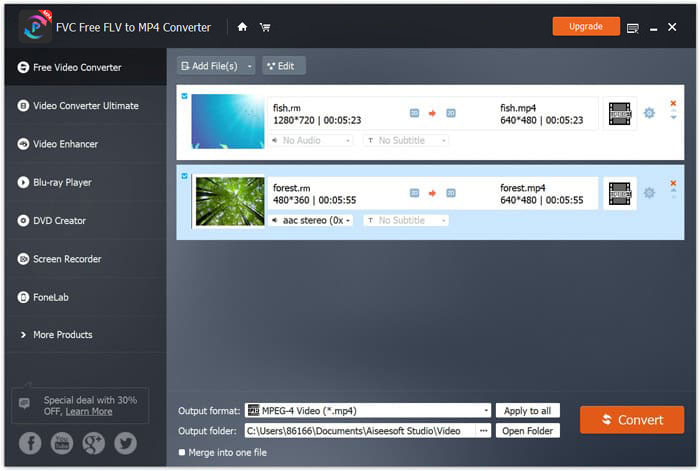
Unduh konverter RM ke MP4 gratis di komputer dengan mengklik tautan unduhan di atas. Jalankan segera setelah pemasangan berhasil. Klik tombol Add Files(s) untuk memasukkan satu atau lebih file RM ke dalam utilitas ini.
Langkah 2. Atur MP4
Pilih MP4 dari opsi tarik-turun Output format di bagian bawah. Selain mengonversi RM ke format lain seperti AVI, VOB, WebM, MOV, WMV, dan sebagainya, perangkat lunak gratis ini juga dapat mengekspor RM langsung ke perangkat seperti PSP, PS3/4, Apple iPhone, dan lainnya tanpa harus memilih format secara spesifik. Selain itu, ikon roda gigi di sebelah format keluaran memungkinkan Anda menyesuaikan codec video, resolusi, bitrate, dan lain-lain.

Langkah 3. Ubah RM ke MP4
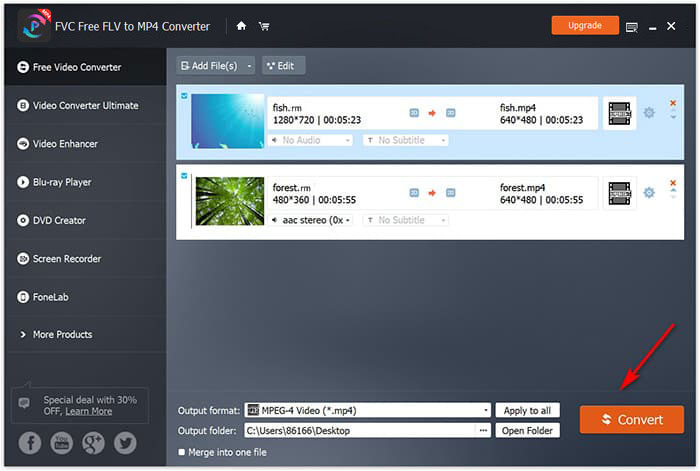
Setelah semua pengaturan selesai dibuat, pilih folder tujuan di bagian bawah untuk menyimpan file MP4 yang telah dikonversi, lalu klik tombol Convert untuk mengubah SWF menjadi MP4. Sebagai opsi tambahan, Anda dapat mengklik tombol Edit di antarmuka utama untuk menambahkan tema pembuka dan penutup pada file MP4 yang dikonversi.
Bagian 3. Bacaan Lebih Lanjut tentang RM / RMVB
Apa itu file RM?
RM, juga disebut sebagai RealMedia, adalah format wadah multimedia yang dibuat oleh RealNetworks. Biasanya digunakan untuk streaming konten melalui Internet. Secara umum, file RM akan berekstensi .rm, namun, alirannya ada di CBR, tetapi wadah untuk aliran VBR, bernama RMVB. Hanya pemain terbatas (RealPlayer dan paket codec Alternatif Nyata) yang dapat membuka file RM, dan firmware DAP sumber terbuka Rockbox juga mendukung format tertentu yang digunakan dalam file RM.
Bagian 4. FAQ dari RM ke MP4
Bisakah VLC memutar file RM?
Iya. Saat ini, VLC Media Player dapat memecahkan kode wadah RM di baris perintah dan memutar sebagian besar audio dan video file .rm, dan .rmvb.
Apakah RealPlayer gratis?
Iya. RealPlayer gratis untuk digunakan di Windows, Chromecast, Roku, iOS dan Andorid.
Apakah RealMedia HD sama dengan RealMedia?
Tidak. RealMedia HD, adalah penerus kodek RMVB RealNetworks dan memberikan video definisi tinggi (hingga 8K) pada perangkat seluler, yang lebih tinggi dari RealMedia.
Kesimpulan
Untuk memutar file RMVB atau RM di non-RealPlayer, Anda harus mengonversi RM ke MP4. Posting ini mengumpulkan 2 konverter gratis teratas untuk mengubah RM menjadi MP4 online dan di komputer.
Cara mana yang lebih baik untuk Anda?
Apakah Anda punya rekomendasi?
Jangan ragu untuk meninggalkan komentar Anda di bawah ini.
-
 7 Cara untuk Mengkonversi MP4 ke AVI pada Windows / Mac / iPhone / Android / Online
 Ingin mendapatkan semua cara gratis untuk mengonversi video AVI ke MP4? Anda tidak boleh melewatkan artikel ini. Berikut adalah 7 cara untuk mengkonversi file AVI ke MP4 secara gratis di Windows, Mac, iPhone, Android dan online.
-
 Cara Mengonversi MXF ke MP4 melalui Konverter Gratis
 Posting ini adalah panduan rinci untuk mengubah MXF ke MP4 di komputer. Anda bisa mendapatkan 4 konverter MXF ke MP4 gratis untuk transcode camcorder MXF ke MP4 dalam langkah sederhana.
-
 Cara Mengonversi File MTS ke MP4
 Tidak tahu cara mengonversi file MTS ke MP4? Dalam panduan ini, Anda akan menemukan 6 cara gratis dan mudah untuk mengubah format MTS ke MP4 di Windows atau Mac tanpa kehilangan kualitas.
